Livro de operações Moodle UEMS
| Site: | Página Inicial |
| Curso: | Tutorial |
| Livro: | Livro de operações Moodle UEMS |
| Impresso por: | Usuário visitante |
| Data: | terça-feira, 20 out. 2026, 18:56 |
1. Introdução
Plataforma UEMS Virtual
A UEMS Virtual é a plataforma de gerenciamento de usuários e espaços vir tuais dos cursos de Graduação e Pós-Graduação, nas modalidades presencial e a dis tância, da Universidade Estadual de Mato Grosso do Sul (UEMS).
Sendo um sistema de gerenciamento de cursos baseado em Modular Object Oriented Dynamic Learning Environment (MOODLE), a UEMS Virtual disponibiliza à comunidade universitária soluções digitais para diferentes propostas de atividades de produção e recursos de interação e compartilhamento on-line, constituindo-se em uma ambiente virtual de ensino que, por meio do desenvolvimento de ações pedagógicas planejadas, intencionais e orientadas, pode favorecer a aprendizagem e a formação profissional.
Para auxiliar vocês, professoras e professores, na organização e configuração do espaço virtual (sala) de suas disciplinas, a Diretoria de Educação a Distância ela borou o “Manual de Operação” com o objetivo de apresentar os principais recursos digitais e os procedimentos de configuração.
Em caso de dúvidas, você poderá enviar um email para moodle@uems.br.
1.1. Primeiro acesso à plataforma
Para acessar o Moodle:
- Abra o navegador e acesse https://ead.uems.br/moodle/login.
- Faça login com seu usuário e senha.
Se você for acessar o moodle pela primeira vez, lembre-se que seu usuário sempre será seu CPF, exemplo: "12345678900". Os números do seu CPF não pode conter hífen (-) ou pontos (.), somente os números. A senha que você deve usar para entrar na plataforma também será os dígitos do seu CPF, igual ao login.
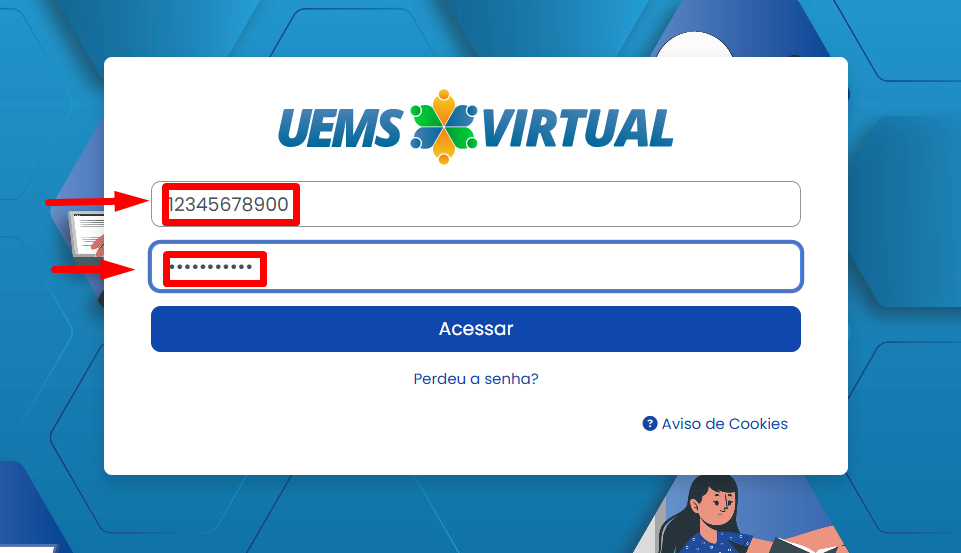
Figura 1: Tela inicial exemplo de login.
Assim que você tentar pela primeira vez usando seu CPF, você será redirecionado a uma tela nova para realizar a troca da sua senha, nessa tela será necessário colocar a sua nova senha em dois campos conforme a imagem abaixo. Após digitar sua nova senha, clique no final da página em "Salvar mudanças" e pronto, você será redirecionado a tela inicial do Moodle Uems.
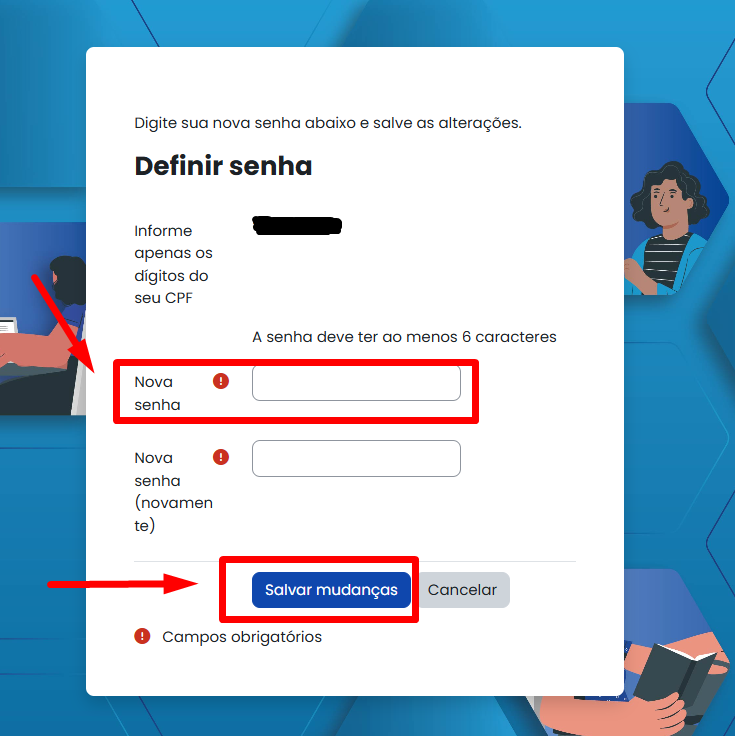
Figura 2: Tela de redefinição de senha.
1.2. Recuperação de senha
Para realizar a recuperação da sua senha Moodle Uems, você precisa clicar no botão “Perdeu a senha?” na página de início do login da Uems Virtual. Após clicar nessa tela você será redirecionado a tela de recuperação de senha, nela você pode escolher entre duas formas de recuperação, uma por CPF (primeiro campo) ou por e-mail (segundo campo), conforme imagem abaixo (lembrando que você só pode escolher entre uma das opções). Assim que você solicitar a recuperação, um e-mail será encaminhado à você, nesse e-mail contém um link que levará para a tela de redefinição de senha, assim como na figura 2.
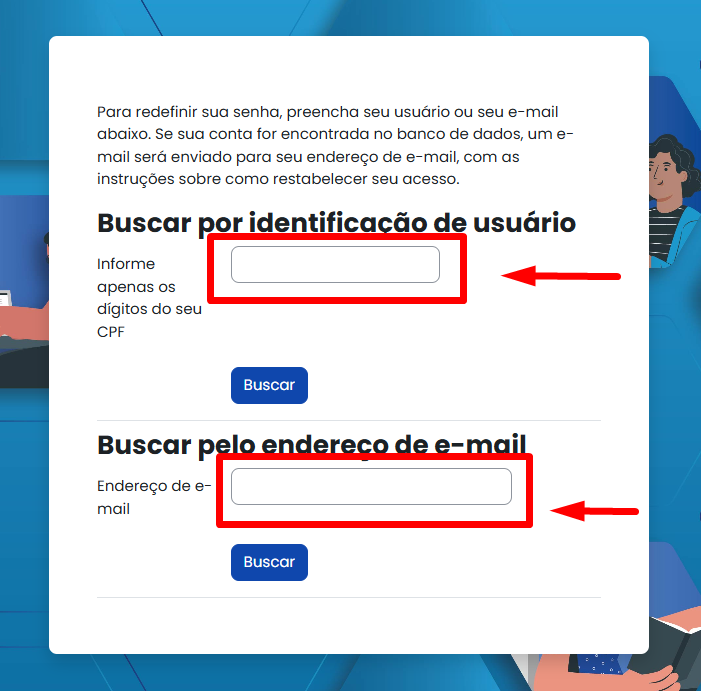
Figura 3: Tela recuperação de senha.
1.3. Visualização e alteração de dados pessoais
Se você precisa realizar a conferência dos seus dados pessoais ou alteração deles, siga os seguintes passos:
- Clique na parte superior da tela inicial do moodle aonde tem um botão circular com as iniciais do seu nome, conforme a imagem abaixo:
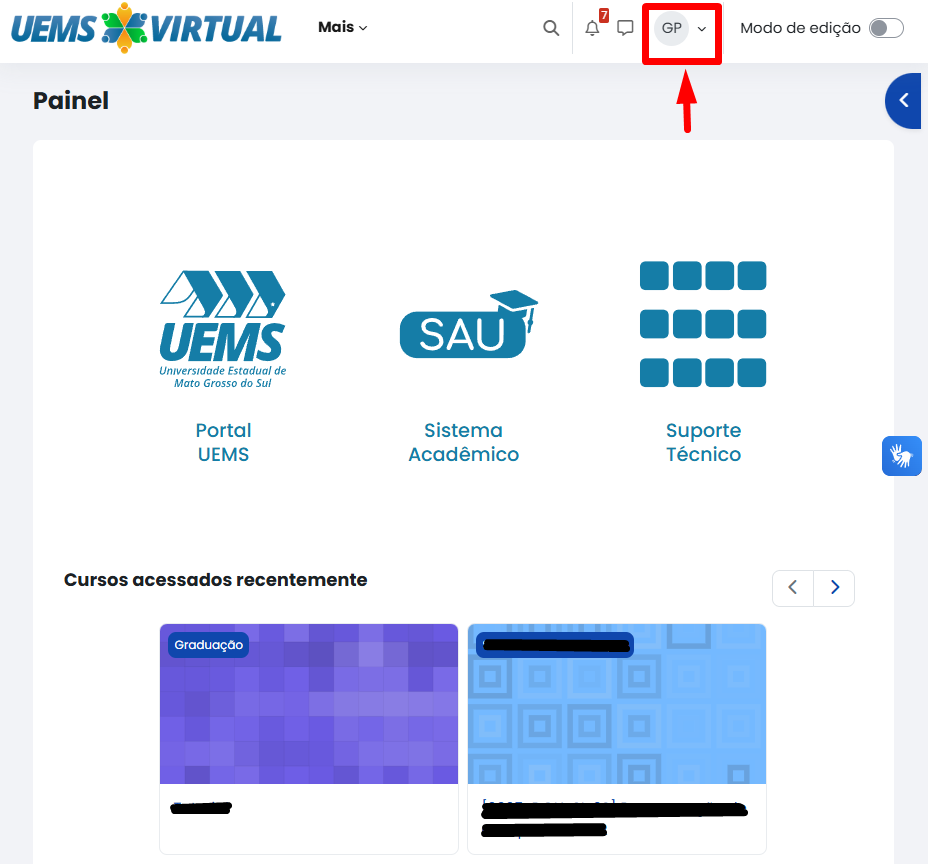
Figura 4: Tela inicial com botão para acessar o perfil em destaque .
- Após clicar nesse botão, abrirá uma "mini" aba com alguns recursos para você acessar, nesse caso iremos entrar na segunda opção "Perfil". Clique nele para visualizar seus dados do perfil.
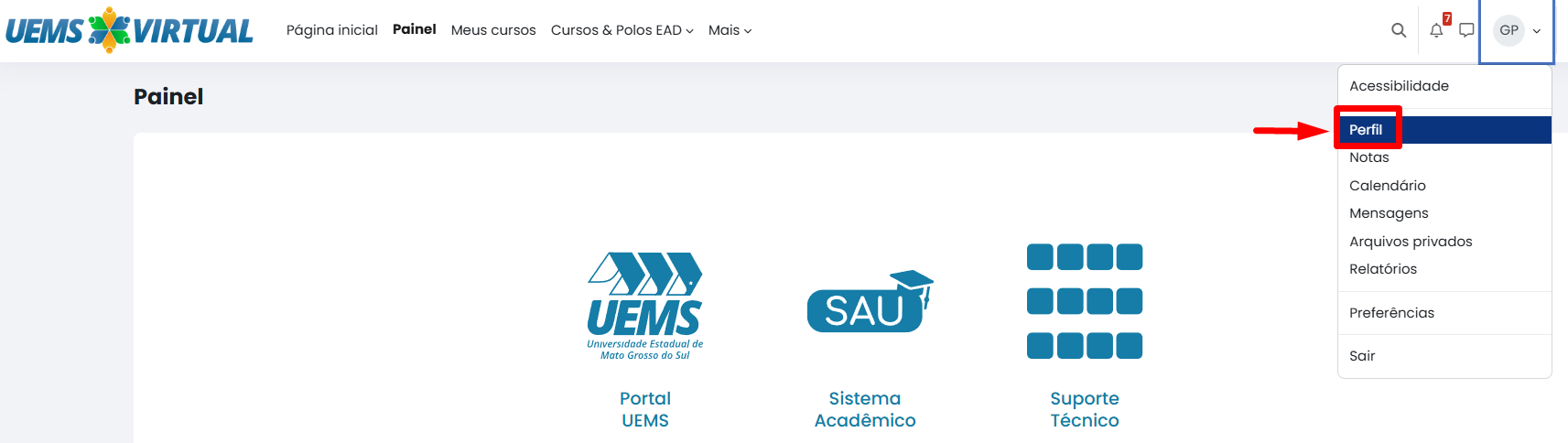
Figura 5: Tela inicial com a mini aba aberta para acessar o perfil .
- Após clicar no botão "Perfil", abrirá outra tela já com seus dados visíveis para você verificar se está tudo correto, conforme imagem abaixo.
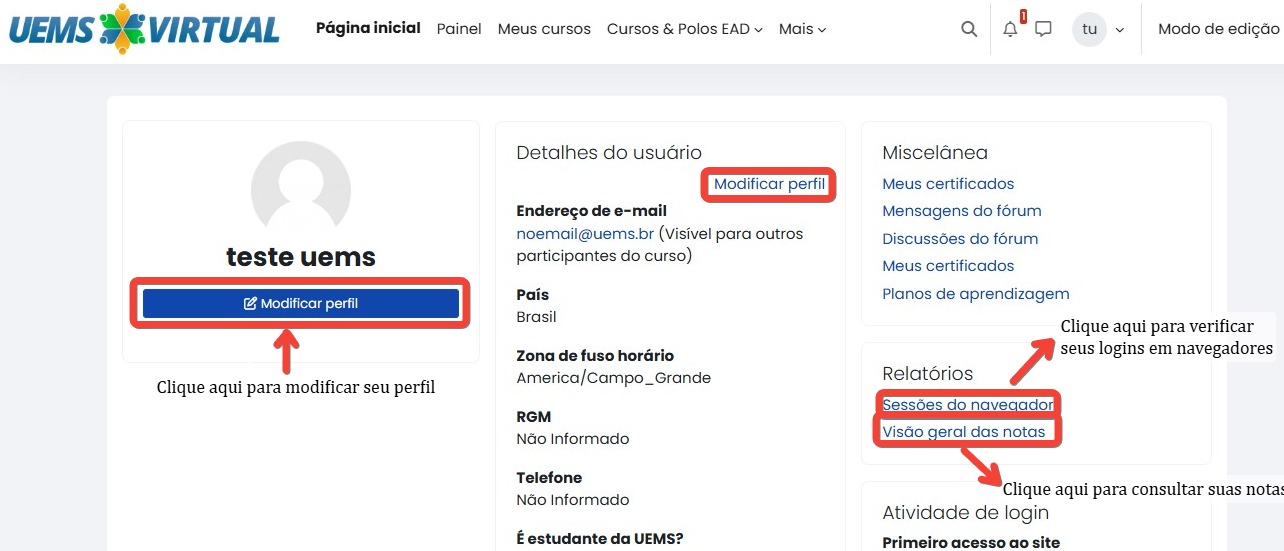
Figura 6: Tela visualização de dados.
- Se você quiser alterar algum dado que está incorreto de seu perfil, basta clicar no botão "Modificar perfil" que fica embaixo do seu nome na tela de visualização do seus dados. Após clicar nesse botão abrirá outra tela para realizar a alteração, inserção ou exlcusão de algum dado.
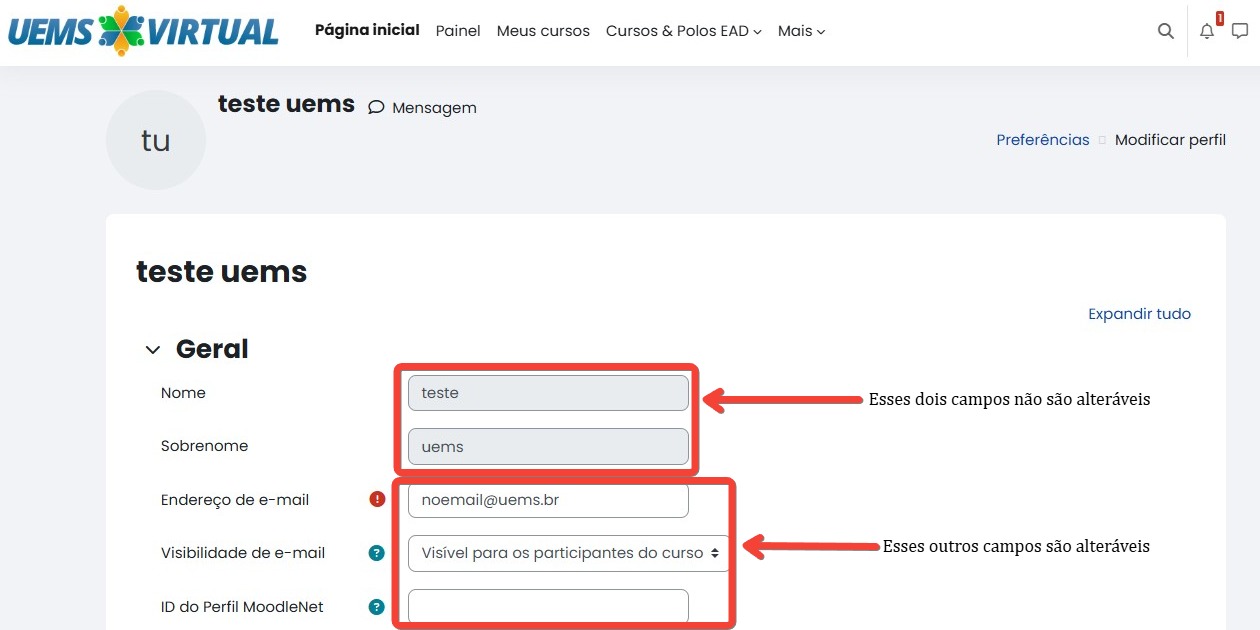
Figura 7: Tela alteração dos dados.
2. Professor
A partir desse capítulo, vamos abordar tópicos pertinentes para professores.
2.1. Configurando o curso
Essa seção será dedicada as configurações de um curso ministrado por professores. Começando por como entrar nos cursos disponíveis:
Para encontrar os cursos que você está inserindo, basta clicar no botão "Meus cursos" que fica no cabeçalho do site (conforme destacado na imagem abaixo). A partir dai, será aberto o menu aonde está inserido seus cursos cadastrados.
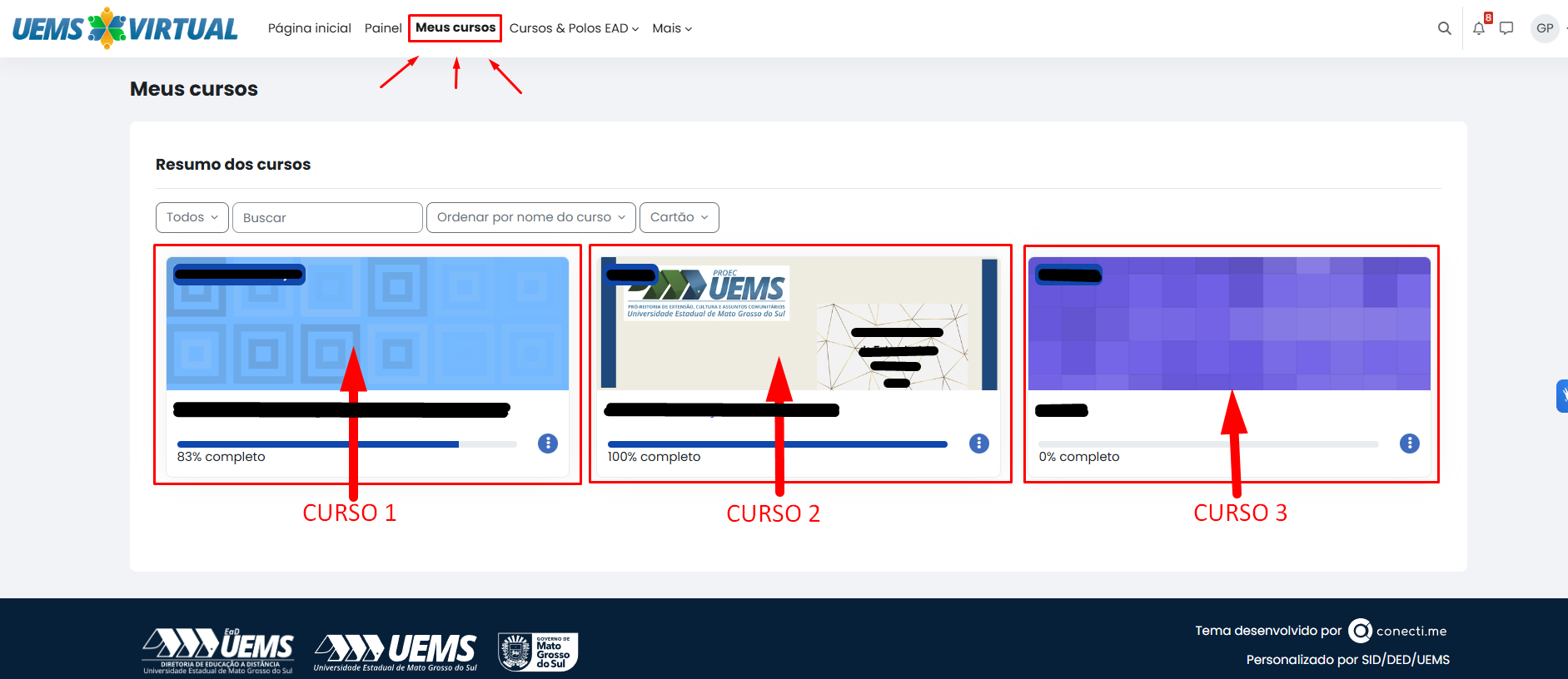
Figura 8: Tela aba de cursos.
Após abrir a aba "Meus cursos", selecione o curso que você está ministrando para abrir ele. Assim que clicar no curso escolhido, você poderá realizar diversas funções disponíveis para editá-lo como quiser.
2.2. Primeiras edições do curso
Para iniciar uma edição você precisa ativar o "Modo edição" que fica no campo superior direito do cabeçalho (conforme destacado na imagem abaixo).
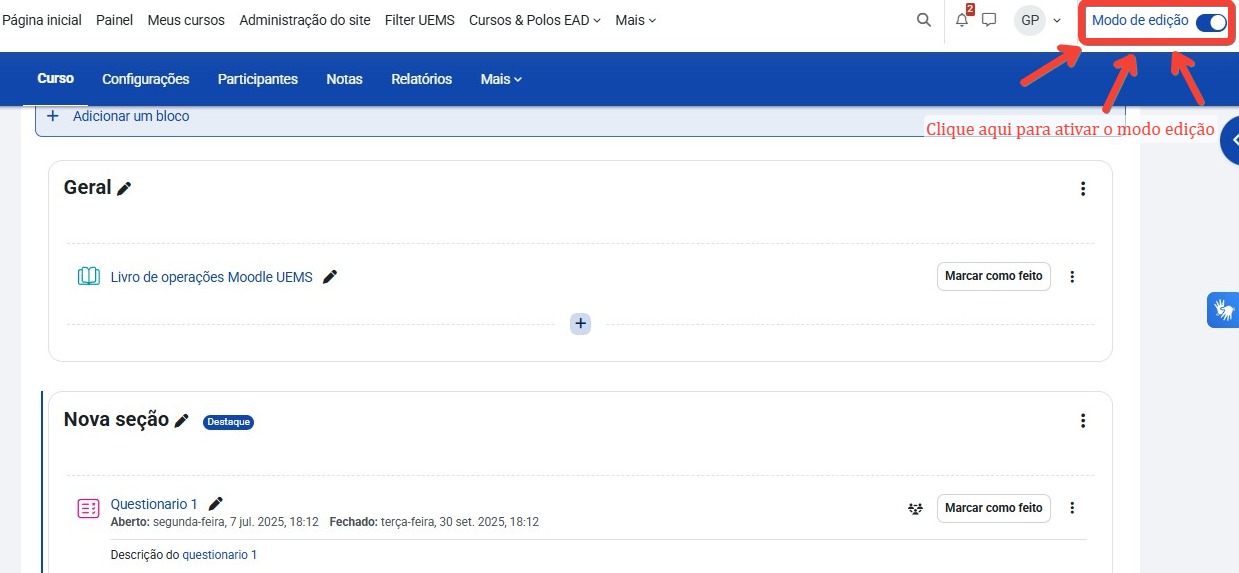
Figura 9: Tela Inicio Curso.
Logo que você clicar no modo edição, ele irá modificar a tela que você está e aparecerá alguns recursos novos, o primeiro e talvez o mais importante são os tópicos, mas falaremos dele mais para frente. Iremos falar um pouco sobre os Blocos agora. Para adicionar um bloco existem dois botões para realizar essa adição. Cada um deles tem a mesma função, porém se adicionar o bloco do lado direito da tela, o bloco seja ele qual for, será somente do lado direito da tela. O mesmo serve para o botão que fica do lado esquerdo, será adicionado somente abaixo aonde está o botão (conforme imagem abaixo).
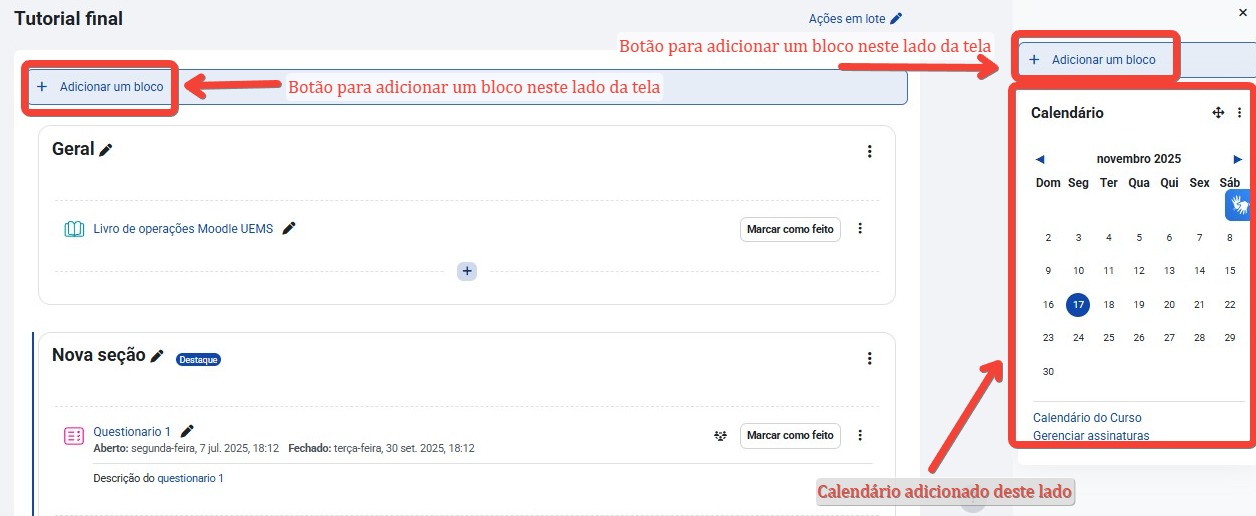
Figura 10: Tela adição de blocos.
Nessa imagem a cima é possível verificar a adição de um calendário (destacado na imagem a cima). Percebe-se o calendário está do lado direito da tela, pois o mesmo foi adicionado utilizando o botão do lado direito da tela. Usei o calendário como exemplo pois o mesmo pode ser o mais relevante para adicionar como um bloco em seu curso, mas existem outras possibilidades para serem usadas também. Na imagem abaixo está descatado algumas configurações que você pode alterar com o calendário já ativo dentro do seu curso (clicar na engrenagem), no botão que fica ao lado você consegue arrastar o calendário para o outro lado da tela também se preferir.
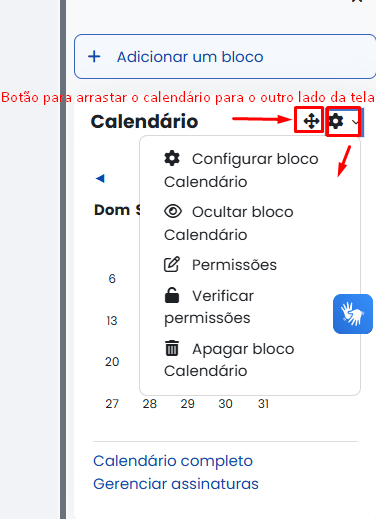
Figura 11: Tela aba do bloco.
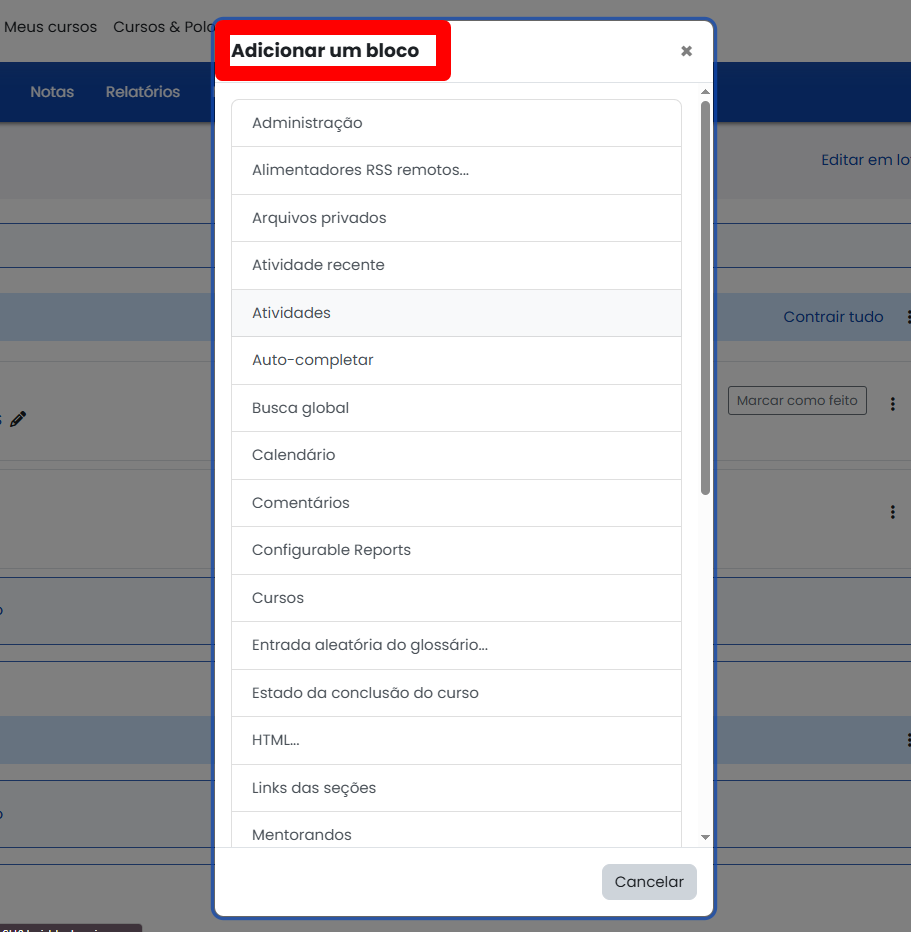
Figura 12: Tela aba do bloco.
2.3. Configuração geral do curso
Para configurações gerais do curso, você deve clicar no botão "Configurações" que fica na faixa azul na parte de cima dentro do seu curso (conforme destacado na imagem abaixo). Lembrando que assim que finalizar as configurações do curso, você deve salvar no botão azul que fica no final desta págona chamado "Salvar e mostrar".
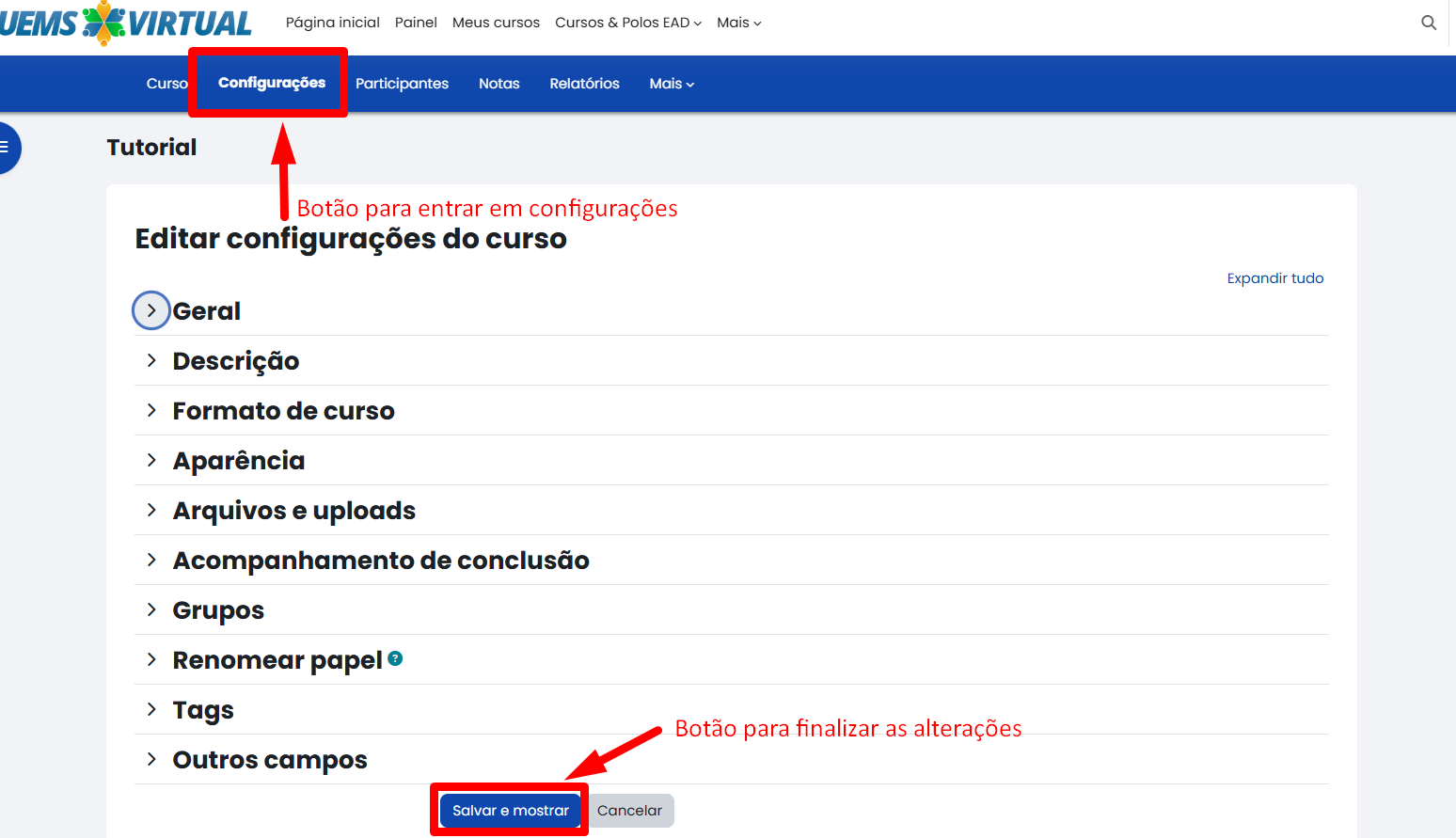
Figura 13: Tela de configurações gerais do curso.
Após clicar no botão de configurações, você vai se deparar com várias possibilidades de configurações existentes nesta página. A primeira dela é a "Geral", está parte provavelmente estara indisponível para alterações, pois são informações importantes na criação do curso. Caso você precise alterar alguma informação presente dentro deste campo "Geral", procure o suporte do EAD.
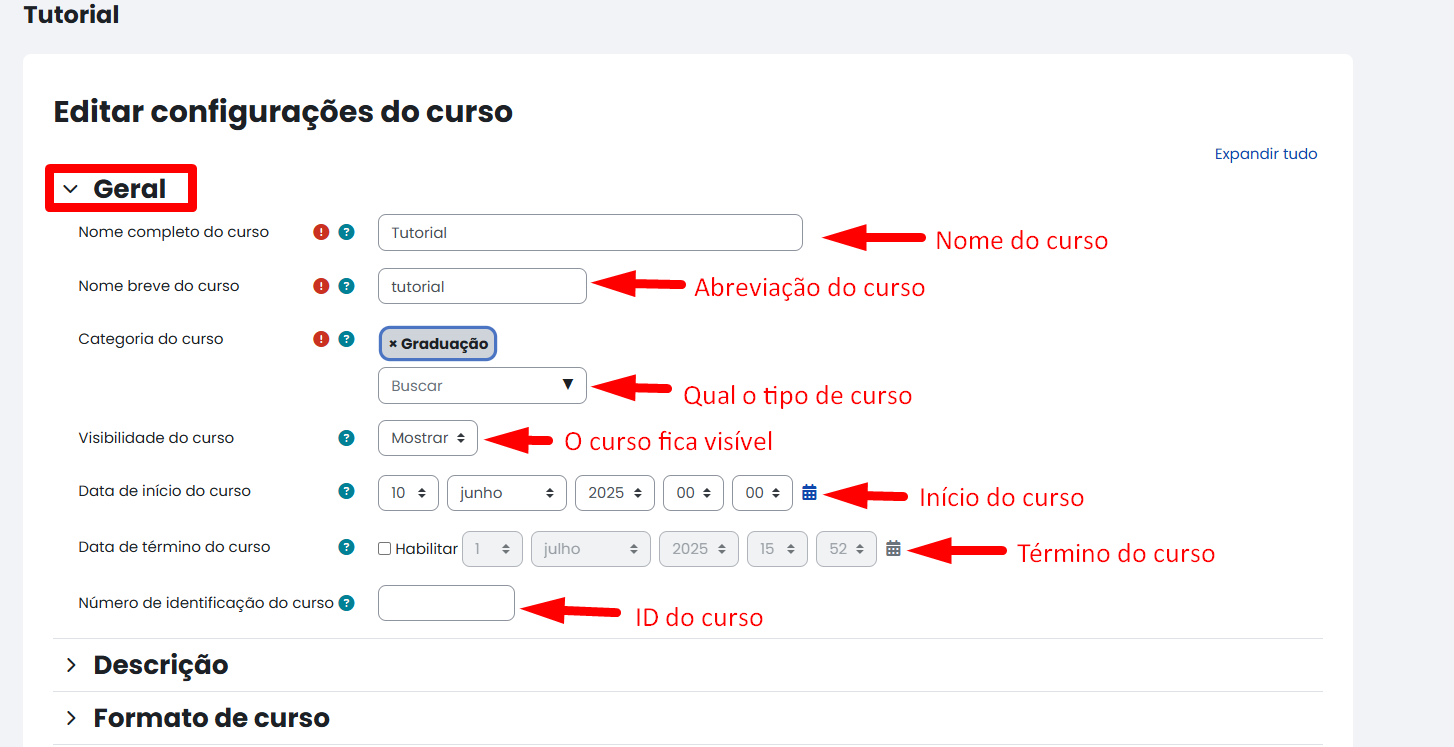
Figura 14: Tela de configuração geral.
Outra opção para você editar o curso é a "Descrição", nessa parte você poderá fazer uma descrição do seu curso. Escreva os principais pontos do seu curso e como ele será ministrado. Nessa mesma parte de descrição, você também poderá adicionar uma imagem ao seu curso, podendo ser usado imagens ".png", ".jpg" ou ".gif".
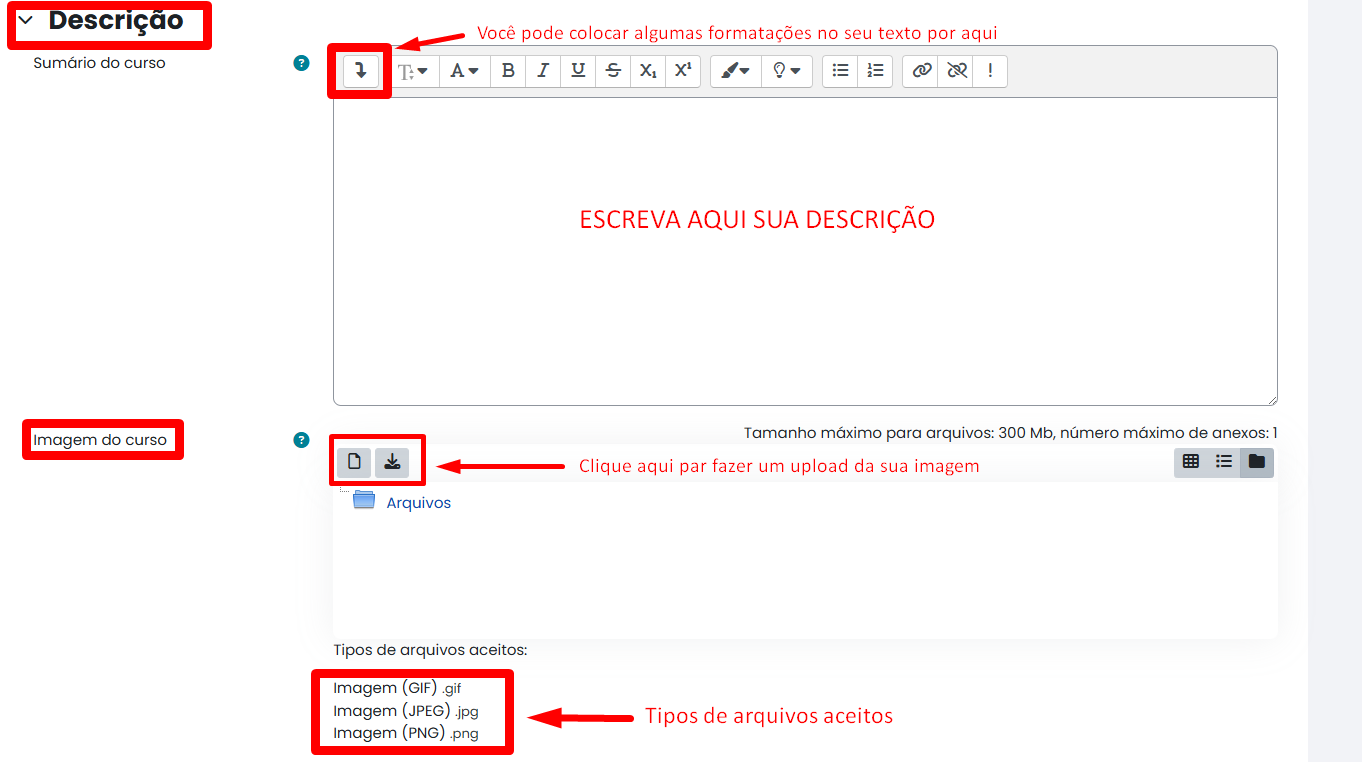
Figura 15: Tela de configuração de descrição.
A próxima parte das configurações é o "Formato do curso". Nessa parte você consegue personalizar o layout do curso que você está ministrando, na primeiro botão fica disponível diversos tipos de layout. No segundo botão, você poderá escolher entre 2 tipos que de seções quando ocultas, uma ficaria indiponível e outra invisível e no terceiro botão fica a opção dos tópicos, onde você pode optar por tópicos por página ou todos os tópicos em uma única página.
Se você quiser trocar o layout do seu curso, recomendo ir para o capítulo de avançado.
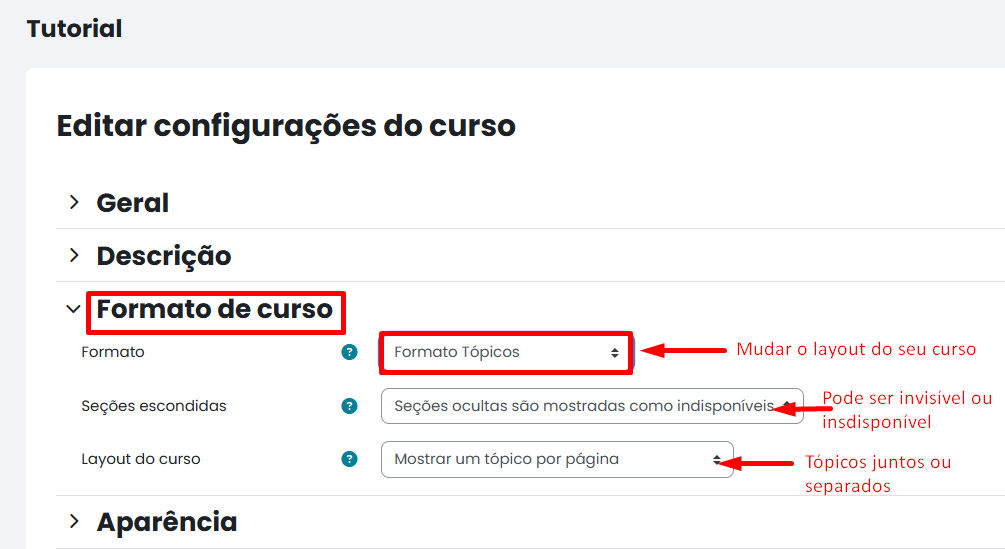
Figura 16: Tela de configuração de formato.
Na aba de "Aparência" existe algumas opções para você trocar. Dentre elas, o mais importante são as três últimas. Sempre deixar as opções marcado como "Sim", pois são essênciais para o curso. A primeira delas é a permissão dos participantes visualizem uma lista com todas as notas obtidas no curso. A segunda opção é para mostrar o relatório de atividades. E a última é para mostrar as datas de atividades.
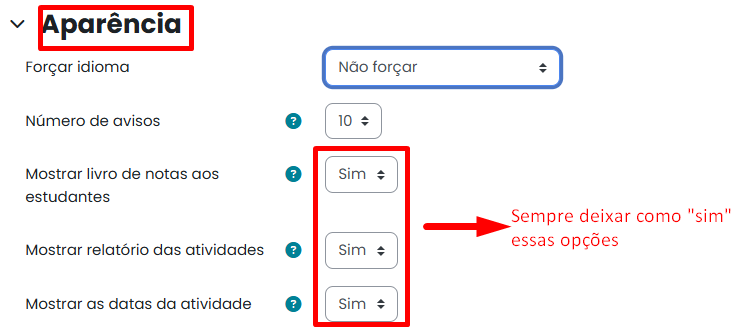
Figura 17: Tela de configuração de aparência.
Em "Arquivos e uploads" não precisa se preocupar em mudar, basicamente é o tamanho dos arquivos para emcaminhar no curso (vem como padrão limite de 300 mb). Na opção "Acompanhemento de conclusão" também será necessário verificar se as duas opções estão marcadas como "Sim". Em "Grupos" você também pode mexer em 2 opções diponíveis e as três últimas aba "Renomear papel", "Tags" e "Outros Campos" não são relevantes para as configurações gerais. Lembrando que sempre que finalizar, cliclar no botão "Salvar e mostrar" para encerrar as alterações.
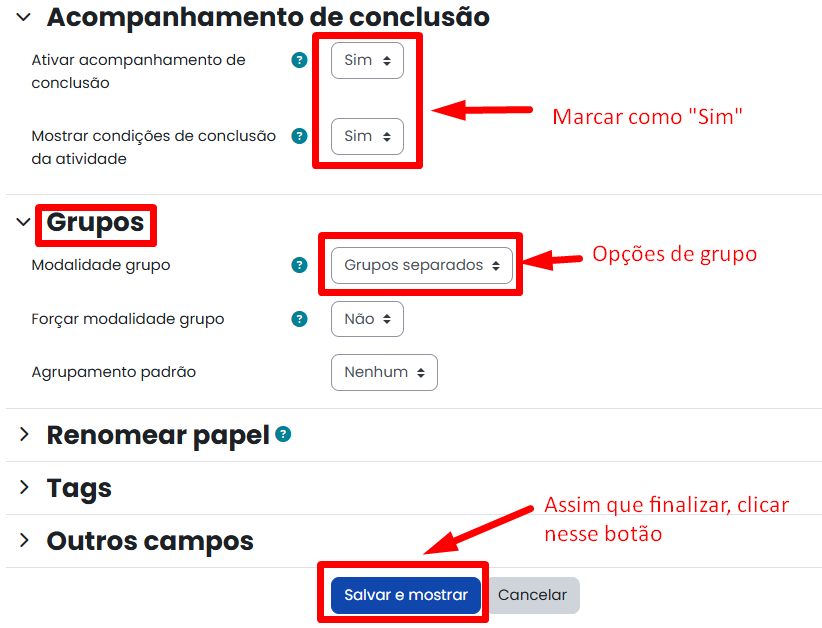
Figura 18: Tela de configurações finais.
2.4. Conclusão de atividades e Relatórios
Como dito no tópico anterior falamos sobre a configuração geral do curso, em uma das últimas opções chamada "Acompanhamento de conclusão" comentamos sobre uma opção que você deve marcar como "Sim". Se por acaso você não escolheu essa opção, não fará sentido seguir os próximos passos que iremos abordar agora.
A conclusão de atividades no AVA Moodle permite que os estudantes vejam o progresso de suas atividades já realizadas e das ainda a fazer. A conclusão é marcada automaticamente no recurso ou atividade, desde que corretamente configurada conforme o critério determinado.
Quando configurado nos recursos, cada Tópico terá um botão indicativo do que fazer nele. Para o professor, por exemplo, a conclusão se mostrará como na imagem abaixo, com botões em cinza indicando que o estudante tem de “Ver”, “Fazer” ou “Receber”.
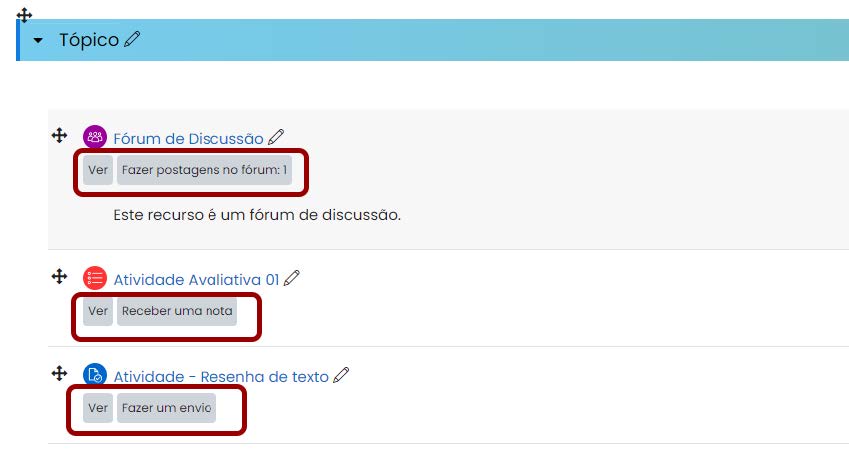
Figura 19: Ações permitidas pelo professor para cada atividade.
Para o estudante, no entanto, o ambiente apresentará as palavras de modo diferente como “A fazer: Ver”, na cor cinza, quando não feito ou “Feito: Ver”, na cor verde quando os critérios de conclusão daquele recurso ou atividade estiverem satisfeitos.
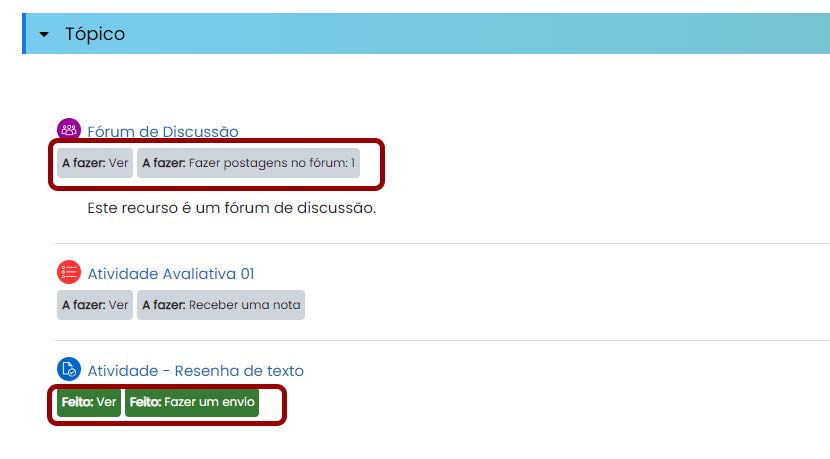
Figura 20: Ações de atividades permitidas para o estudante.
Para que esses botões de conclusão apareçam nas atividades é necessário ao professor configurá-lo primeiramente em todos os recursos que adicionar dentro da sala. Em algumas das atividades, tais como Tarefa e Questionário, foi elencado o passo a passo de como configurar a Conclusão de atividade. Abaixo um exemplo de conclusão configurada para o envio de uma tarefa.
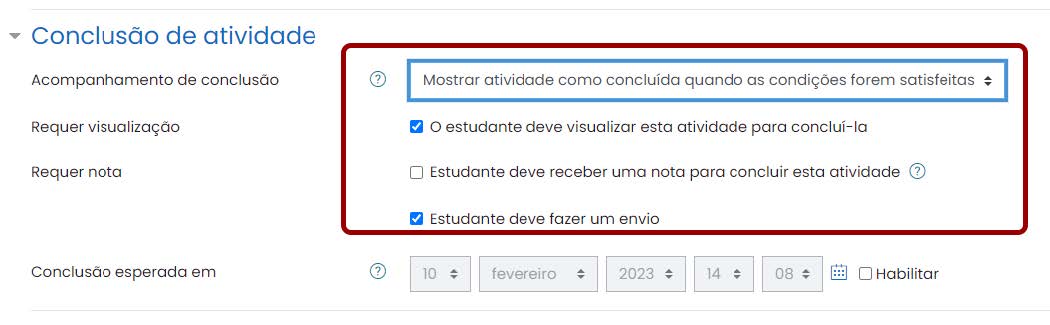
Figura 21: Opções de conclusão de atividade.
O professor pode acompanhar a conclusão das atividades dos estudantes nos Relatórios da sala. Nele é apontada todas as atividades e recursos que foram finalizadas, ou não, por cada um dos participantes da sala.
Para verificar esse relatório clique no botão "Relatórios" que fica no cabeçalho (destacado na imagem abaixo) da página do seu curso.
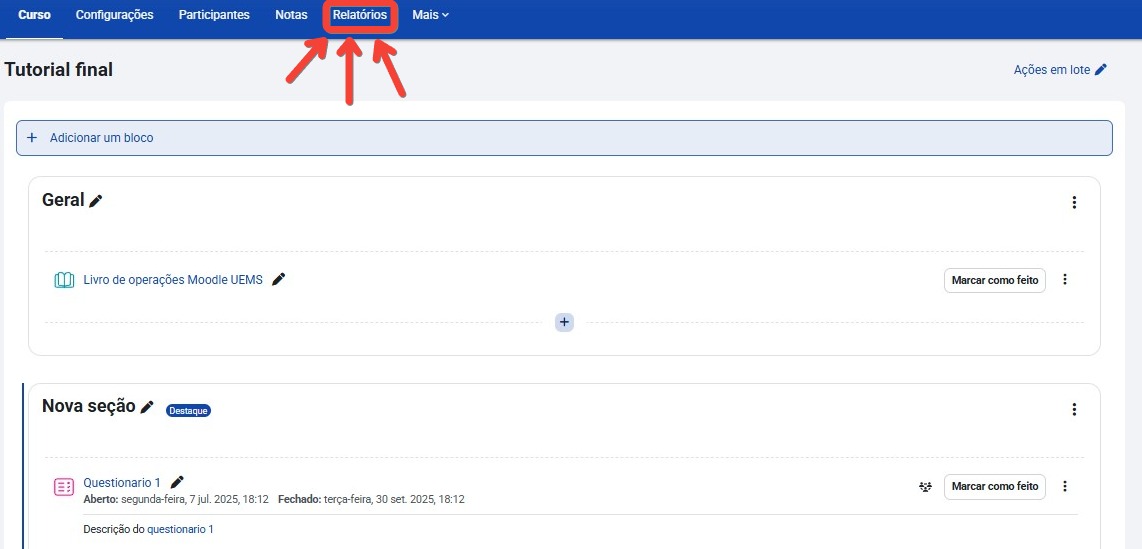
Figura 22: Botão relatório de um curso.
Após clicar no botão "Relatórios" abrirá outra tela com algumas opções, nessa tela você precisa clicar no botão "Conclusão de atividades".
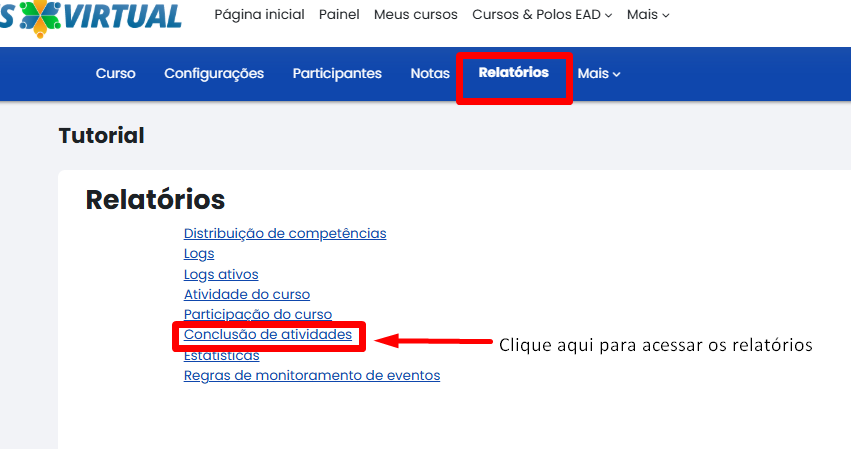
Figura 23: Botão para acessar os relatórios de um curso.
Na tela seguinte é disponível a lista de todos os estudantes participantes dessa sala e todas as atividades/recursos criados e configurados com conclusão automática. Lembrando que se a conclusão não for corretamente configurada, a atividade não aparecerá nessa lista.
A lista mostra várias caixas de seleção, uma para cada estudante em cada atividade. As que estão marcadas com um tique, significam que aquele participante concluiu a atividade conforme o proposto. E onde a caixa de seleção está vazia, o participante não concluiu. O professor pode ainda realizar o download de todo o relatório em formato de planilha.
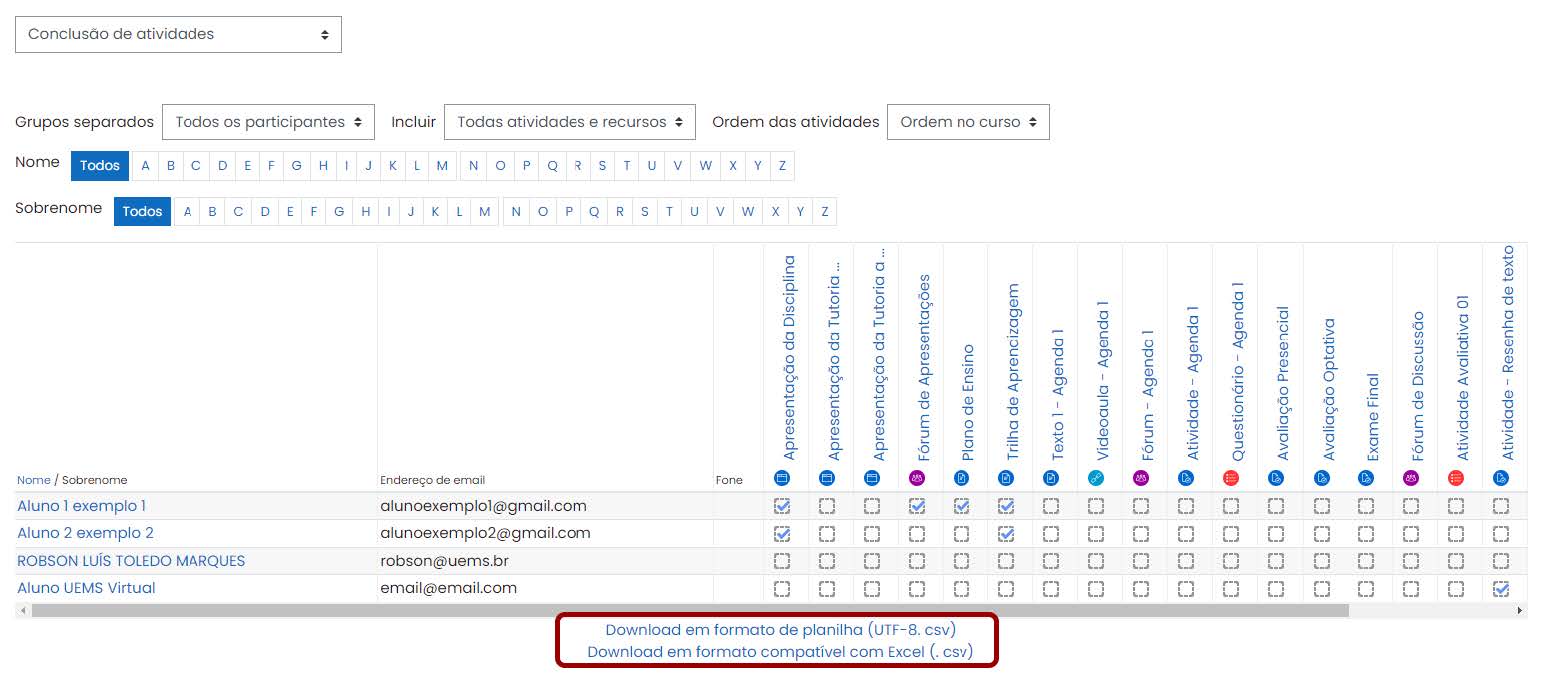
Figura 24: Relatório de atividades em um curso.
2.5. Configuração de participantes
Assim que você for inicicar o seu curso, não vai ter nenhum aluno inscrito no curso, para inscrever os mesmo você deve primeiramente clicar no botão "Participantes" que está no topo da página do curso na faixa azul. Assim que abrir, você deverá clicar no botão "Inscrever usuários" para cadastrar os alunos matriculados neste curso (conforme imagem abaixo).
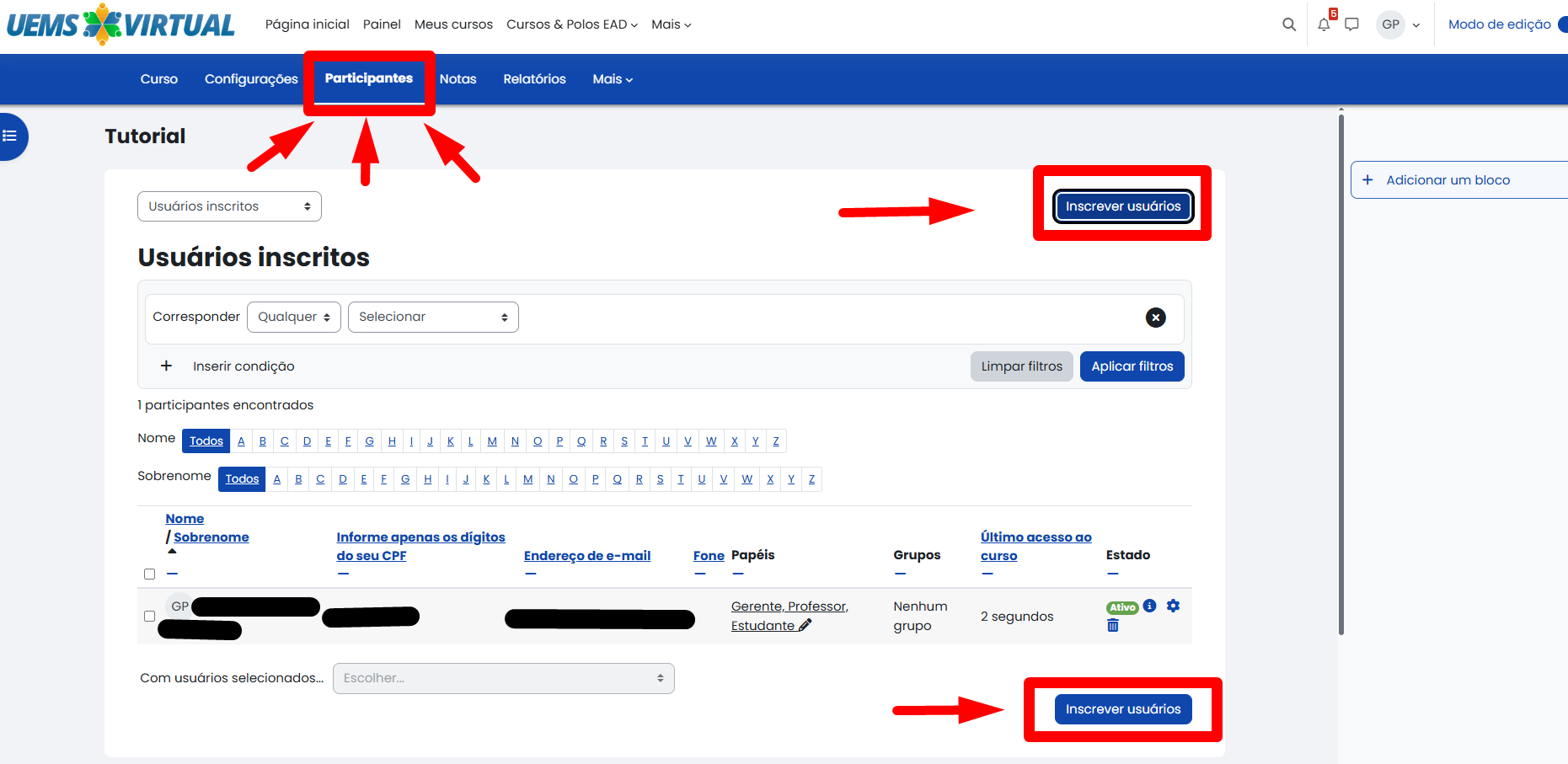
Figura 25: Tela inicial participantes.
Após clicar para inscrever os alunos, abrir uma tela menor que você irá buscar pelo aluno pelo nome dos mesmos. Após selecionar todos alunos inscritos no curso, clique no botão abaixo para salvar as inscrições que você selecionou.
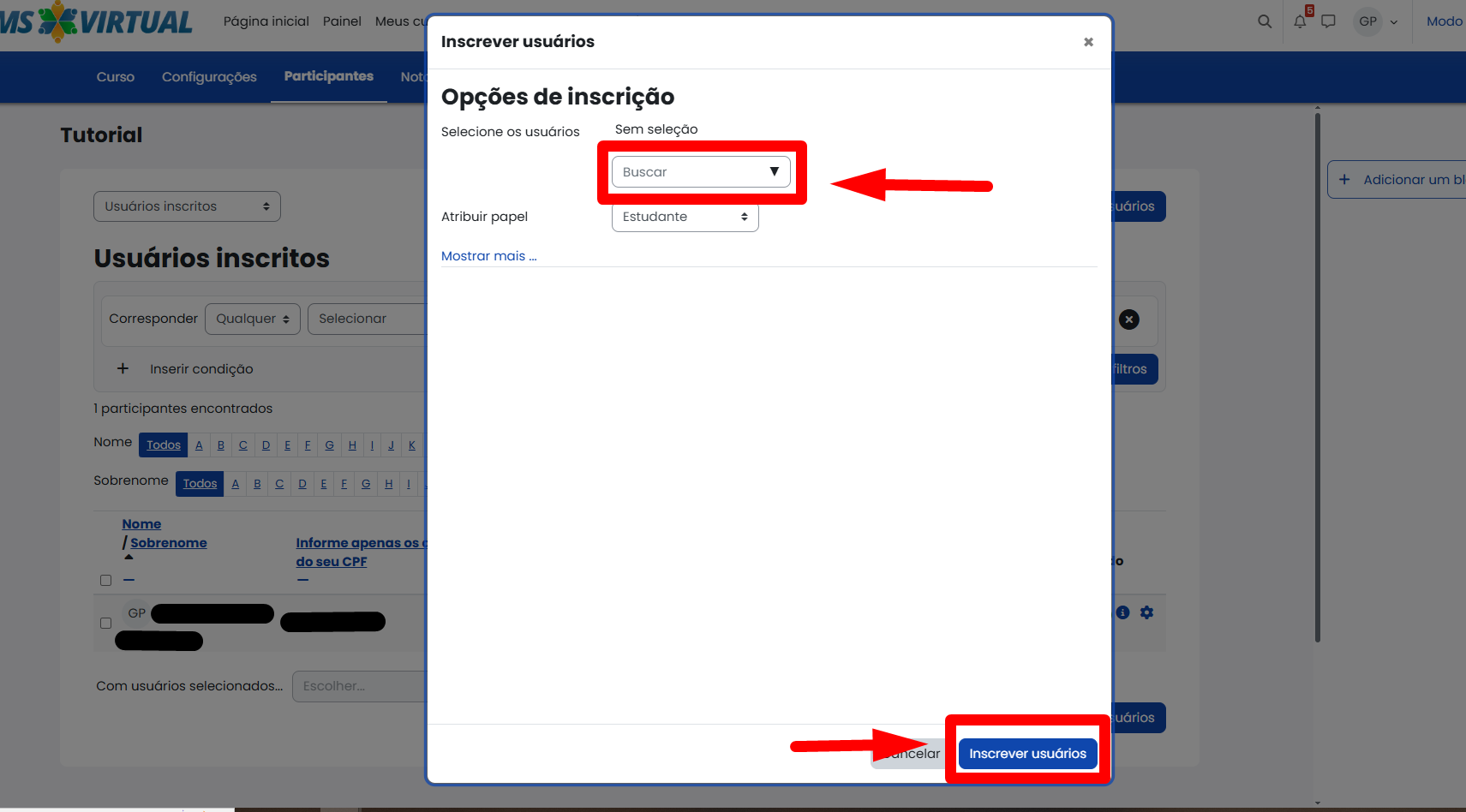
Figura 26: Aba de inscrição de participantes do curso.
Após salvar os alunos inscritos no curso, você voltará para página inicial de participantes. Ali você poderá fazer a verificação se todos os selecionados estão presentes na lista.
2.6. Configuração de grupos
Dentro da aba de participantes você pode criar grupos de participantes. Para realizar a criação de grupos você precisa clicar neste botão que está em destaque na imagem abaixo "Usuários inscritos", esse botão tem outras funções além de criar grupos, mas focaremos somente nesse parte por ser mais relevante.
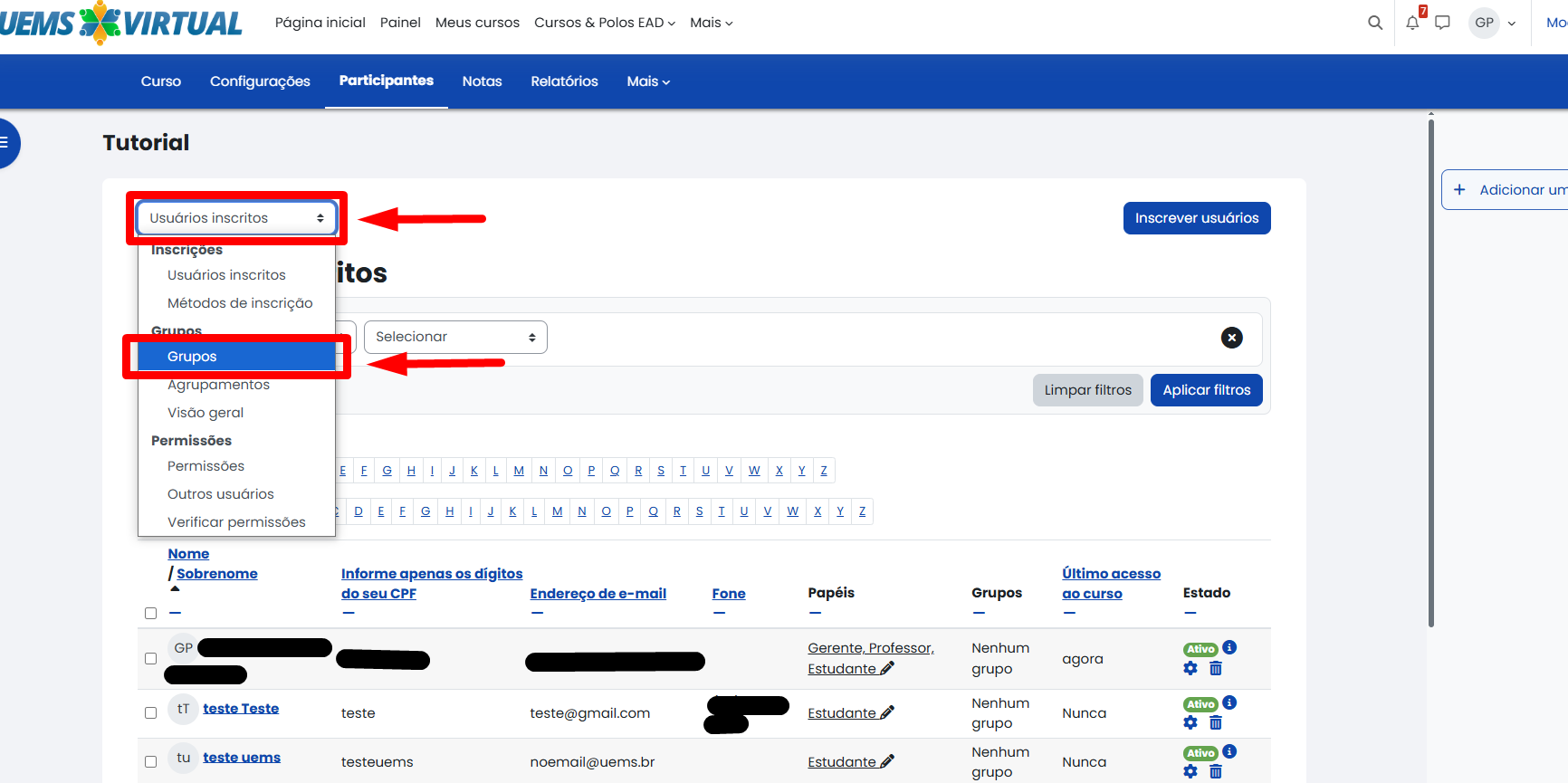
Figura 27: Aba de usuários inscritos e Curso.
Assim que clicar no botão "grupos" você será direcionado para a aba de grupos. Nessa página de grupos é separados por 2 quadrados, do lado esquerdo é direcionado para os grupos já criados e do lado direto aos alunos que estão inseridos nesses grupos. Se você está fazendo isso pela primeira vez , não haverá nenhuma informação pois você ainda precisa criar um grupo. Para criar um grupo você deve clicar no botão "Criar grupo" que está em destaque na imagem abaixo.
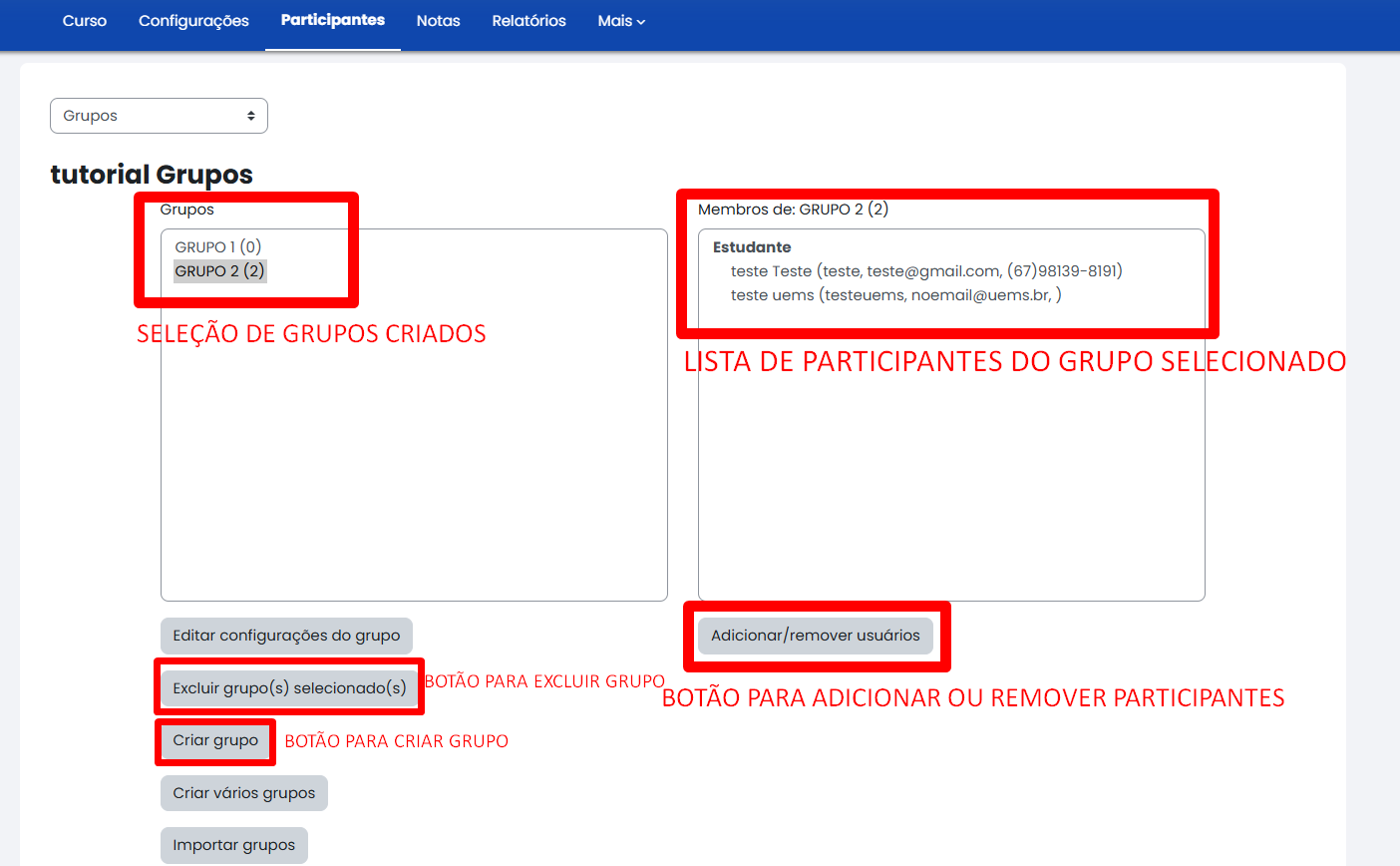
Figura 28: Tela principal de grupos.
Após clicar no botão "Criar Grupo" abrirá outra tela que será responsável pela criação de um grupo. Para criar um grupo basta inserir um nome a ele, existe outras possibilidades mas não são obrigatórias. Assim que finalizar basta descer até o final da página e clicar em salvar.
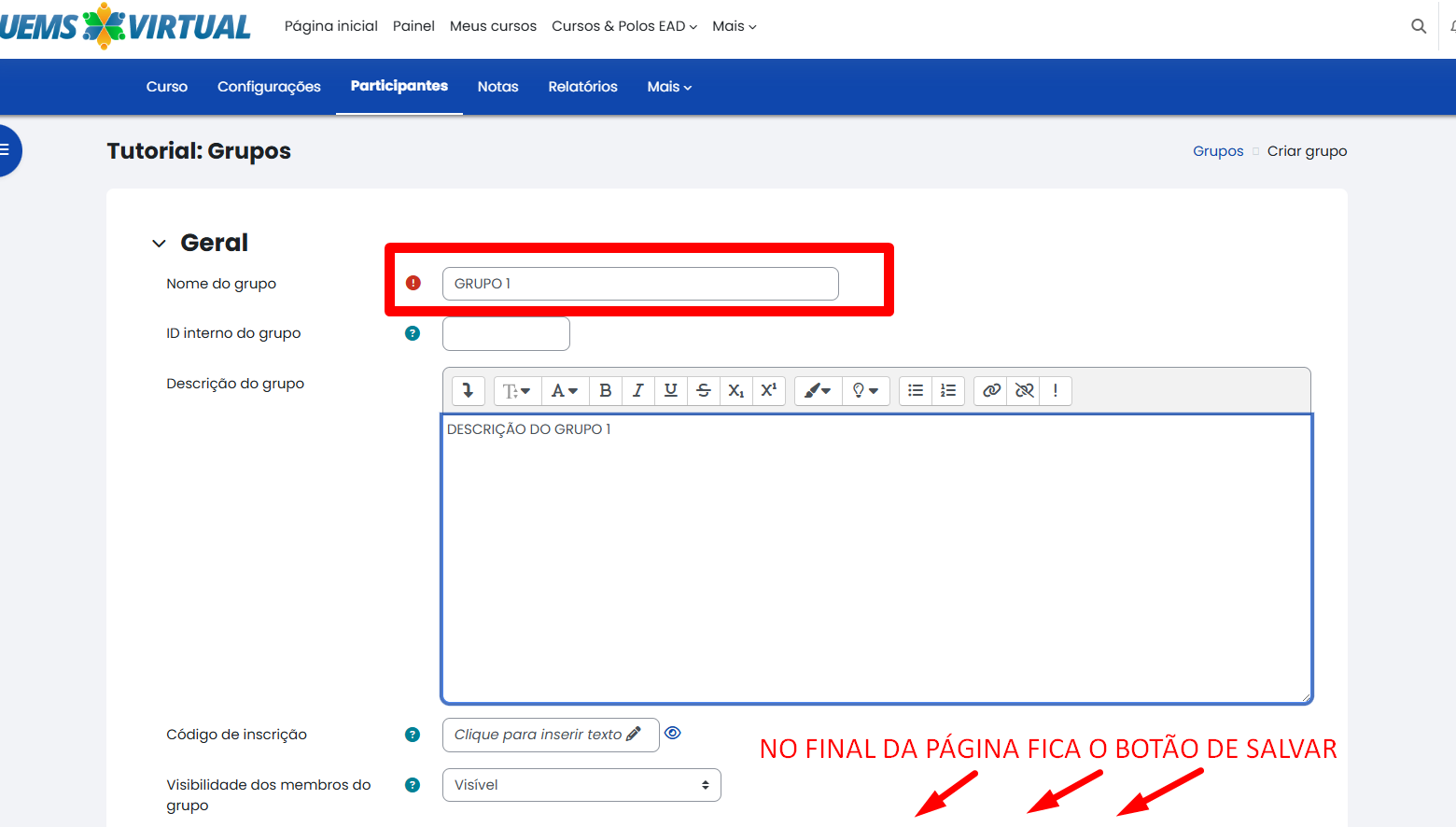
Figura 29: Tela de criação de grupo.
Depois que você criar um grupo será necessário adicionar os participantes desse grupo. Para fazer isso basta você selecionar o grupo criado na tela principal o qual fica no quadrado do lado esquerdo. Será habilitado o botão "Adicionar/remover usuários", clique nele e você será direcionado para outra aba.
2.7. Tópicos
Falaremos um pouco mais afundo sobre os tópicos agora, passamos por ele antes como é mostrado na figura 10. Os tópicos ficam disponíveis na página principal quando você seleciona o curso que está ministrando. Os tópicos como dito anteriormente servem basicamente para a organização de seu curso, quando você entra pela primeira vez provavelmente alguns tópicos já estarão criados em seu curso, porém sem nenhum conteúdo inseridos nele.
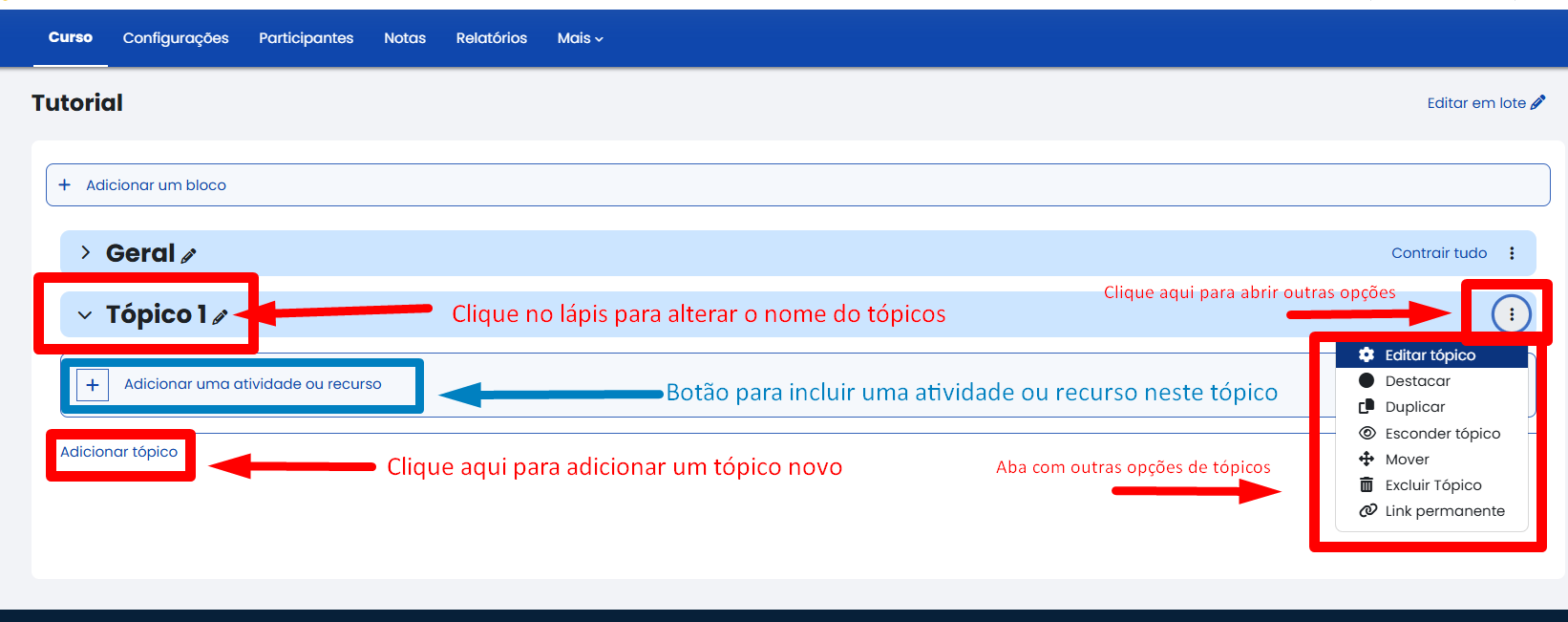
Figura 30: Tela para alteração de tópicos.
Se precisar adicionar um tópico novo clique no botão "Adicionar Tópico" que fica no final da página principal (destacado na imagem em cima). Para alterar o nome do tópico, clique no lápis que fica do lado do nome do tópico ou clique nas três bolinhas que fica no canto esquerdo da barra do tópico, o qual abrirá mais opções de edição deste tópico. Nesta aba fica disponíveis opções como destacar o tópico, excluir o tópico, duplicar o tópico e entre outros.
Dentro desta imagem a cima está destacado em azul o botão para adicionar uma atividade ou recurso, que será abordado no próximo item.
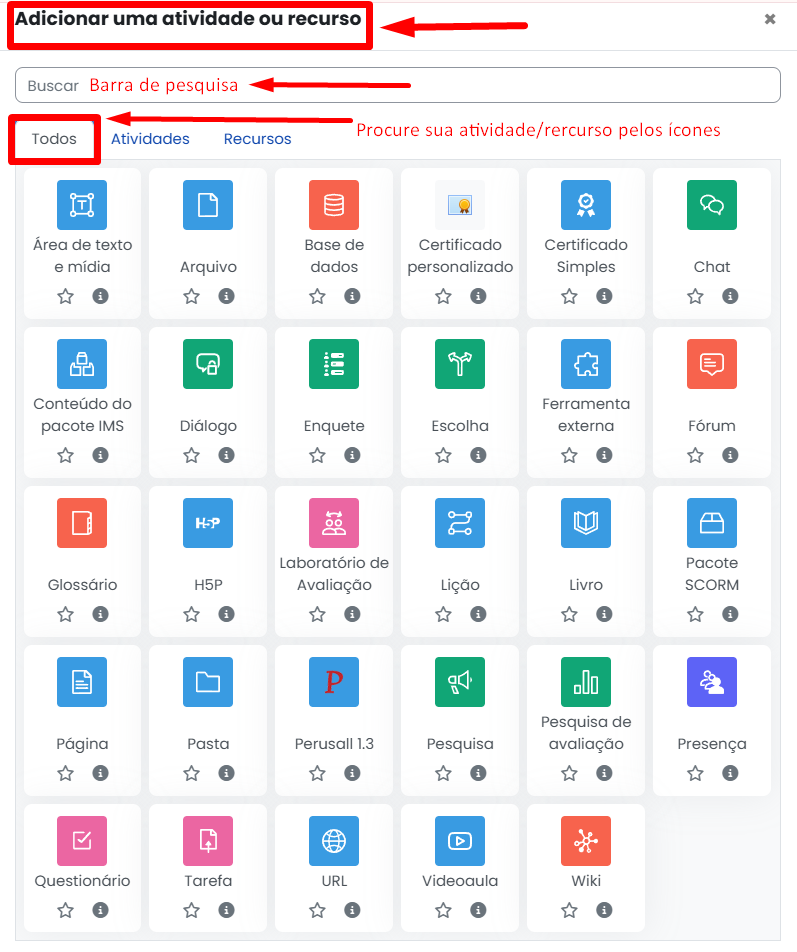
Figura 31: Aba para adicionar atividades ou recursos.
Assim que você clicar no botão "Adicionar uma atividade ou recurso" dentro de um tópico, abrirá essa aba nova com todas atividades e recursos disponíveis (conforme imagem a cima).
2.8. Backup
Nessa seção falaremos como realizar o "Backup" do seu curso. Caso você não tenha conhecimento do que se trata isso, é basicamente uma função o qual se cria uma cópia de um determinado dado, arquivo ou configuração. Nesse contexto, faremos um backup do curso que você criou.
Para realizar o Backup do seu curso não precisa necessariamente já ter perdido algum tipo de informação para você usar, esse recurso é feito exatamente para isso, seja para a prevenção de alguma perda de dados ou até mesmo para facilitar a criação de outro curso.
Para iniciar o processo de backup do seu curso, o primeiro passo é clicar no botão "Mais" que fica no cabeçalho em azul dentro do seu curso. Quando clicar nesse "Mais" abrirá uma lista de opções para você selecionar o que deseja.
Após abrir essa lista de opções, escolha a opção de "Reutilizar curso", essa opção te leverá para o backup(conforme imagem abaixo).
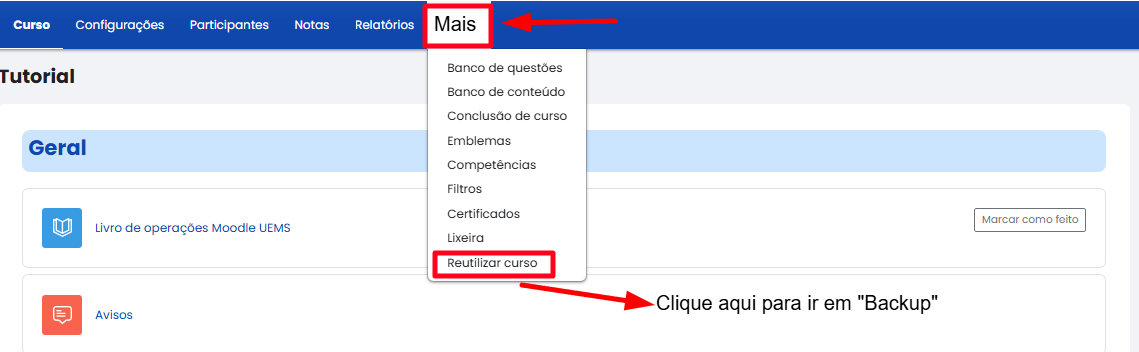
Figura 32: Tela para entrar na opção de backup.
Após clilcar em "Reutilizar Curso", perceberá que você será direcionado a uma outra página. Essa página você deve clicar no botão que fica na parte superior, provavelmente estará escrito "Importar", mas não é essa opção que queremos. Abirá uma outra pequena lista de opções e lá estará a opção de "Backup".
Ao clicar em "Backup" abrirá uma tela que será seu primeiro passo para iniciar o Backup. Nesse primeiro passo, basicamente você deve selecionar alguma opções gerais do seu backup. Após selecionar as opções que você quer, desça no final da página e clique em "próximo" para seguir o próximo passo.
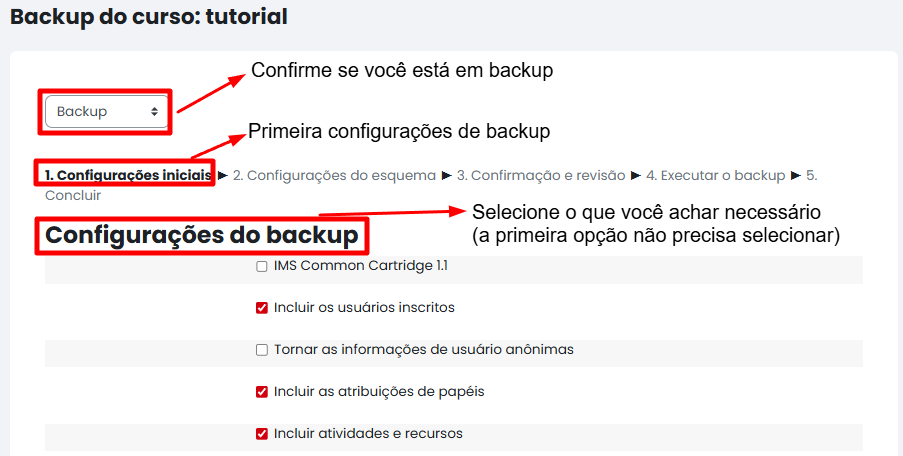
Figura 33: Tela do primeiro passo de backup.
O próximo passo seria as atividades/recursos que você já criou, desde avisos até provas. Selecione o que você deseja e seiga para o terceiro passo.
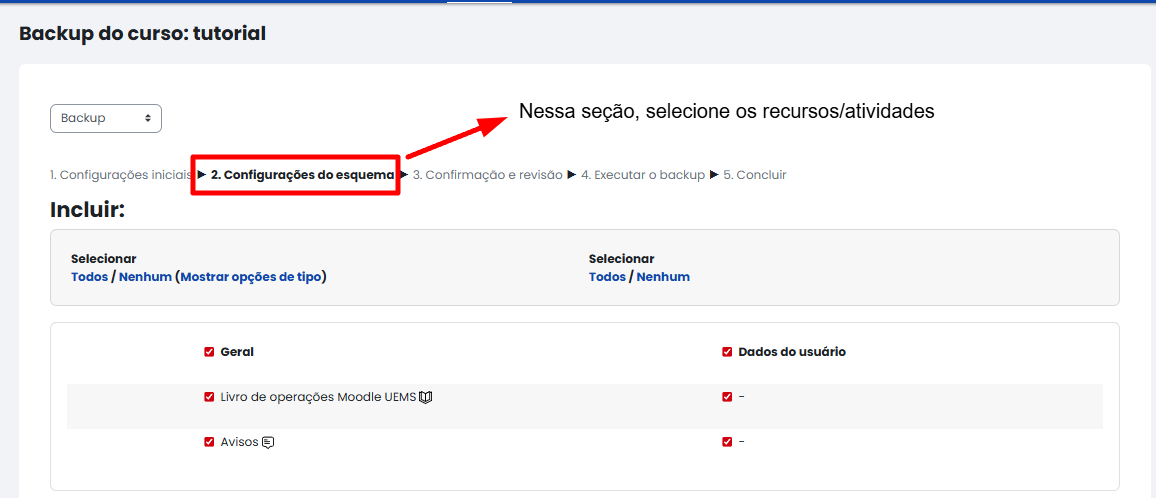
Figura 34: Tela do segundo passo de backup.
O terceiro passo é a seção de revisão, aqui você pode rever todos os itens que você selecionou e os que não foram selecionados para a realização do backup. Você também pode alterar o nome do arquivo que será o backup. Feito isso, clique em "Executar o backup" e siga para o quarto passo.
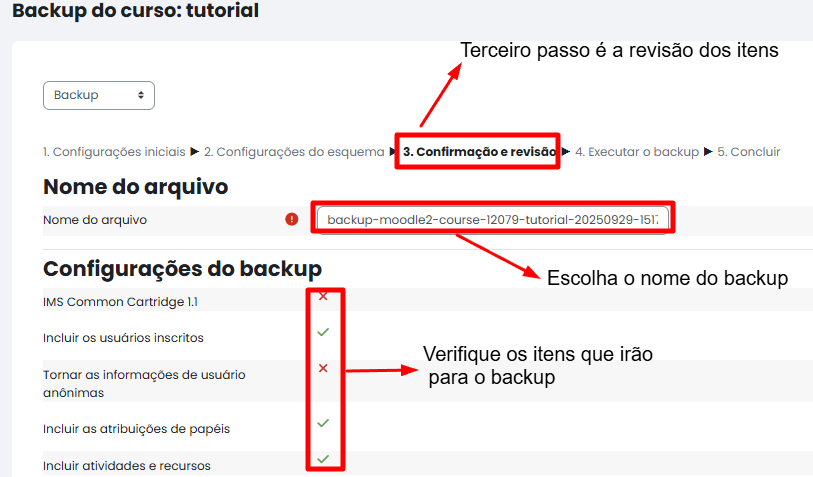
Figura 35: Tela do terceiro passo de backup.
Após clicar em "Executar o backup", começará automaticamente o download do seu arquivo de backup e quando concluir aparecerá uma mensagem dizendo que o download foi concluído. Clique em "Continuar" e siga para o último passo.
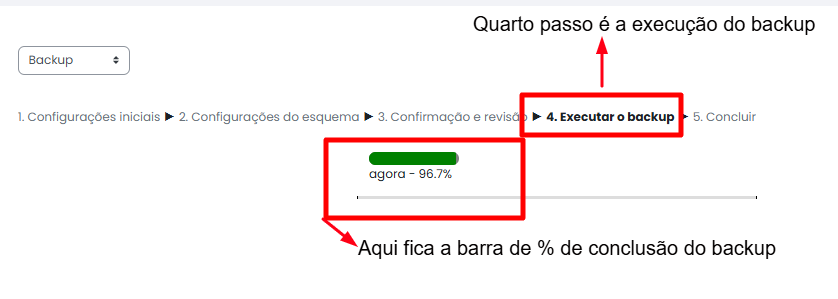
Figura 36: Tela do quarto passo de backup.
O quinto passo é basicamente você clicar em concluir e está feito o backup dentro de um arquivo.
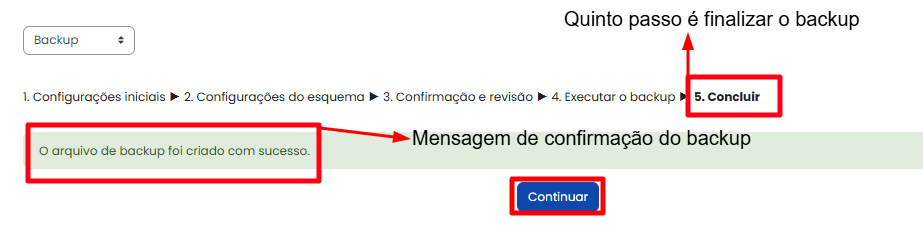
Figura 37: Tela quinto passo de backup.
3. Atividade e recursos
Para iniciar nosso tópico de atividades e recursos, devo mencionar que não será abordado todos os itens presentes nessa função. Alguns serão descontinuados com o tempo e outros tópicos será melhor explicado em na seção de avaçado.
3.1. Questionário
Nesse sub-tópico do capítulo "Atividades e recursos", temos um pequeno sumário para distribuir algumas opções que você tem dentro da atividade "Questionário". Se quiser ir direto em algum deles, basta clicar em cima da opção do sumário e você será redirecionado à ele.
O recurso Questionário permite criar e configurar questões de vários tipos, incluindo múltipla escolha, verdadeiro ou falso, resposta curta, entre outras. O professor pode habilitar múltiplas tentativas com questões embaralhadas ou selecionadas de um banco de questões. Cada tentativa é corrigida automaticamente, com exceção das questões dissertativas, e a nota é registrada no livro de notas do curso.
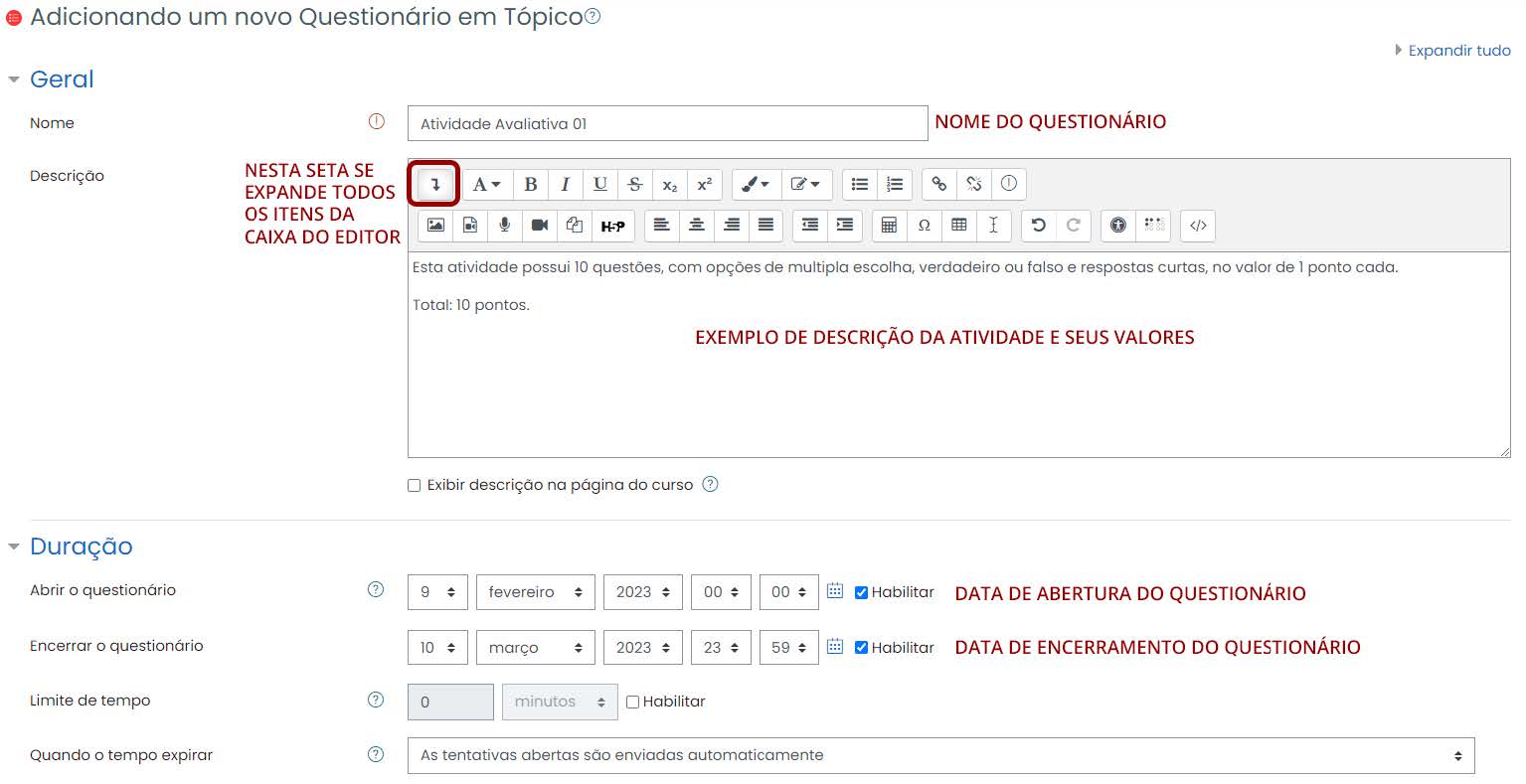
Figura 38: Tela principal de questionário.
Importante salientar que o questionário só permitirá que os alunos respondam a partir da data de abertura. E após a data de encerramento, este fechará e não permitirá mais tentativas. Caso o professor queira, é possível definir um limite de tempo para o aluno finalizar o questionário quando iniciar. Basta clicar na caixinha de Habilitar e definir quantos minutos o aluno tem para responder todo o questionário.
Adiante na configuração, temos o item Nota, onde é definida a Nota para aprovação, que será a nota mínima para passar e irá constar na conclusão de atividades e no livro de notas, que serão grifadas de verde quando alcançadas ou de vermelho quando abaixo do valor. Escreva no espaço a nota definida. Temos também a quantidade de Tentativas permitidas neste questionário. O professor fica livre para definir quantas tentativas serão possíveis para os alunos. Se houver mais de uma tentativa, então deve-se configurar o Método de avaliação para definir qual nota será a final, se a nota mais alta da tentativa, se a nota média, se vale somente a primeira ou somente a última tentativa.
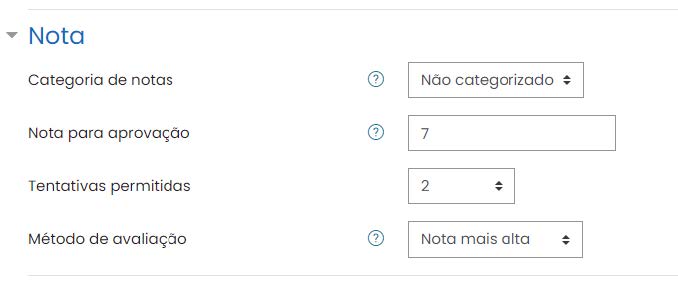
Figura 39: Tela de notas do questionário.
No item de Opções de revisão, marque todos os itens apenas da coluna “Depois do fechamento do questionário”. Assim não há problemas de compartilhamento de respostas entre os alunos. Se preferir marque apenas a opção Notas nas outras colunas. Assim o aluno vê somente a própria nota, sem ver as respostas corretas. OBS.: Se nenhum destes itens das colunas estiverem marcados, os alunos não conseguirão ver suas notas em momento algum, e isso não pode ocorrer.
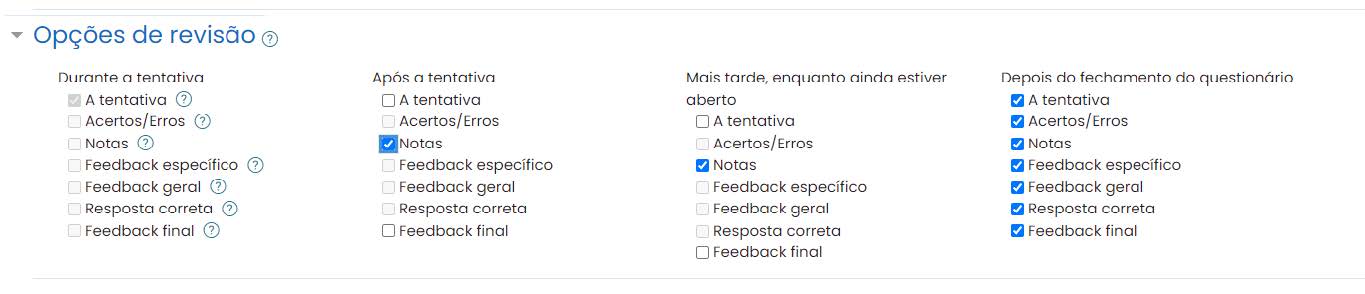
Figura 40: Tela de opções de revisão do questionário.
No item de configuração Conclusão de atividade você irá configurar o recurso alterando o acompanhamento de conclusão com a opção “Mostrar atividade como concluída quando as condições forem satisfeitas”. O professor deve ainda marcar os itens “Requer visualização” e “Requer nota”, conforme consta na imagem abaixo. Ao final clique em Salvar e voltar ao curso.
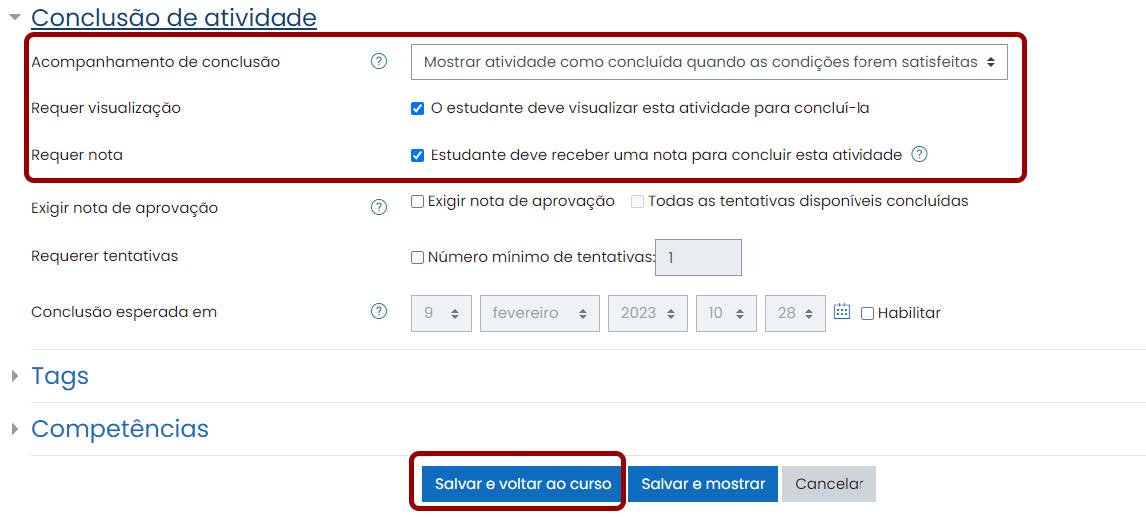
Figura 41: Tela de conclusão de atividades e salvar do questionário.
A estrutura básica do questionário está criada. Agora temos a segunda parte de configuração que é a inserção das questões dentro deste questionário criado. Na sala o questionário irá aparecer como na imagem abaixo. Você deve clicar e entrar no recurso.
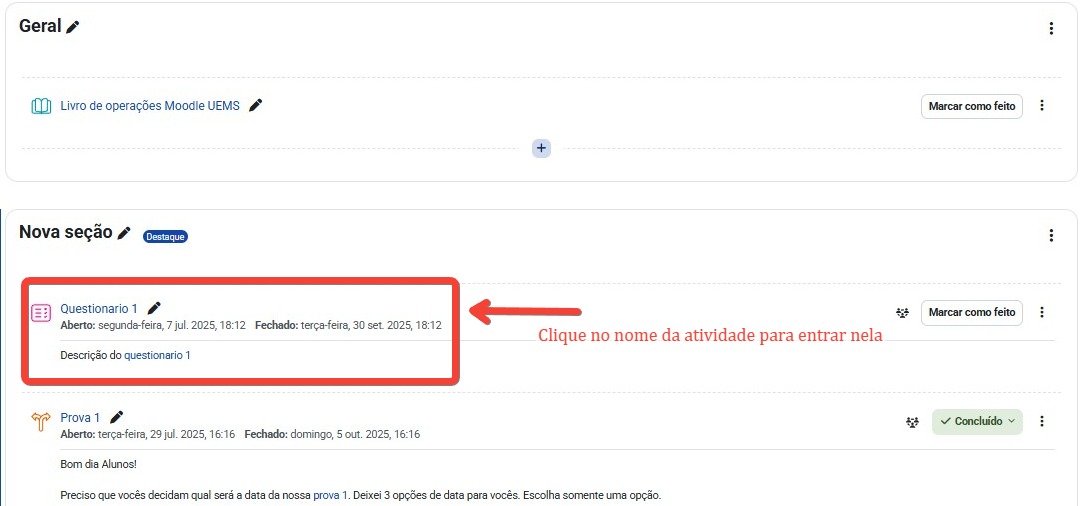
Figura 42: Tela principal para inserir questões em um questionário.
Ao entrar no questionário, inicie a inserção das questões pelo botão Adicionar questão ou pela opção Questões, no menu azul superior.
Figura 43: Tela principal dentro do questionário.
Na edição, atente para a Nota máxima desse questionário. Por padrão ele vem configurado com o valor 10,00. Mas é possível escrever ali outro valor e depois clicar em Gravar para salvar esse novo valor. Logo abaixo dele temos o item Total de avaliações, que é a soma dos valores configurados no campo de nota de cada uma das questões que serão inseridas. É muito importante que ambos os valores, de nota máxima e de total de avaliações, sejam exatamente iguais.
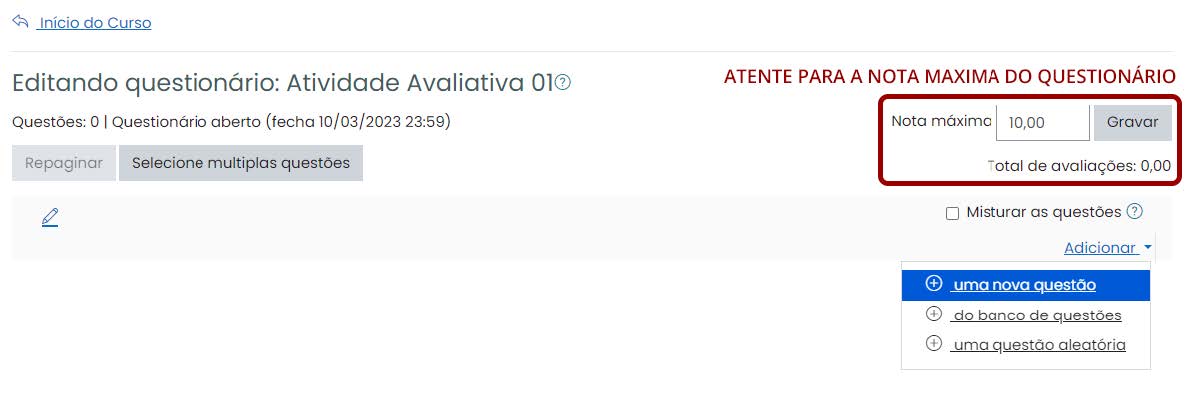
Figura 44: Tela para editar a nota máxima da questão.
Para inserir questões, o você irá clicar em Adicionar e em seguida em uma nova questão.
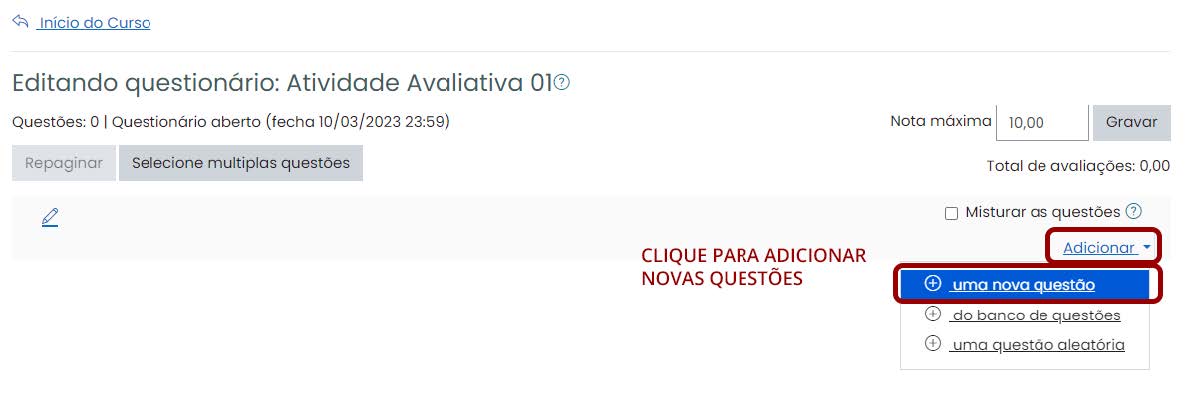
Figura 45: Tela para a nova questão.
TelaAbaTipoDeQuestao
Logo irá surgir a seguinte tela, conforme imagem abaixo, com todos os tipos de questões disponíveis no questionário. Você irá marcar o tipo escolhido e em seguida clicar no botão azul Adicionar.
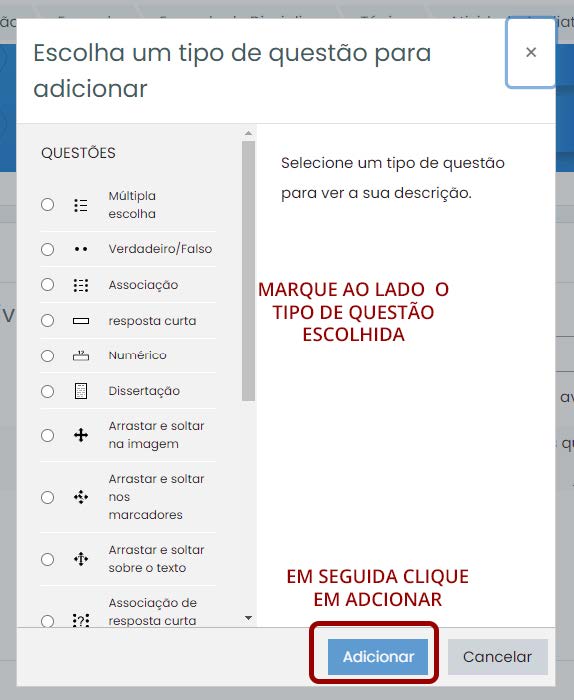
Figura 46: Tela para a nova questão.
Vamos criar os tipos básico e mais usuais de questões: Múltipla escolha, Verdadeiro/falso, Associação e Resposta curta.
3.1.1 Múltipla Escolha
Após escolher no menu o tipo de questão Múltipla escolha e adicioná-la, escreva o nome ou numeração da sua questão e sua sintaxe ou corpo do texto.
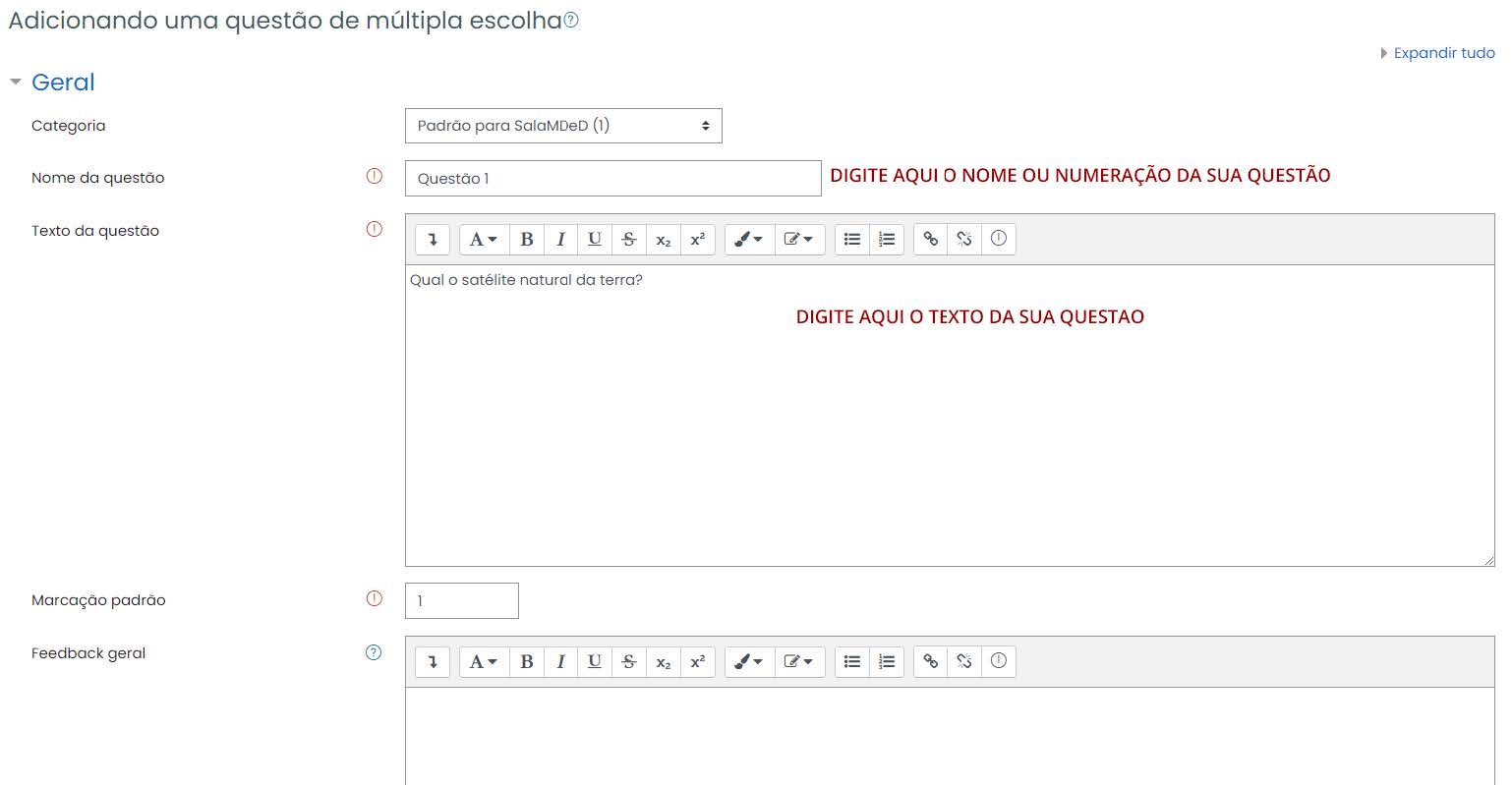
Figura 47: Tela para a questão de múltipla escolha.
Em sequência, digite nas caixas de edição dos campos de Opção 1, Opção 2 e assim por diante, as possíveis respostas para sua questão. No item Nota, marque o valor de 100% apenas para a opção que seja a resposta correta da questão.
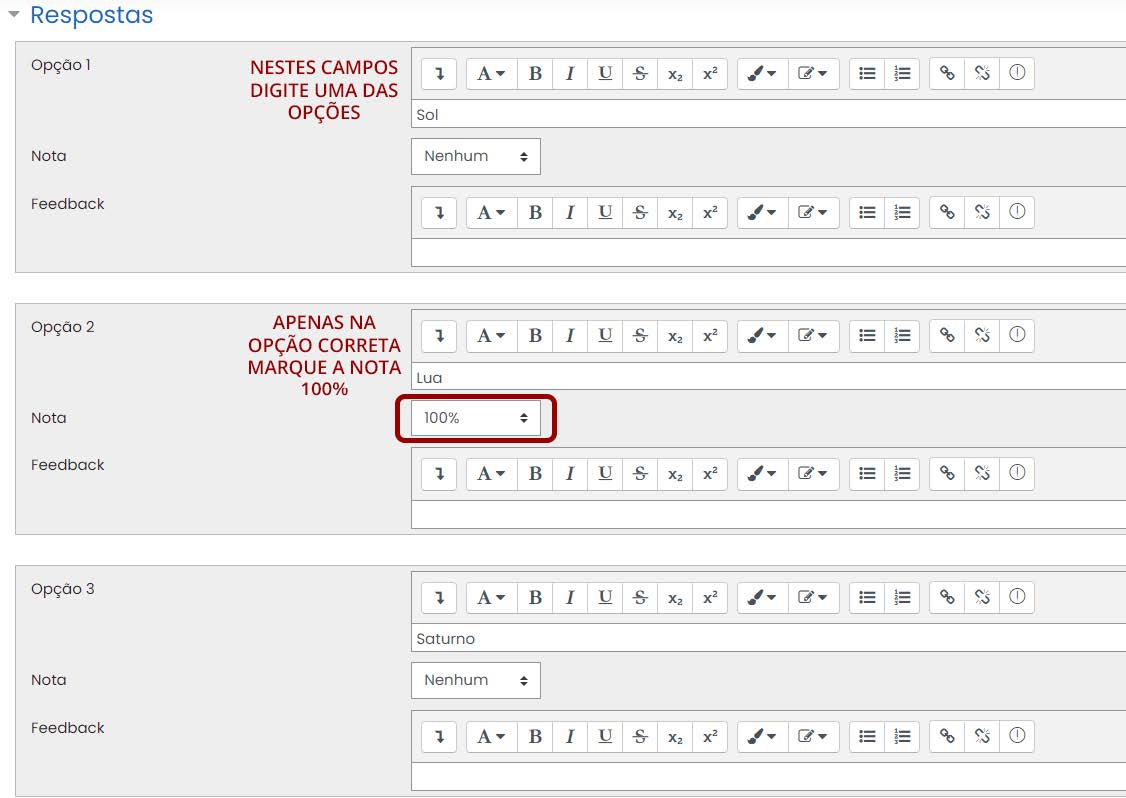
Figura 48: Tela configurar as repostas da multipla escolha.
Por padrão a múltipla escolha vem com 5 opções, mas é possível abrir espaço para mais 3 escolhas. Ao final de sua configuração clique em Salvar mudanças.
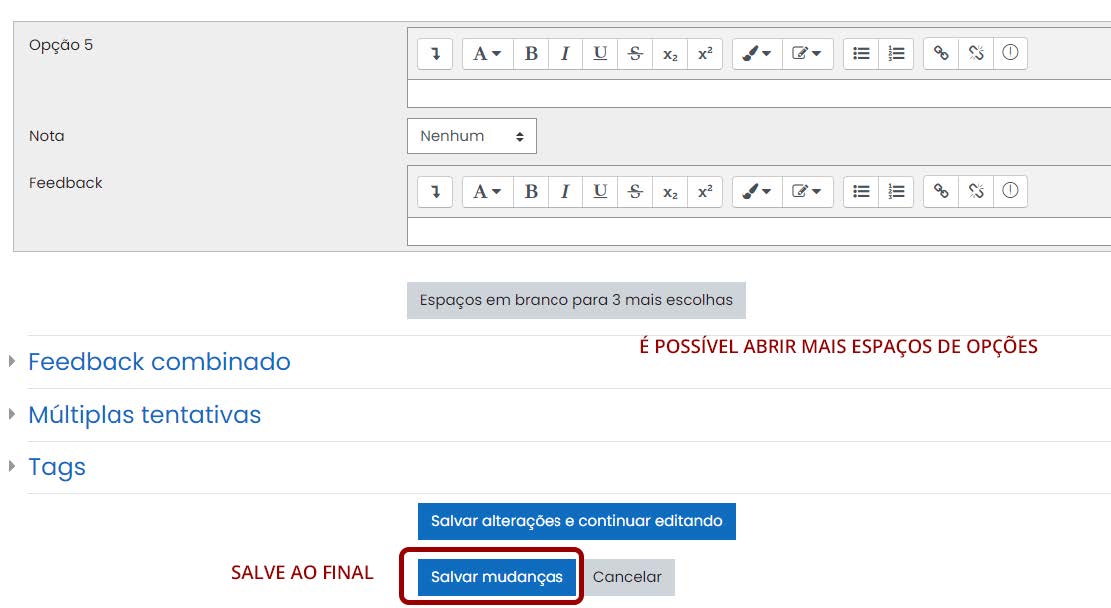
Figura 49: Tela configurar as repostas da multipla escolha.
Após criar a questão, temos as seguintes opções, que são válidas para todos os tipos de questões:
- Ícone de engrenagem para reedição da questão caso necessário;
- Botão de visualizar a questão.
- É importante sempre visualizar como ficou a sua questão após criada e corrigi-la na reedição se necessário, pois é como ela se mostrará aos alunos;
- Botão de excluir a questão;
- Campo de nota.
- Este campo é importante, pois é onde adiciona o valor da questão. Clique no ícone de lápis e escreva a nota, por fim tecle Enter em seu teclado para finalizar. Se precisar por números fracionados, utilize o ponto ao invés da vírgula. Ex.: escrever 5.5 ao invés de 5,5.
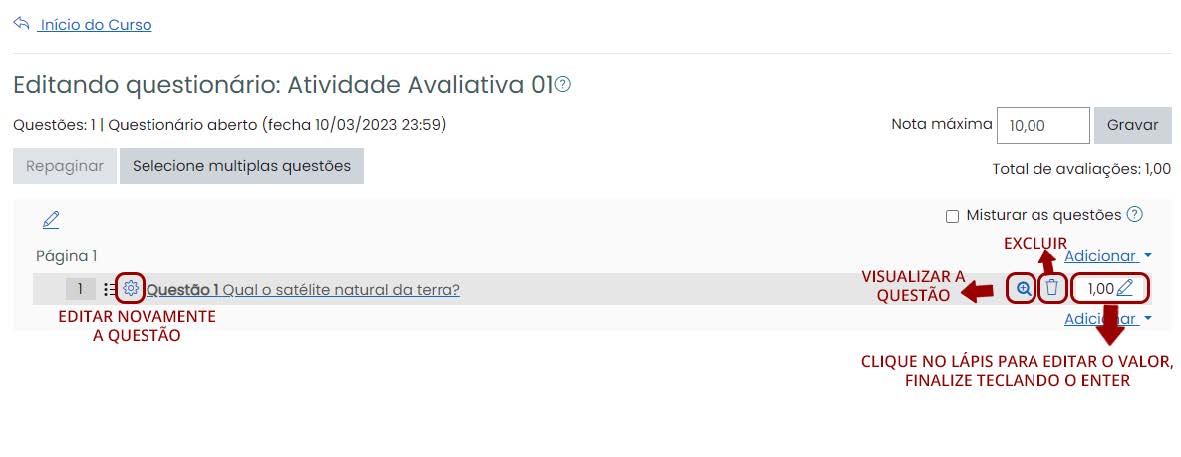
Figura 50: Tela configurar questões antes de criar.
3.1.2 Verdadeiro ou falso
Estando na mesma tela, clique novamente em Adicionar e escolha o tipo Verdadeiro/Falso e adicione. Na tela de configuração, escreva o nome ou numeração da sua questão e sua sintaxe ou corpo do texto.
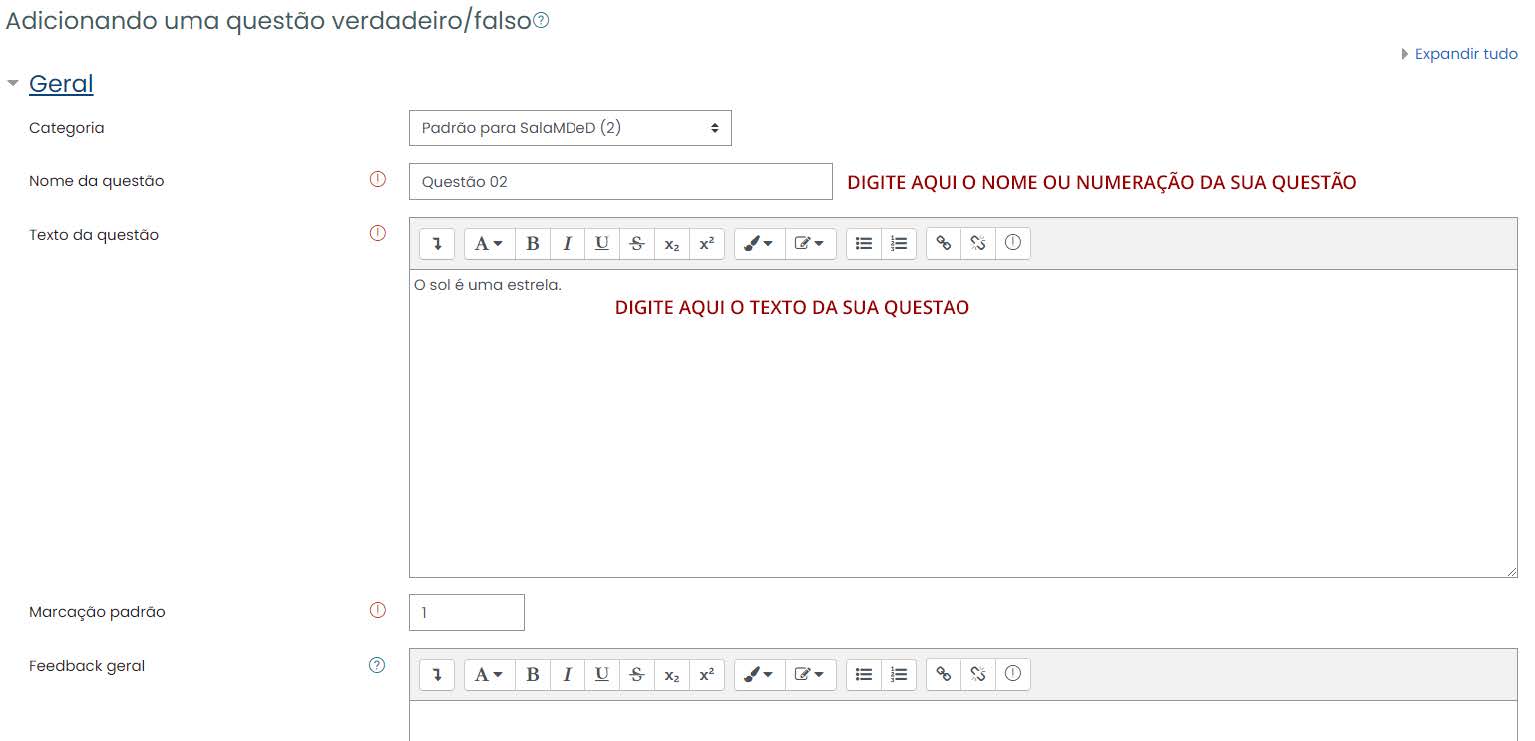
Figura 51: Tela configuração geral de verdadeiro ou falso.
Na opção Resposta certa existem duas alternativas, Verdadeiro ou Falso. Escolha a correta da sua questão. Ao final role até o fim da página e salve suas configurações.
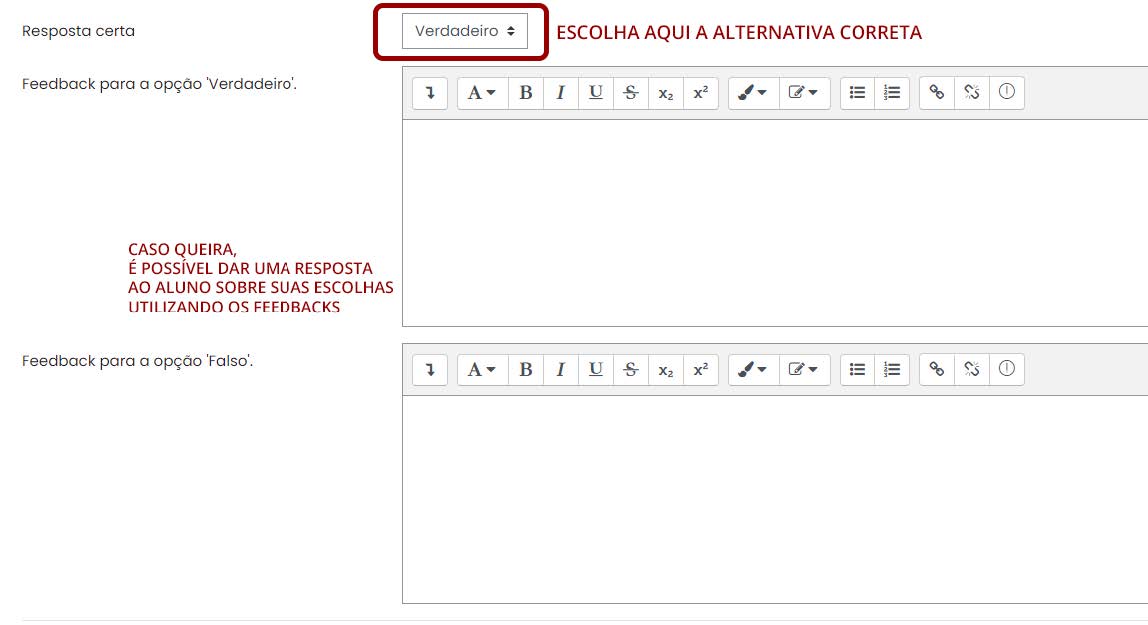
Figura 52: Tela de configuração das respostas de verdadeiro ou falso.
3.1.3 Associação
Novamente clique em adicionar e escolha o tipo de questão Associação. Na tela de configuração escreva o nome ou numeração da sua questão e sua sintaxe ou corpo do texto.
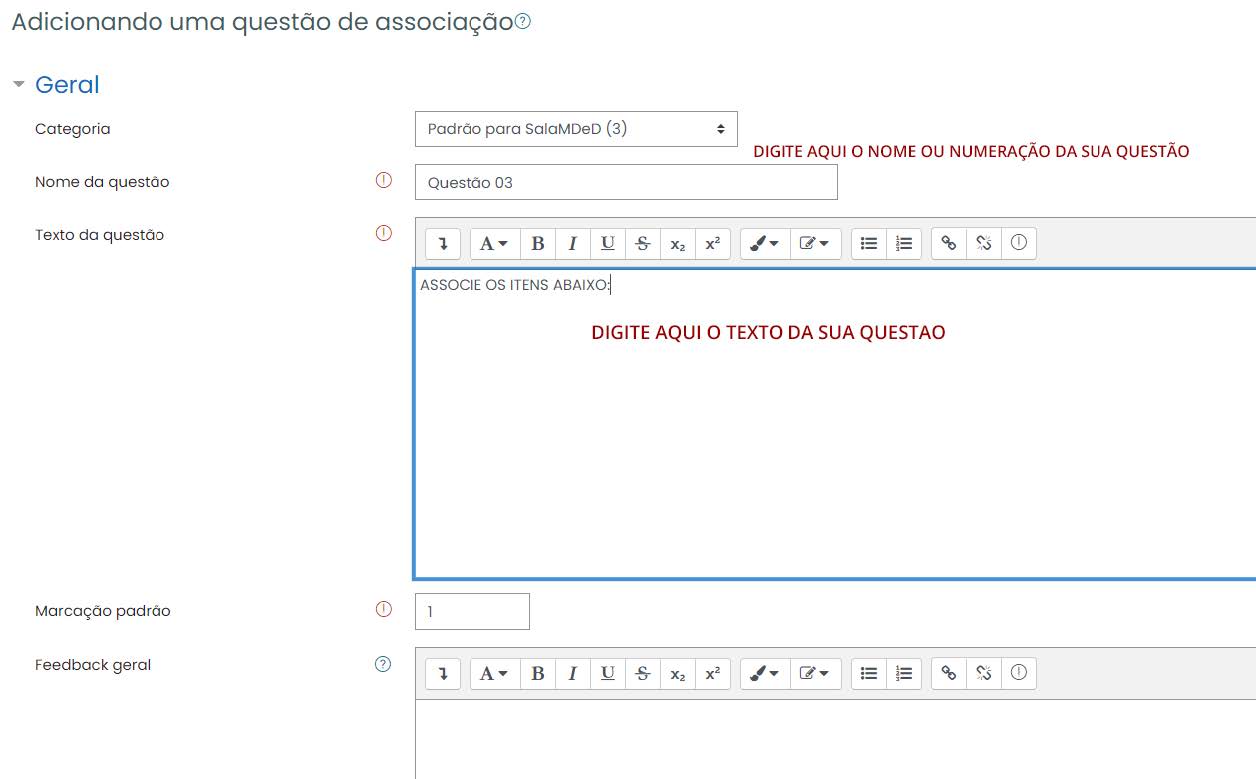
Figura 53: Tela configuração geral de associação.
Role a tela e na opção de Respostas edite sua questão e logo abaixo escreva a resposta correta desta questão. Defina pelo menos duas questões com 3 resposta. Por padrão a Associação vem com 3 conjuntos para associar, mas é possível adicionar outros 3 conjuntos. Ao final role até o fim da página e salve suas configurações.
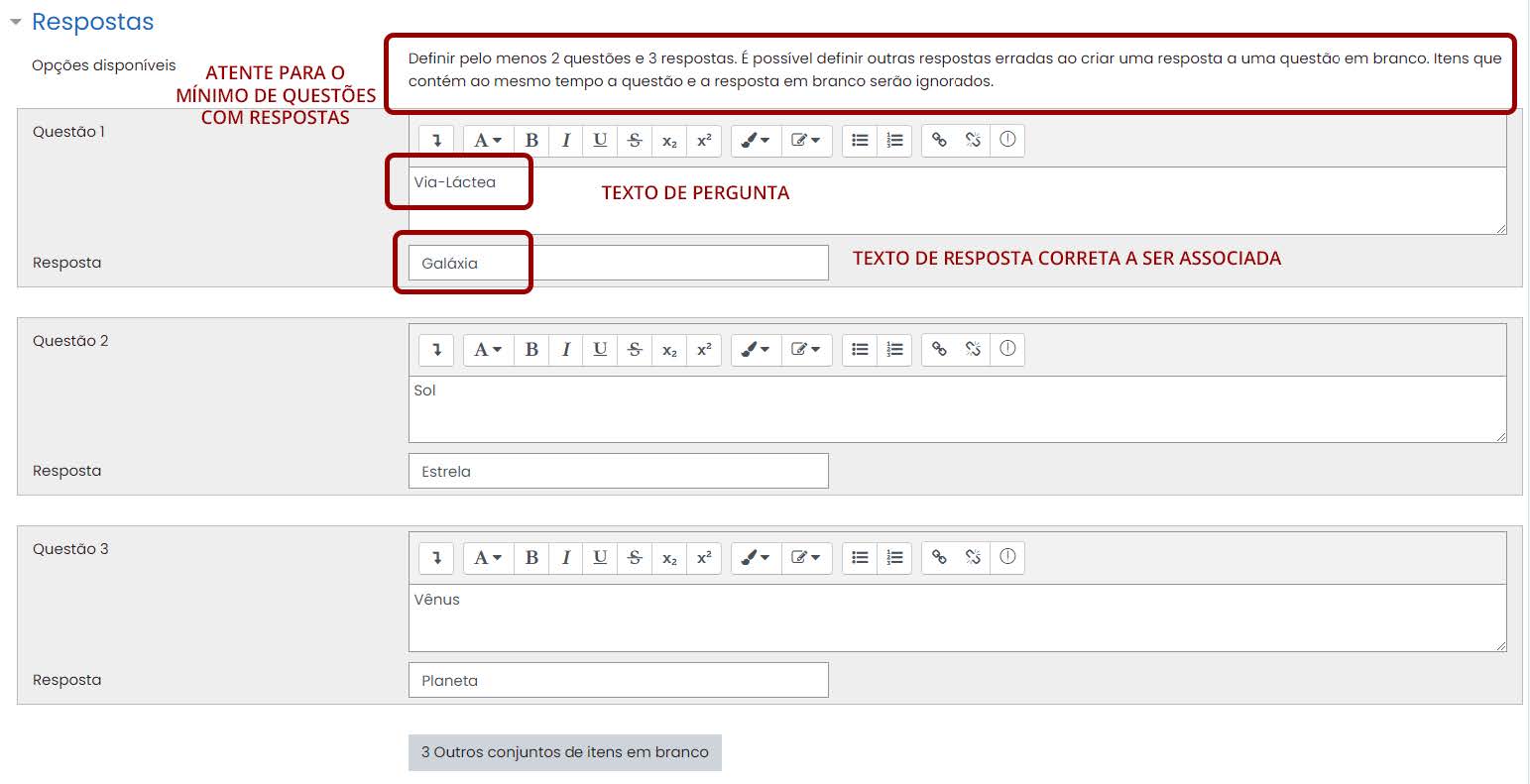
Figura 54: Tela de configuração das respostas de associação.
OBS.: No tipo de questão Associação, uma resposta é associada a um item de questão e nesse modelo também é possível, por exemplo, criar várias questões de verdadeiro ou falso aninhadas, desde que as palavras “verdadeiro” e “falso” sejam escritas exatamente do mesmo modo nas respostas.
3.1.4 Resposta curta
Clique em Adicionar novamente e escolha o tipo de questão Resposta curta. Na tela de configuração escreva o nome ou numeração da sua questão e sua sintaxe ou corpo do texto.
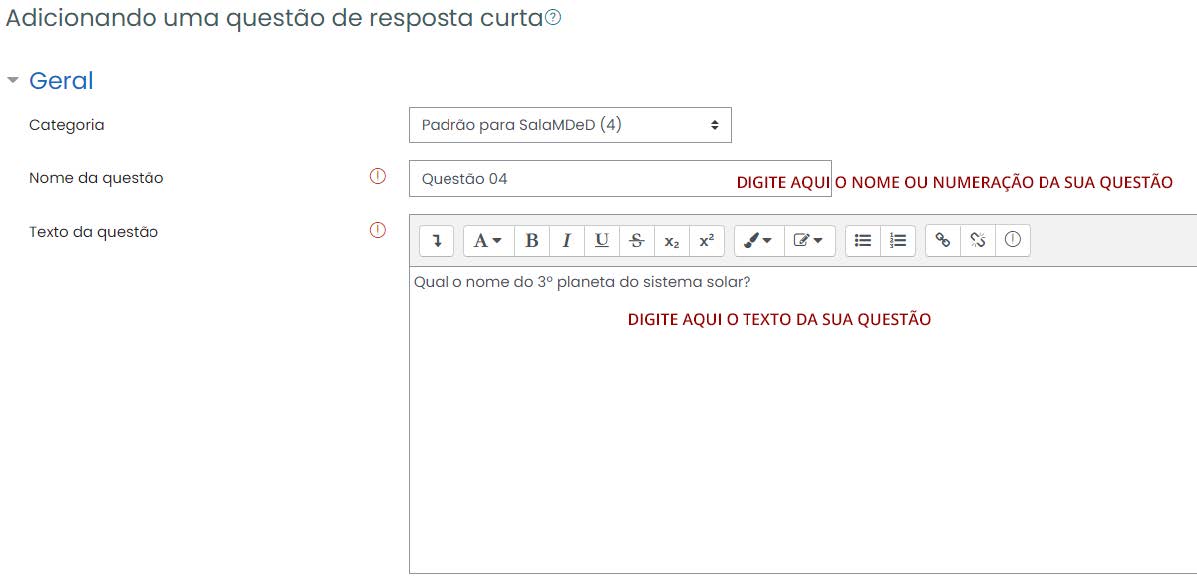
Figura 55: Tela de configuração geral de resposta curta.
Logo abaixo da tela de texto, temos a opção Sensibilidade à caixa, que define se é necessário que o aluno escreva a resposta com letra maiúscula no início por exemplo. Você pode definir escolhendo entre “Não, caixa não é importante” e “Sim, caixa precisa corresponder”.
Rolando adiante na tela, temos a opção Respostas. Escreva a resposta correta da questão. Ela deve ser curta, sendo apenas uma palavra, no máximo duas. É possível definir mais de uma resposta certa para a questão se houver. Neste caso defina todas com nota 100%.
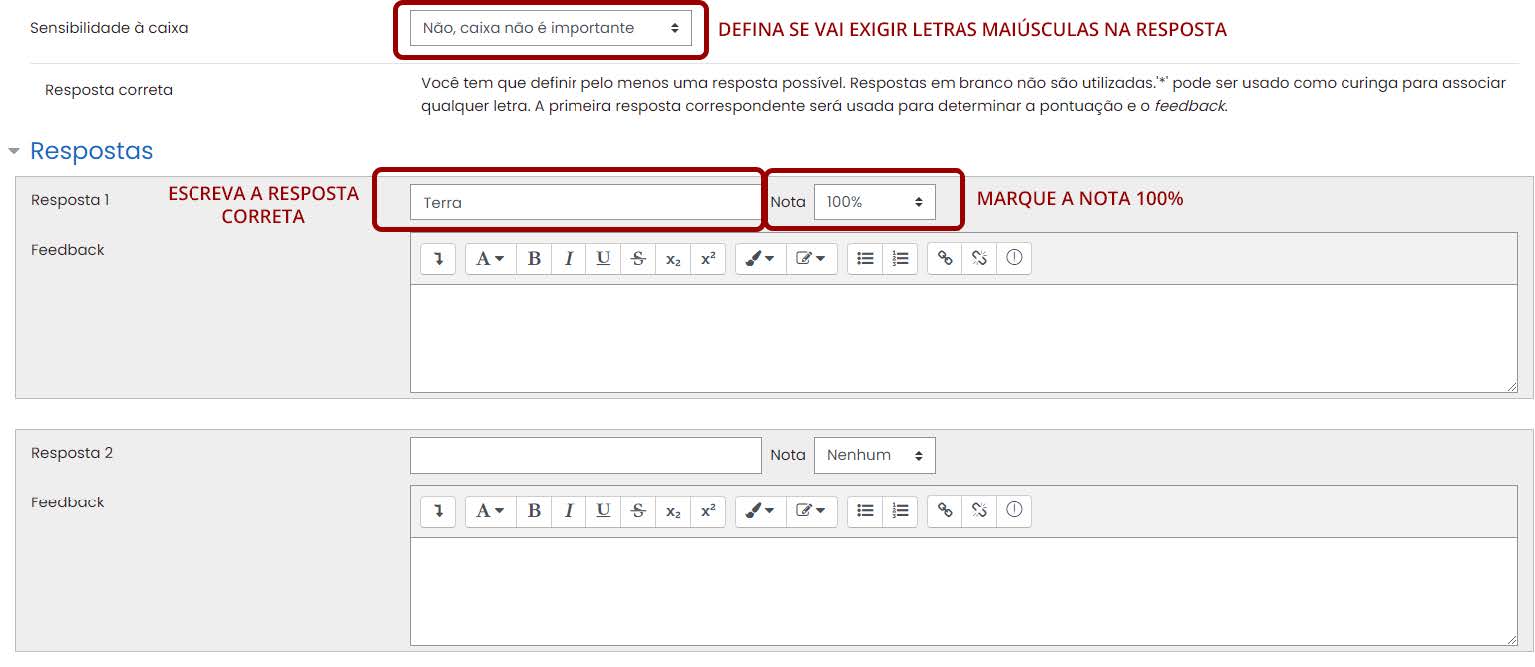
Figura 56: Tela de configuração de respostas de resposta curta.
Ao final de todas as configurações de questões seu questionário se apresentará mais ou menos como na imagem abaixo. Como já orientado, não se esqueça de configurar o valor de cada questão para que o Total de avaliações coincida com a Nota máxima definida.
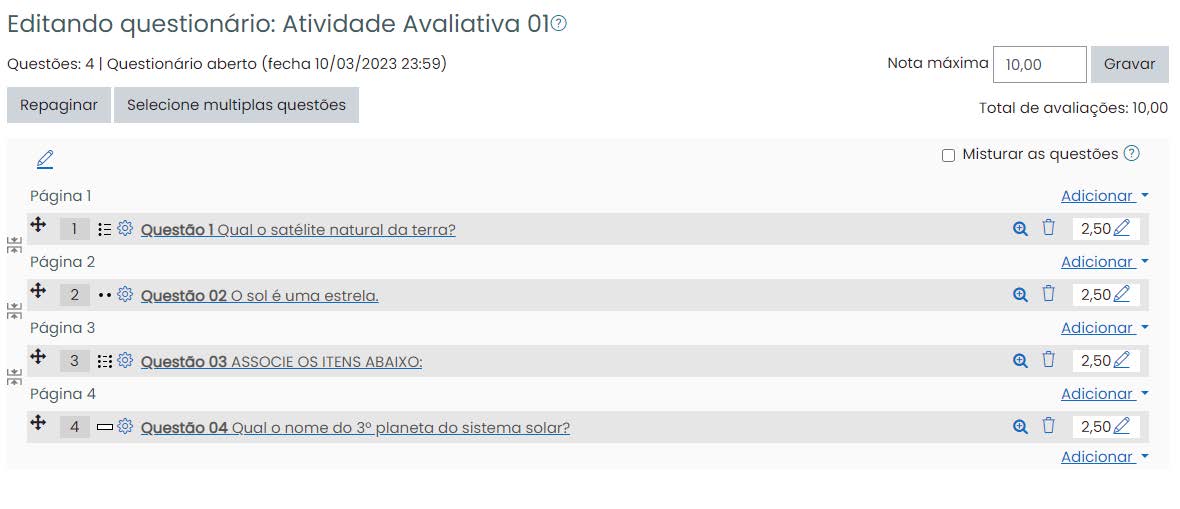
Figura 57: Tela final de questionário.
3.2. Fórum
Conhecido também como quadro de mensagens, Fóruns podem ser uma ótima ferramenta para envolver os estudantes em projetos colaborativos, tais como revisão de provas, discussões de projetos, debates entre as turmas, entre outros. Para adicionar um Fórum, siga o mesmo passo do questionário. Nomeie seu fórum e adicione uma descrição. O título do fórum ficará na página inicial do curso, mas a descrição só ficará visível caso seja selecionada essa opção.
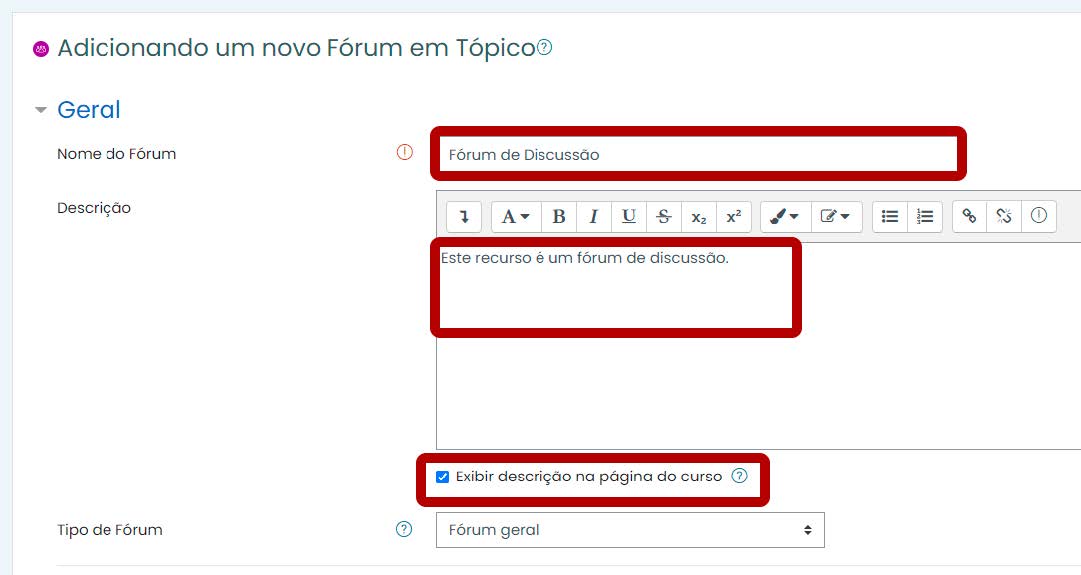
Figura 58: Formulário para criação de fórum.
Escolha o tipo de fórum que deseja utilizar:
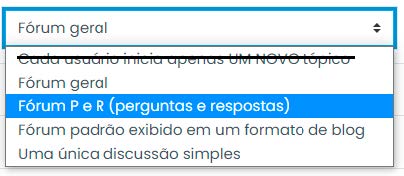
Figura 59: Opções de escolha de tipo de fórum.
Tipos de Fórum:
- Fórum Geral: Tipo mais simples e flexível de fórum, permitindo que os estudantes postem várias discussões e respotas.
- Fórum P e R: Nesse tipo de fórum, todos os estudantes devem postar uma discussão antes que eles possam ver postangens e respostas de outros estudantes. Exemplos de uso, o professor publica um problema de matemática para ser resolvido, cada estudante deve postar uma solução antes de poder ver as respostas dos demais. Ou entrevista com convidados, onde os estudantes postam perguntas e, após todos postarem, podem responder às perguntas e avaliá-las.
- Fórum padrão exibido em formato de blog: Em um fórum padrão, qualquer pessoa pode iniciar um novo tópico. Os estudantes podem criar novos tópicos e responder às postagens existentes. Exibir em formato de blog torna o título e o corpo de cada discussão visível. Essa estrutura é interessante para estimular a discussão e compartilhamento de links e mídias sociais.
- Uma única discussão simples: O professor publica o tópico e as instruções e os estudantes podem postar apenas respostas à discussão. Nesse tipo de fórum, o instrutor tem maior controle sobre o tópico da discussão e é útil se você deseja postar um problema e pedir a solução aos estudantes. Essa opção não permite que o fórum seja usado em grupos separados.
Defina a Disponibilidade. Ao habilitar data de entrega e data limite, o período de tempo em que a ferramenta de fórum ficará disponível aos estudantes é definido. Data de entrega é a data que encerra as postagens no Fórum, e Data limite serve para bloquear postagens atrasadas e fora do período.

Figura 60: Configuração de datas de disponibilidade do fórum.
Em Assinatura e Monitoramento é possível escolher se o estudante é obrigado a receber todas as notificações de postagens do fórum.
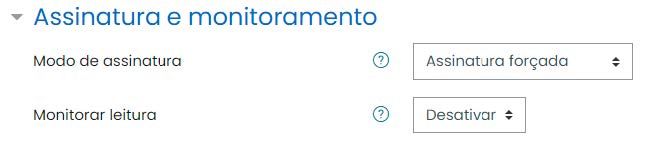
Figura 61: Configurações de notificações do fórum.
Em Avaliações, é importante mudar a configuração para quando o fórum for avaliativo na disciplina. No caso, selecione a opção “média das avaliações” ou “soma das avaliações”, de acordo com a proposta da disciplina. Caso não seja avaliativo, não mude o padrão que é “Nenhuma avaliação”.
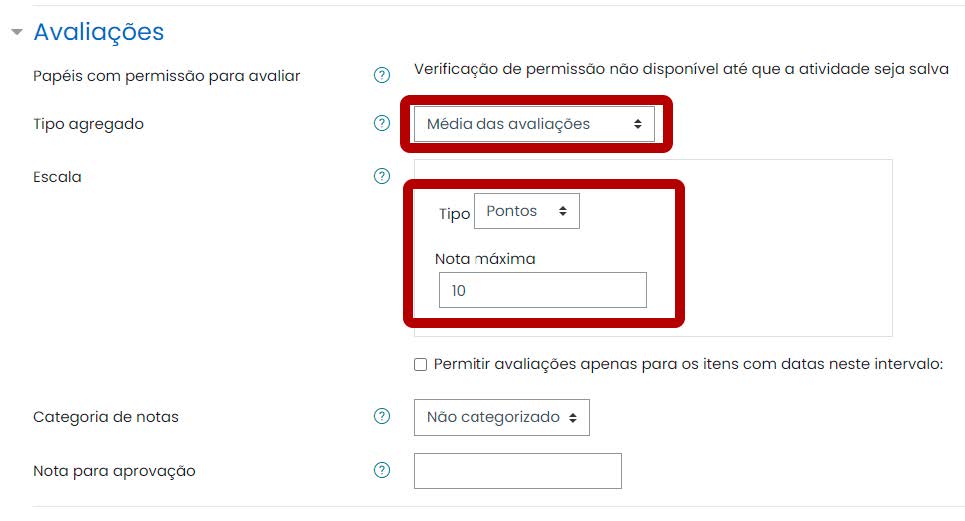
Figura 62: Configurações de avaliação do fórum.
Aqui especifica-se o total da nota máxima. As notas não podem ser decimais. Por exemplo, se a nota máxima for 2,0, o estudante só poderá obter 0,0; 1,0 ou 2,0.
Para que o fórum tenha valor de nota, é necessário marcar a opção “Permitir avaliações apenas para os itens com datas neste intervalo”, pois ele está sendo considerado uma atividade avaliativa e terá prazo para realização, ou seja, abertura e fechamento em prazo determinado. As datas indicadas aqui deverão ser as mesmas indicadas em “Disponibilidade”, caso contrário, os posts feitos por estudantes fora do prazo não terão sua nota registrada na caixa de notas.
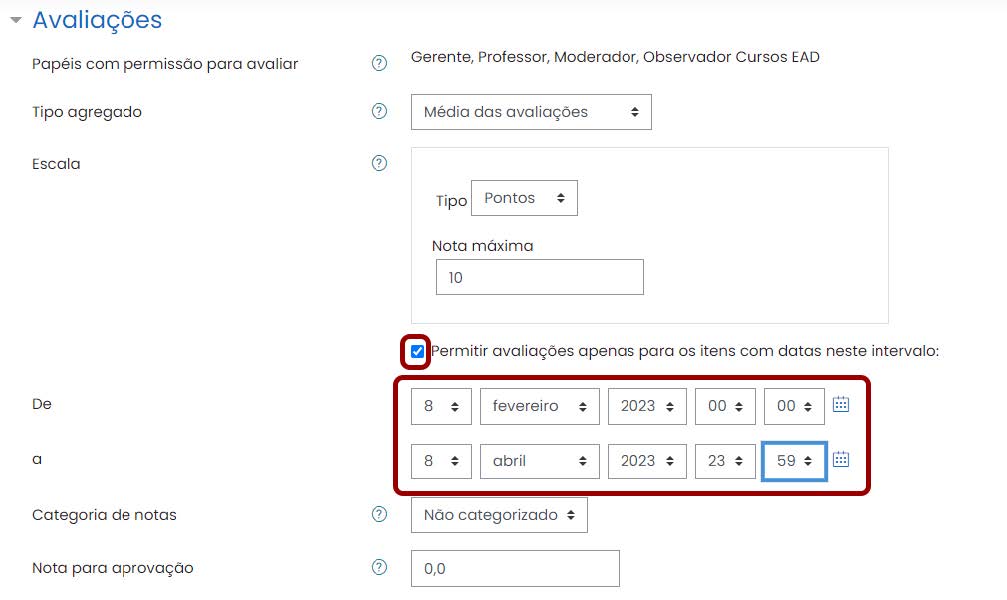
Figura 63: Campos para estabeler prazos de avaliação no fórum.
Na seção “Configurações comuns de módulos” a Modalidade grupo deverá ser indicada de acordo com a proposta do professor. Ao manter a opção Grupos separados, os estudantes não conseguirão interagir entre si se não estiverem no mesmo grupo. Na opção Grupos visíveis, todos os estudantes interagem entre todos.
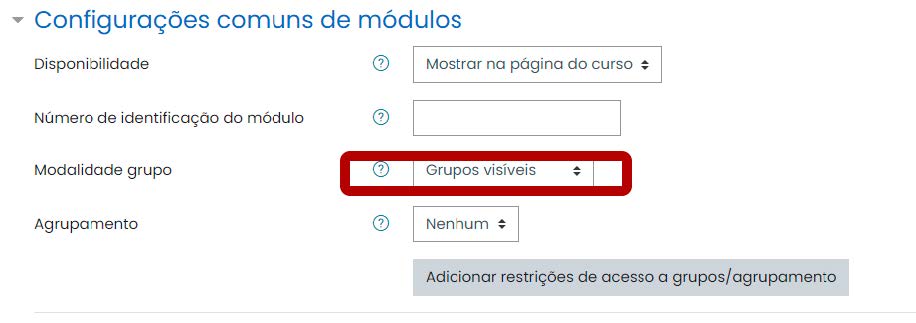
Figura 64: Campo de modalidade do fórum.
Role a tela e configure também a Conclusão de atividade, marcando o Acompanhamento de conclusão com a opção “Mostrar atividade concluída quando as condições forem satisfeitas” e marcando também os quadrados “O estudante deve visualizar esta atividade para concluí-la” e “O estudante precisa abrir ou responder em um tópico de discussão”. Dessa forma, no relatório final da disciplina, o professor terá uma lista de quem realizou ou não as atividades. Ao finalizar essas etapas, selecione “Salvar e voltar ao curso”.
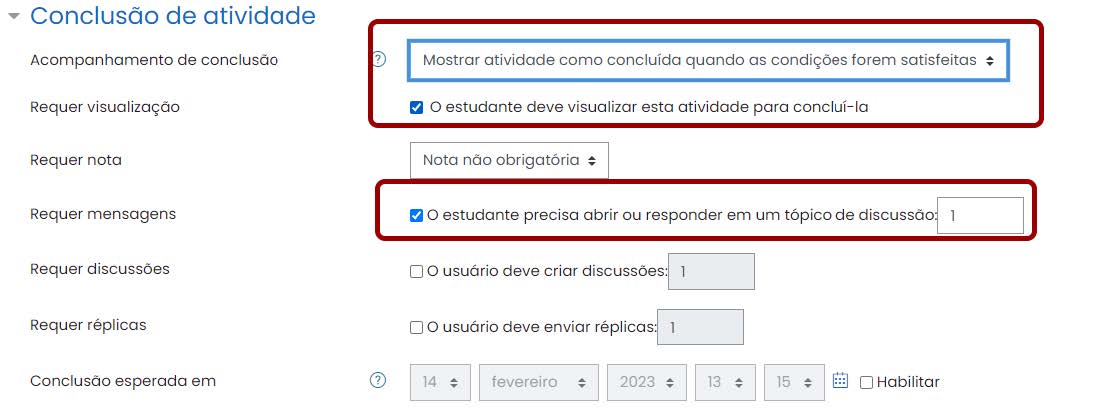
Figura 65: Parâmetros para conclusão de atividade.
O fórum recém criado não contém postagens. Acrescente um novo tópico de discussão, principalmente se o fórum criado for do tipo Perguntas e Respostas, adicionando o assunto e a mensagem. Crie, então, uma nova mensagem enviada ao fórum, onde os estudantes poderão interagir e responder. É possível criar tópicos separados para cada grupo, limitando a visualização e interação dos estudantes, a depender da proposta do docente.
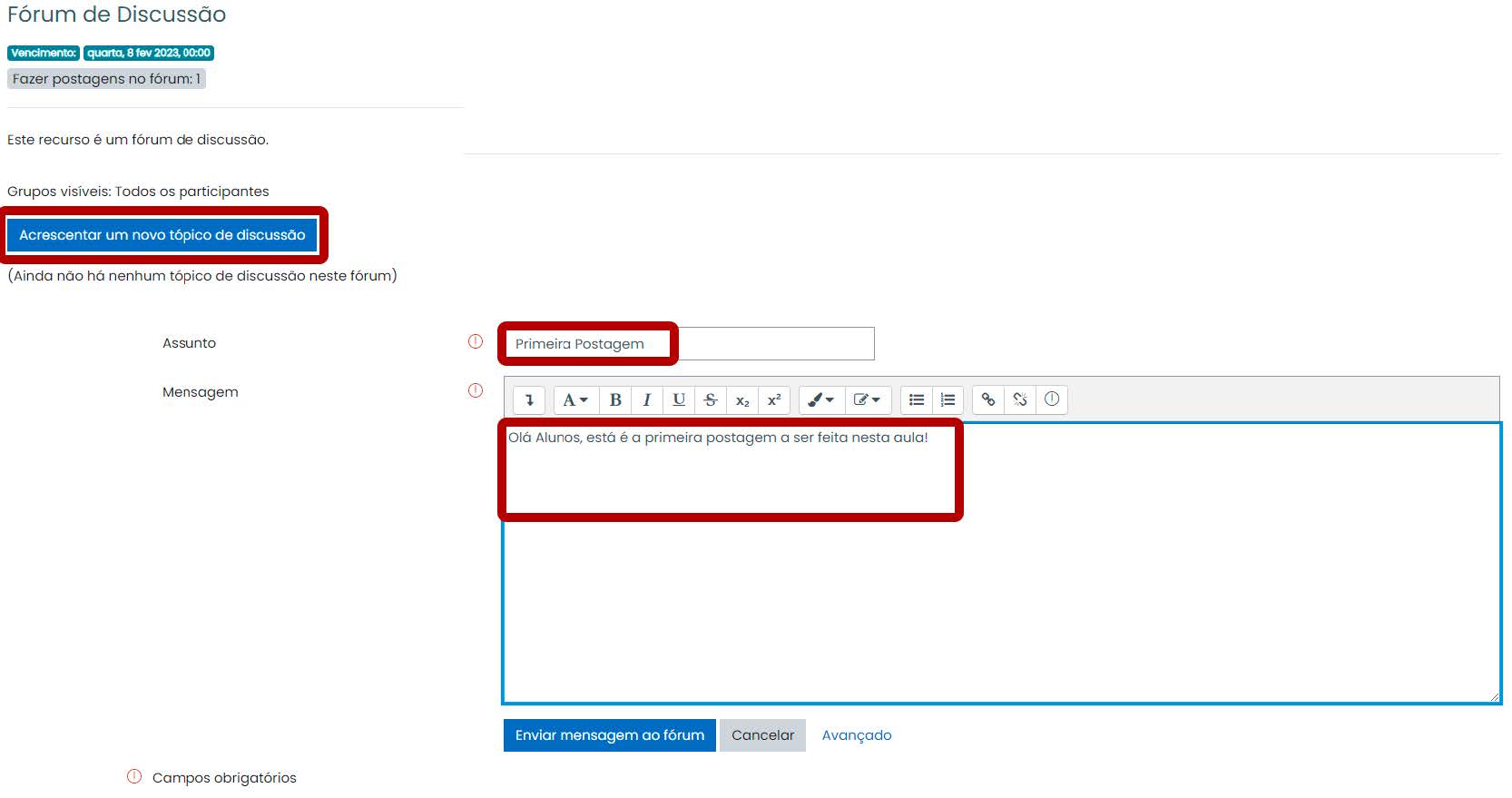
Figura 66: Formulário para postagem no fórum.
3.3. Tarefa
Essa ferramenta é um modo de atividade, permitindo configurar nota, solicitar um trabalho ao estudante e fornecer comentários. Os estudantes podem fornecer qualquer conteúdo como tarefa, textos, planilhas, áudios, imagens, entre outros.
Ao criar o recurso, defina o título e a descrição da tarefa. O título ficará na página inicial do curso, mas a descrição só ficará visível caso seja selecionado essa opção. Há a opção de adicionar um arquivo exemplo para a tarefa.
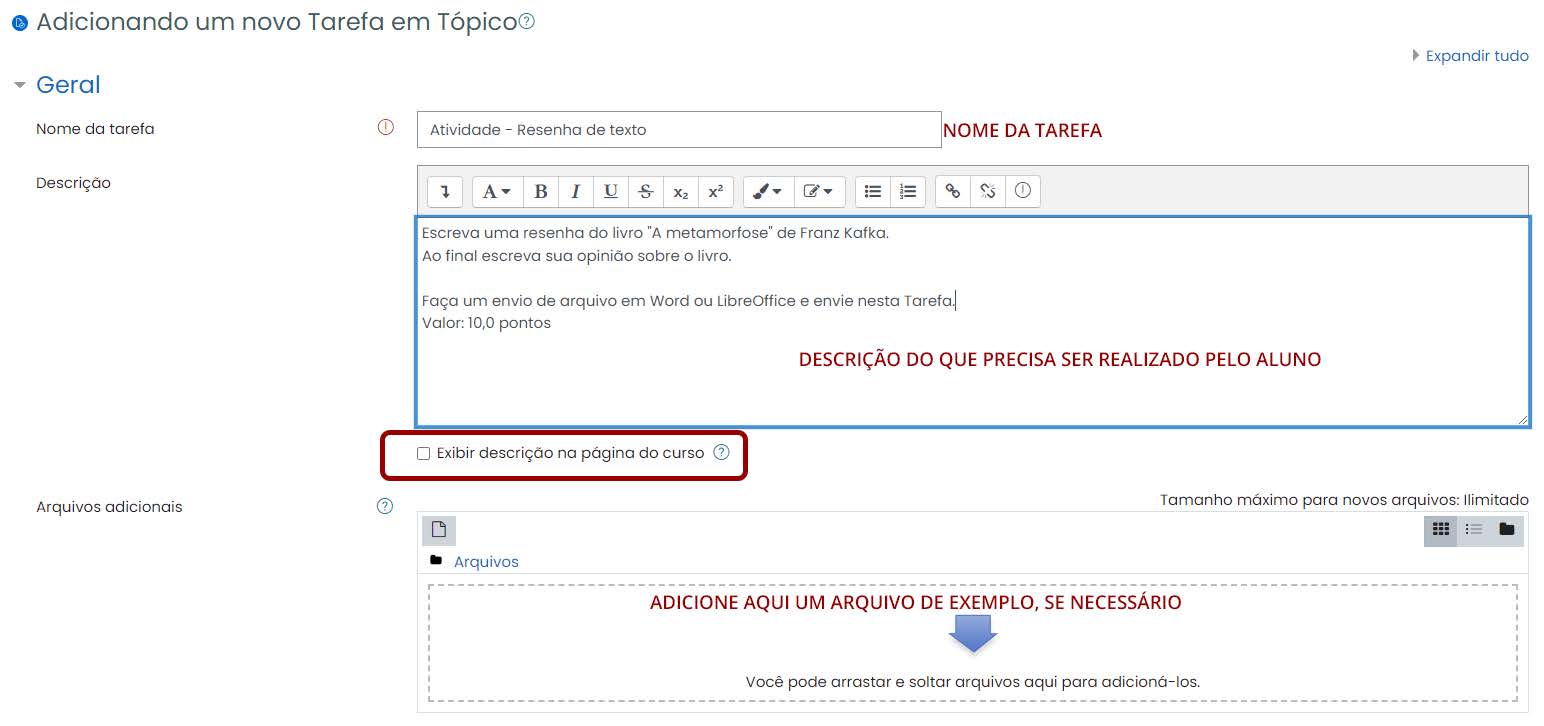
Figura 67: Criação de uma nova tarefa.
Defina a Disponibilidade da Tarefa. Ao habilitar data de entrega e data limite, é definido o período de tempo em que a tarefa ficará disponível aos estudantes. A data de entrega estipula o prazo para o estudante realizar o upload da tarefa, mas se for diferente da data limite, ainda permitirá envios atrasados. Após a data limite, o estudante não poderá mais submeter arquivos para a tarefa.
É possível definir os Tipos de envio que os estudantes terão acesso, como enviar um arquivo (Envio de arquivo) ou digitar online a resposta (Texto online). Também é possível habilitar Tipos de feedback, onde o professor pode deixar comentários na correção ou arquivos a serem devolvidos.
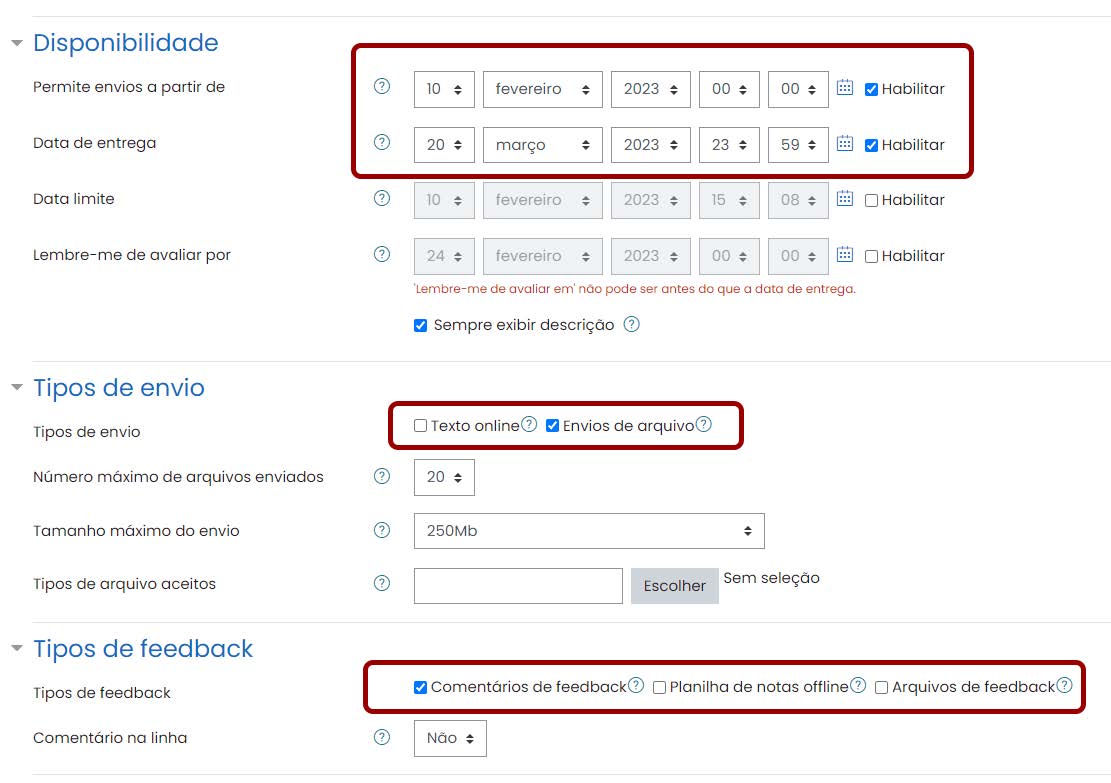
Figura 68: Opções de configuração de tarefa.
Em Nota, defina a nota máxima da tarefa, sempre em números inteiros.
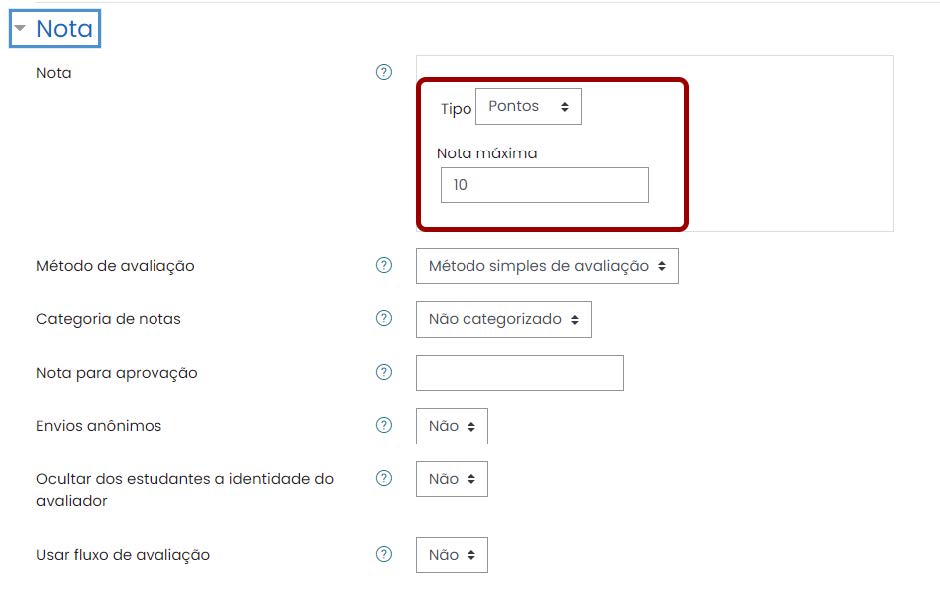
Figura 69 Configuração de nota de uma tarefa.
Ao final, configure a Conclusão de atividade alterando o acompanhamento de conclusão com a opção “Mostrar atividade como concluída quando as condições forem satisfeitas”. Marque os itens “Requer visualização” e “Estudante deve fazer um envio”, conforme consta na imagem abaixo. Também é possível exigir uma nota para a conclusão dessa atividade. Ao final, clique em Salvar e voltar ao curso.
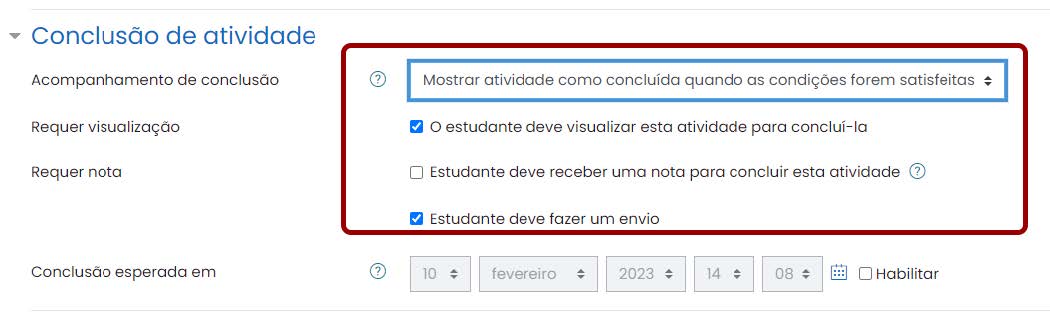
Figura 70: ações de conclusão de atividade.
3.3.1 Corrigindo a Tarefa
Para corrigir os envios de Tarefas, clique na atividade e entre nela.
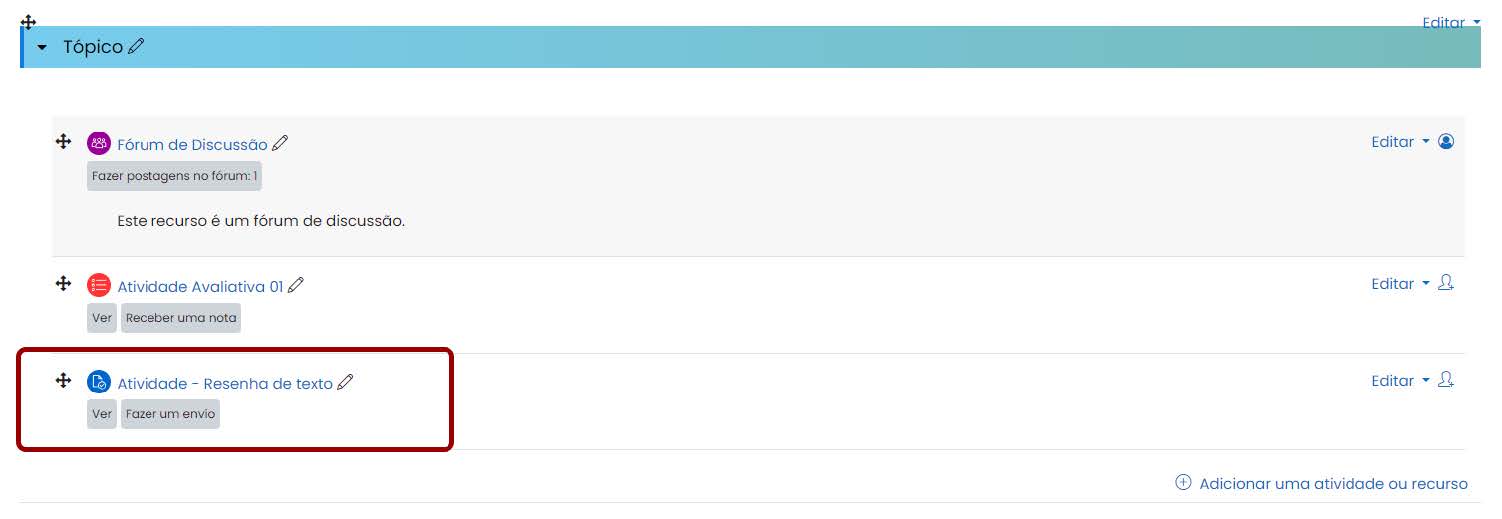
Figura 71: Tarefa listada em uma sala.
Dentro da Tarefa, todos os participantes da sala estão listados e são indicados quantos já enviaram e quantos precisam de avaliação. Clique no botão Envios (situado na barra de menu superior secundária) para começar as correções.
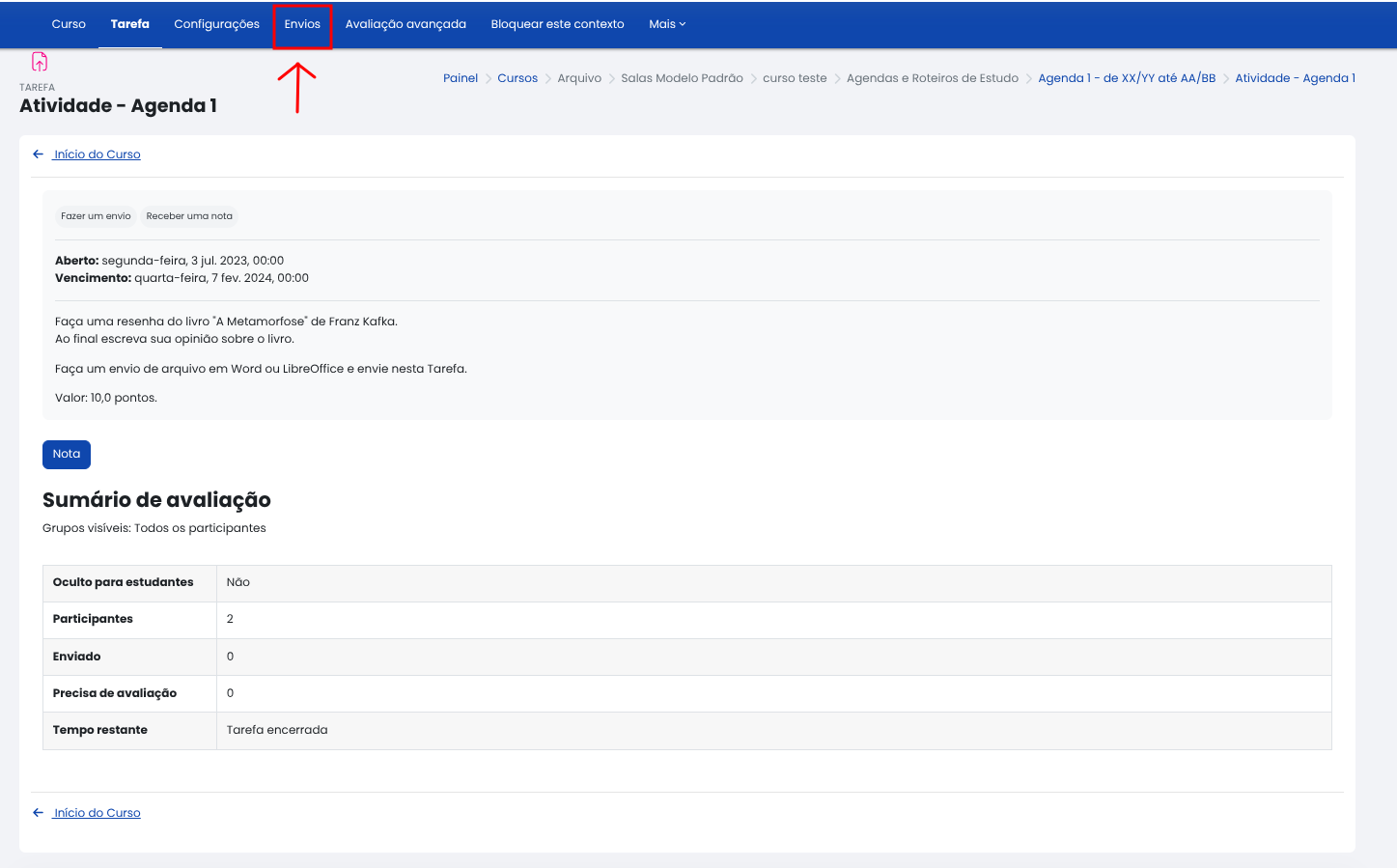
Figura 72: Visualização de informações sobre uma atividade.
Na coluna de Envios de arquivo, constará o arquivo enviado pelo participante, clique para realizar o download. Para aplicar uma nota a este participante, clique no botão Nota na coluna Nota.
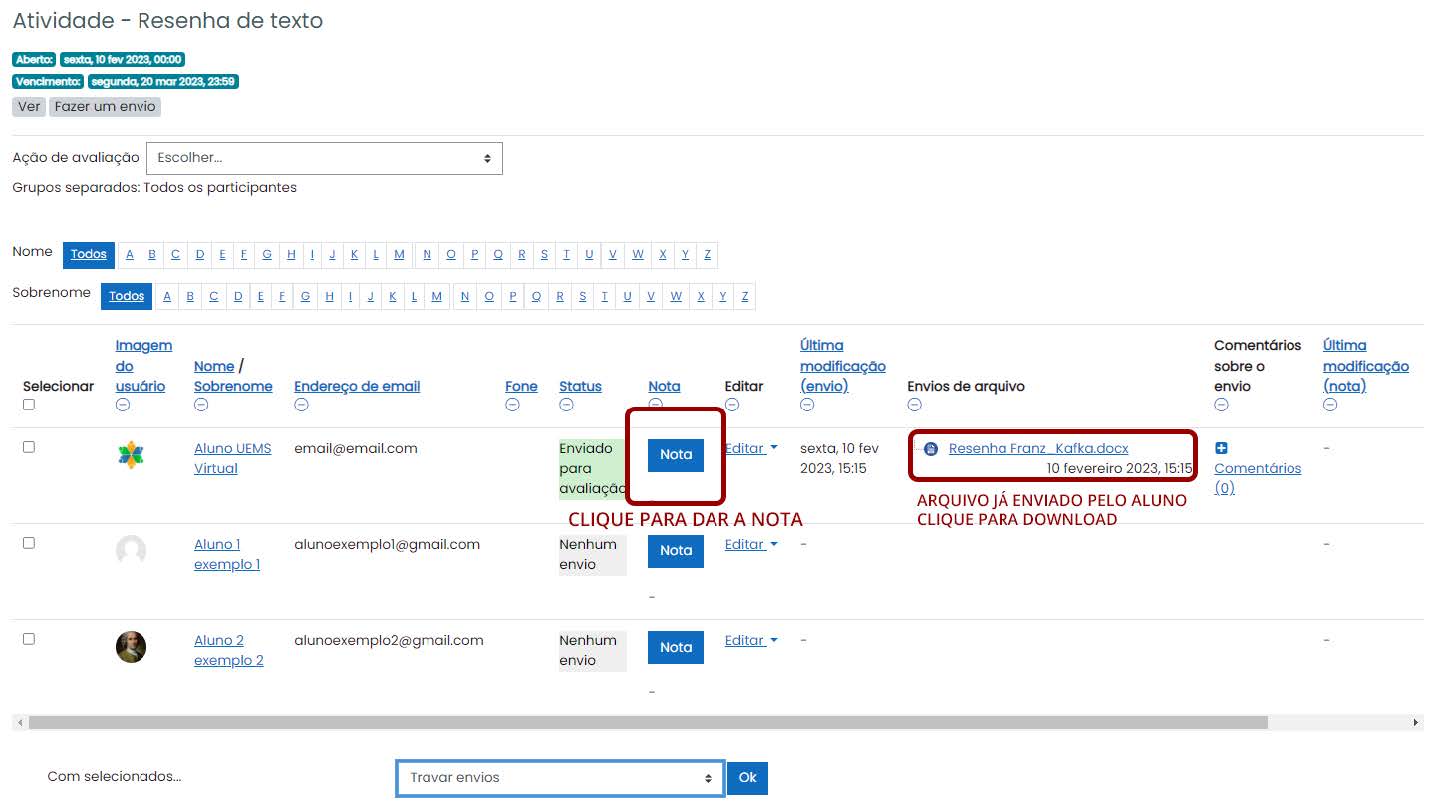
Figura 73: Acesso aos arquivos enviados em uma atividade.
Em seguida, uma nova tela abrirá. Nela é possível realizar o download do arquivo enviado. No campo Nota, escreva a nota dada. Use o campo de feedback para um retorno ao estudante e, ao final, Salvar as mudanças.
No canto superior esquerdo é possível retornar à tela de envios, e no canto superior direito é possível alternar de participante sem retornar à tela de envios e continuar com a correção. O botão Salvar e mostrar o próximo também realiza o mesmo feito.
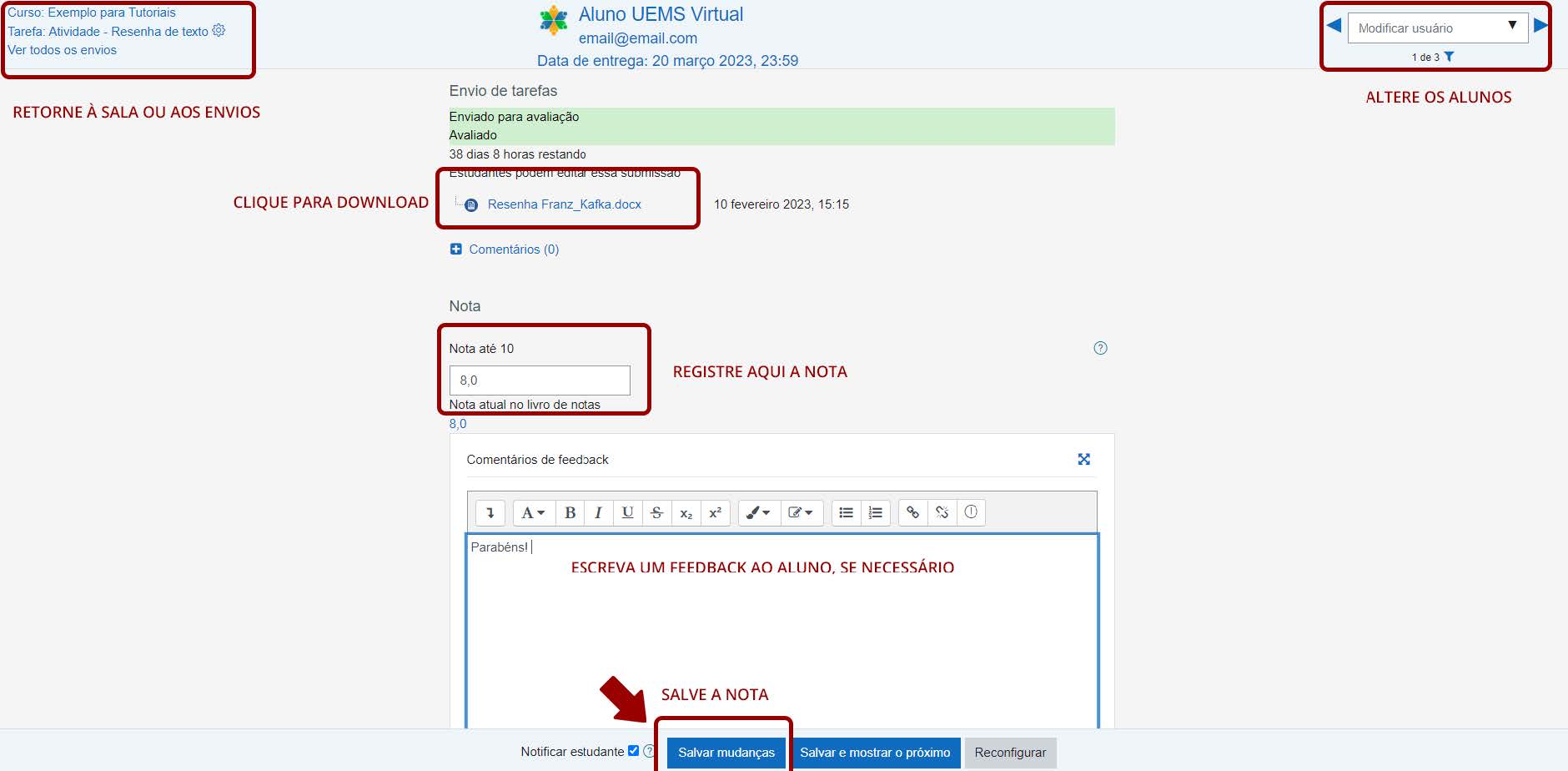
Figura 74: Atribuição de nota a uma atividade corrigida.
Por fim, ao retornar à lista de envios, a tela apresentará a nota dada ao estudante com o comentário de feedback, caso tenha. O estudante poderá visualizá-los em seu livro de notas. O Status também mudará para avaliado na cor verde.
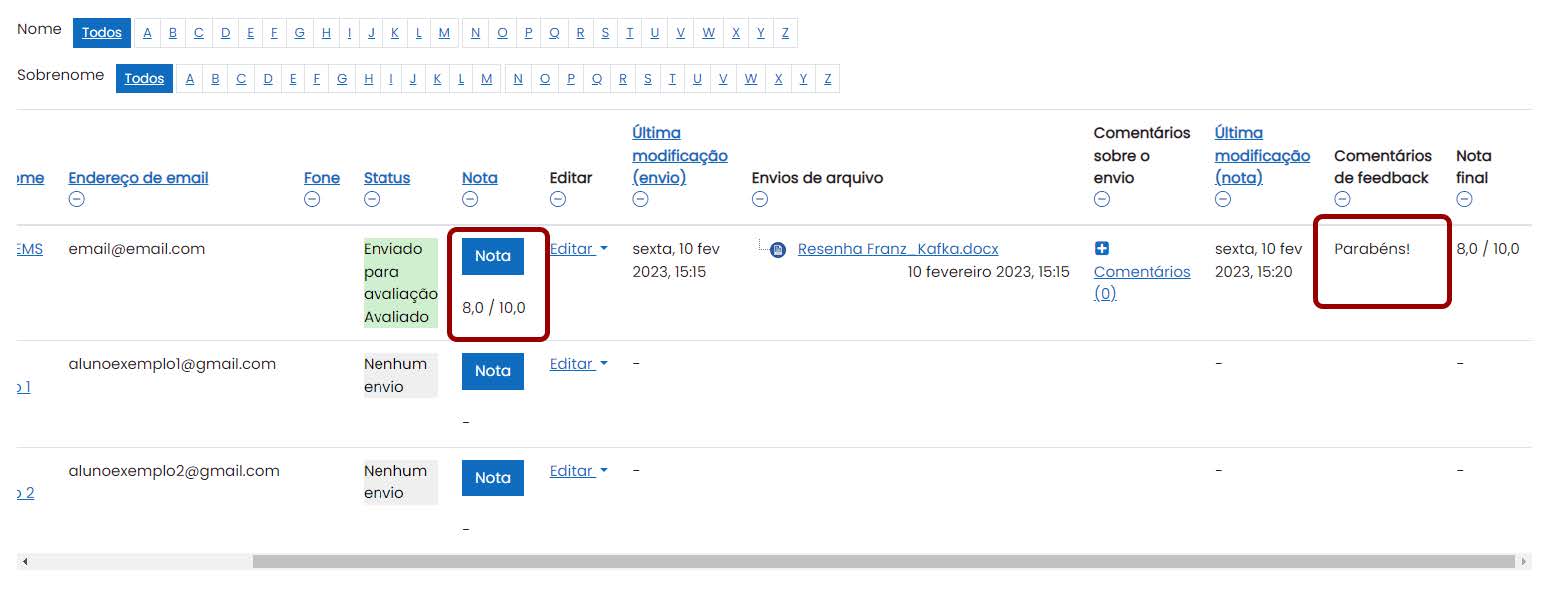
Figura 75: Listagem da notas e comentários de atividades concluídas.
3.4. Escolha
Essa ferramenta é utilizado como forma de "votação" dentro da sua sala de aula. Apesar de estar dentro do campo de atividades, nessa caso "Escolha" não tem como aplicar notas para os alunos.
Assim que você clicar no botão para adicionar uma "Escolha", abrirá uma aba para você configurar a "Escolha". Começando pelo geral, você deverá escolher um nome para o mesmo e uma descrição.
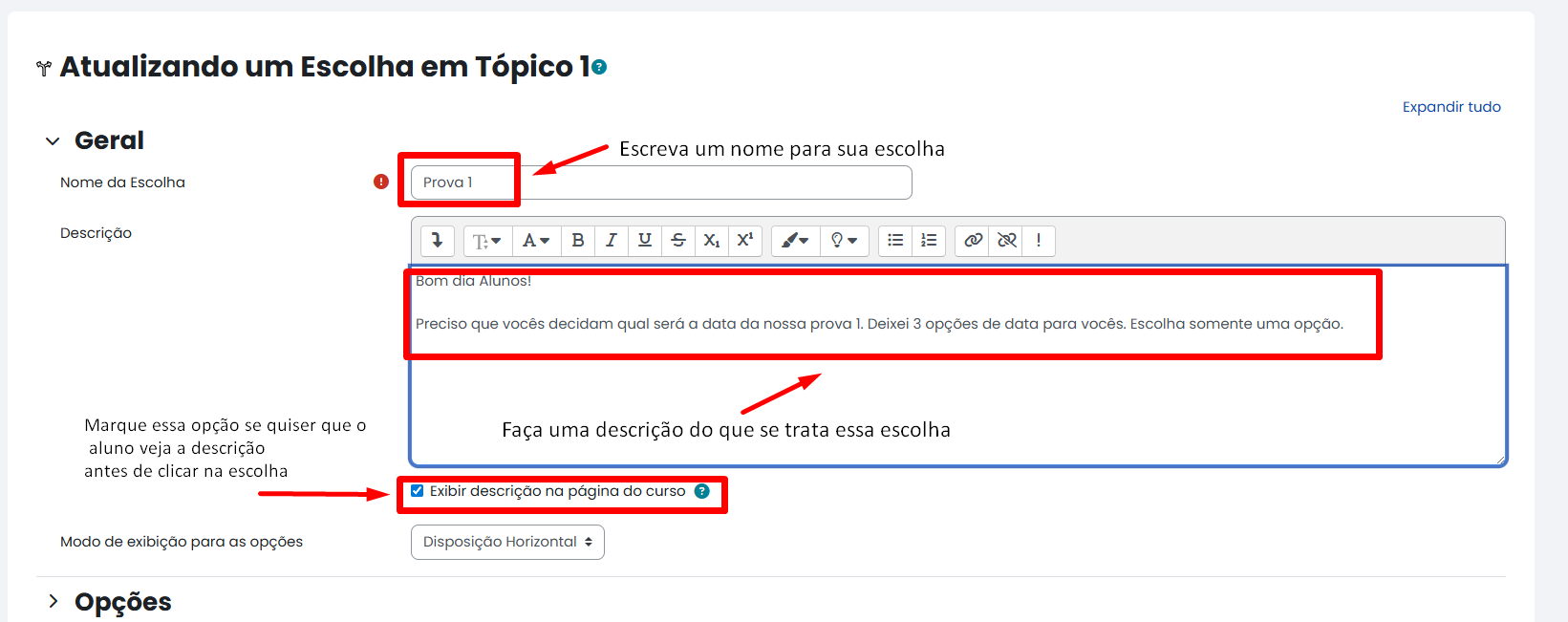
Figura 76: Configurações iniciais da escolha.
Na próxima parte "Opção", você deve selecionar quais opções de escolha o aluno tem. Dentre isso, você também consegue configurar outras coisas como permitir mais de uma opção a ser selecionada
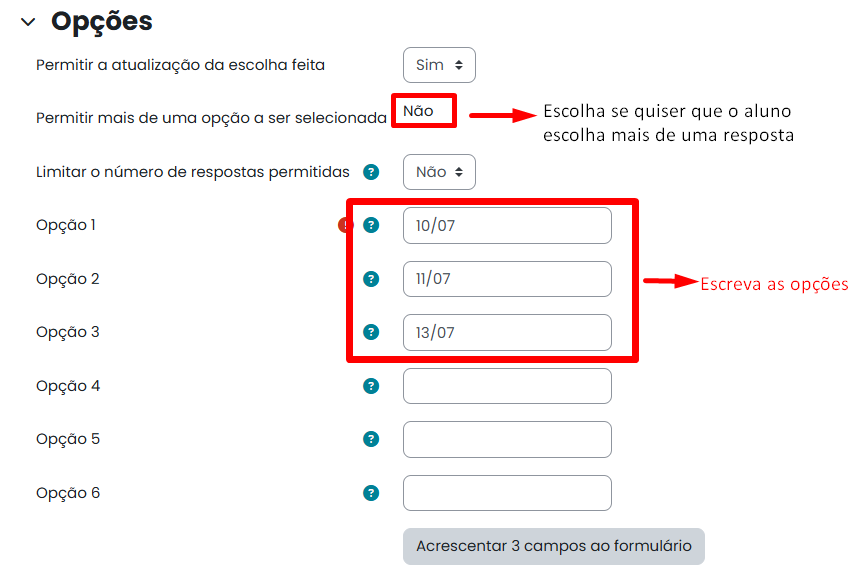
Figura 77: Configurações de opções da escolha.
Agora em "Disponibilidade" você precisa colocar as datas de quando vai abrir as opções de escolha e quando vai fechar
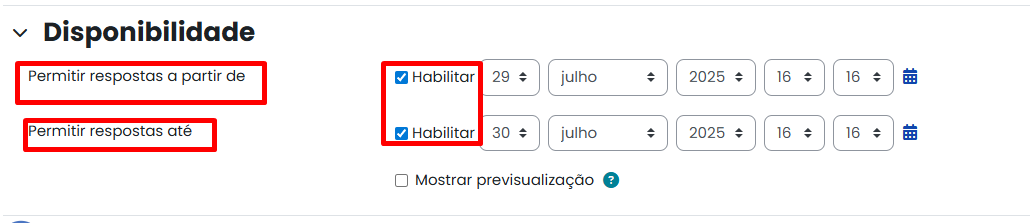
Figura 78: Configurações de data da escolha.
Em "Resultados" pode realizar uma configuração interessante. Na primeira opção "Publicar resultados" você poderá escolher uma das opções como "Não mostrar os resultados aos estudantes", "Mostrar os resultados aos estudantes apóes eles responderem", "Mostrar resultados aos estudantes após o fechamento do período de escolha" ou "Mostrar sempre os resultados aos estudantes".
Se você escolheu umas das opções em que mostra ao aluno, abrirá uma outra opção para você chamada "Privacidade dos resultados", nesse opção você pode escolher entre mostrar os resultados mostrando o nome completo de quem votou ou mostrar os resultados de forma anômima.
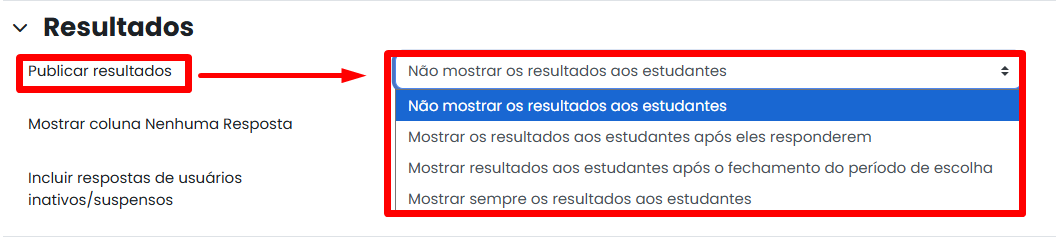
Figura 79: Configurações de resultados da escolha.
Na próxima parte temos a "Configuração comuns de módulos" e "Restringir acesso". Nessa parte da configuração você não precisa se preocupar muito, pois não são configurações relevantes. O que você deve olhar é se a primeira opção está marcado como "Mostrar na página do curso", pois se não tiver essa marcação, não aparecerá na página do curso para os alunos. E na outra opção de "Restringir acesso", marque se precisar restringir para algum grupo já criado.
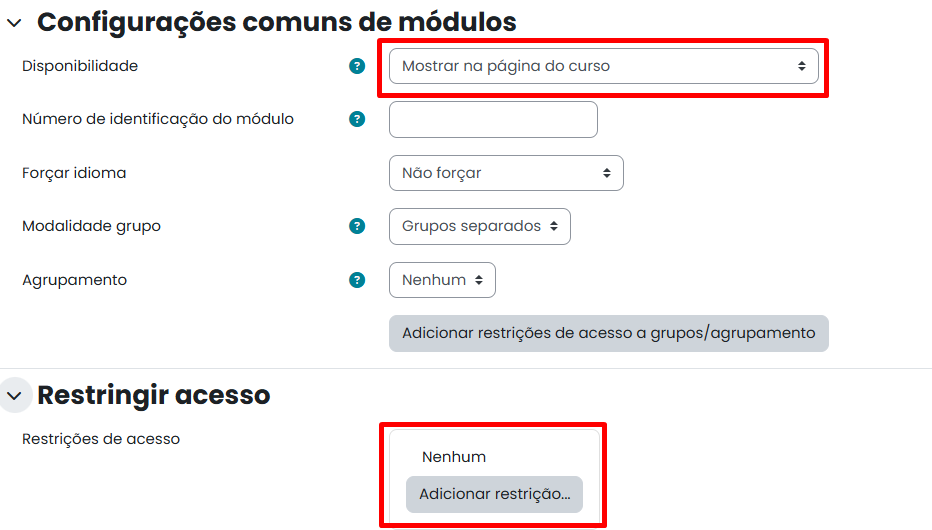
Figura 80: Configurações de restrição da escolha.
Nas últimas opções da configuração se preocupe mais em verificar se as opções que estão em destaque na imagem abaixo estão selecionados, lembrando que sempre que finalizar clique em salvar para encerrar as configurações
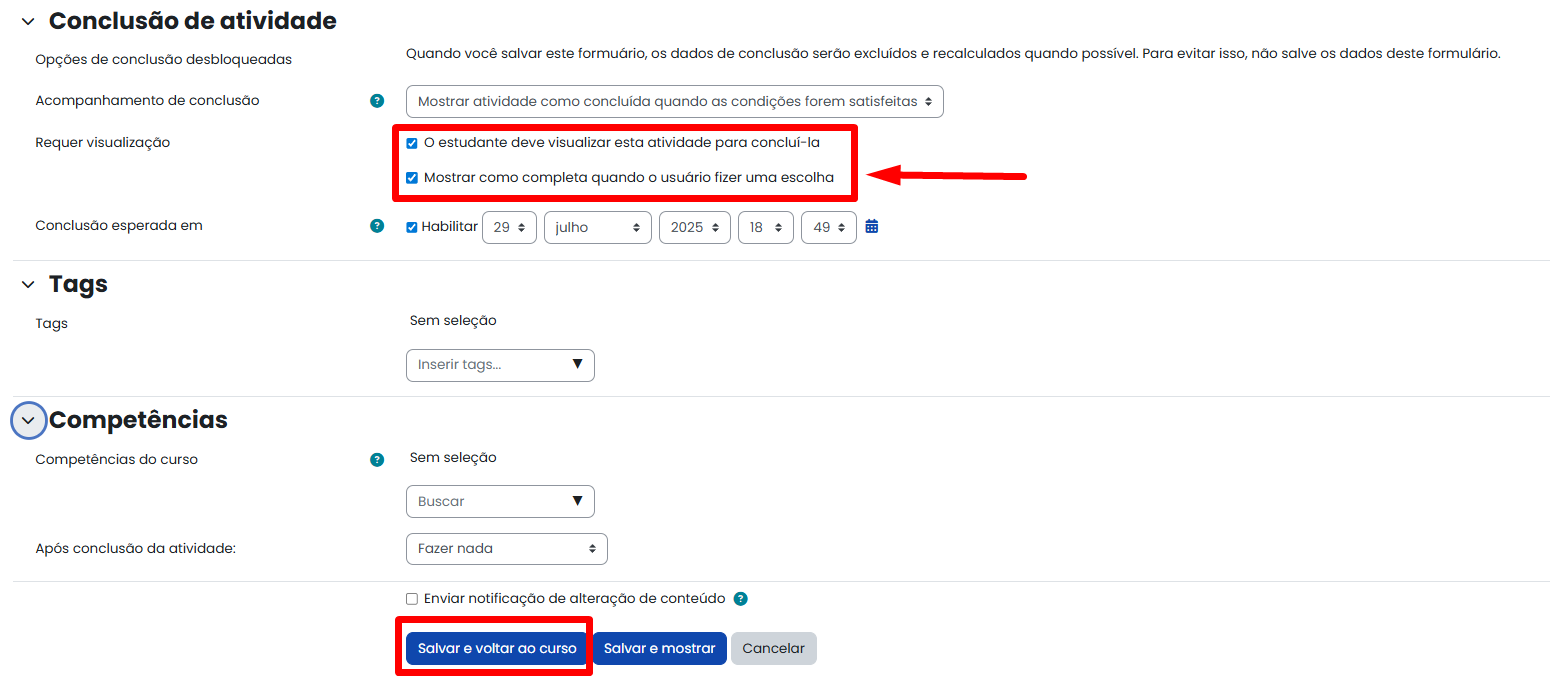
Figura 81: Configurações finais da escolha.
3.5. Área de texto e mídia
Diferente dos tópicos anteriores que abordamos a respeito das principais atividades, começaremos a explicar a parte de recursos que fica dentro da mesma aba de atividades.
Para adicionar um recurso dentro do seu curso, seguiremos o mesmo caminho que fizemos para adicionar as atividades.
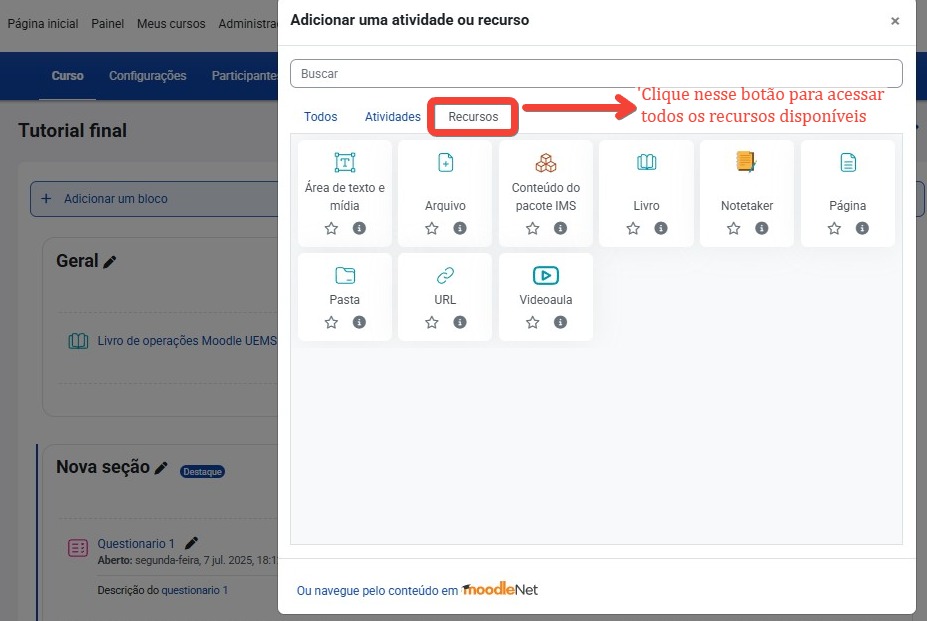
Figura 82: Adicionando um novo recurso dentro do curso.
Começaremos abordando o tópico de "Área de texto e mídia", esse recurso se trata de uma caixa de texto/mídia como o própio nome diz, serve basicamento como um mural de recados que fica dentro do seu curso, podendo ter múltiplas funcionalidades como um simples bilhete de lembrança para seus alunos até mesmo um texto elaborado com imagens sobre algum assunto específico
As configurações para adicionar esse recurso são bem simples começando pelo "Geral", nessa parte será a mais importante pois será aqui que você irá fazer sua área de texto/imagens do que você quer passar para seus alunos. Formule bem o que você precisa passar e depois vá para a outra parte. (Lembrando você pode fazer alterações no texto depois que você salvar).
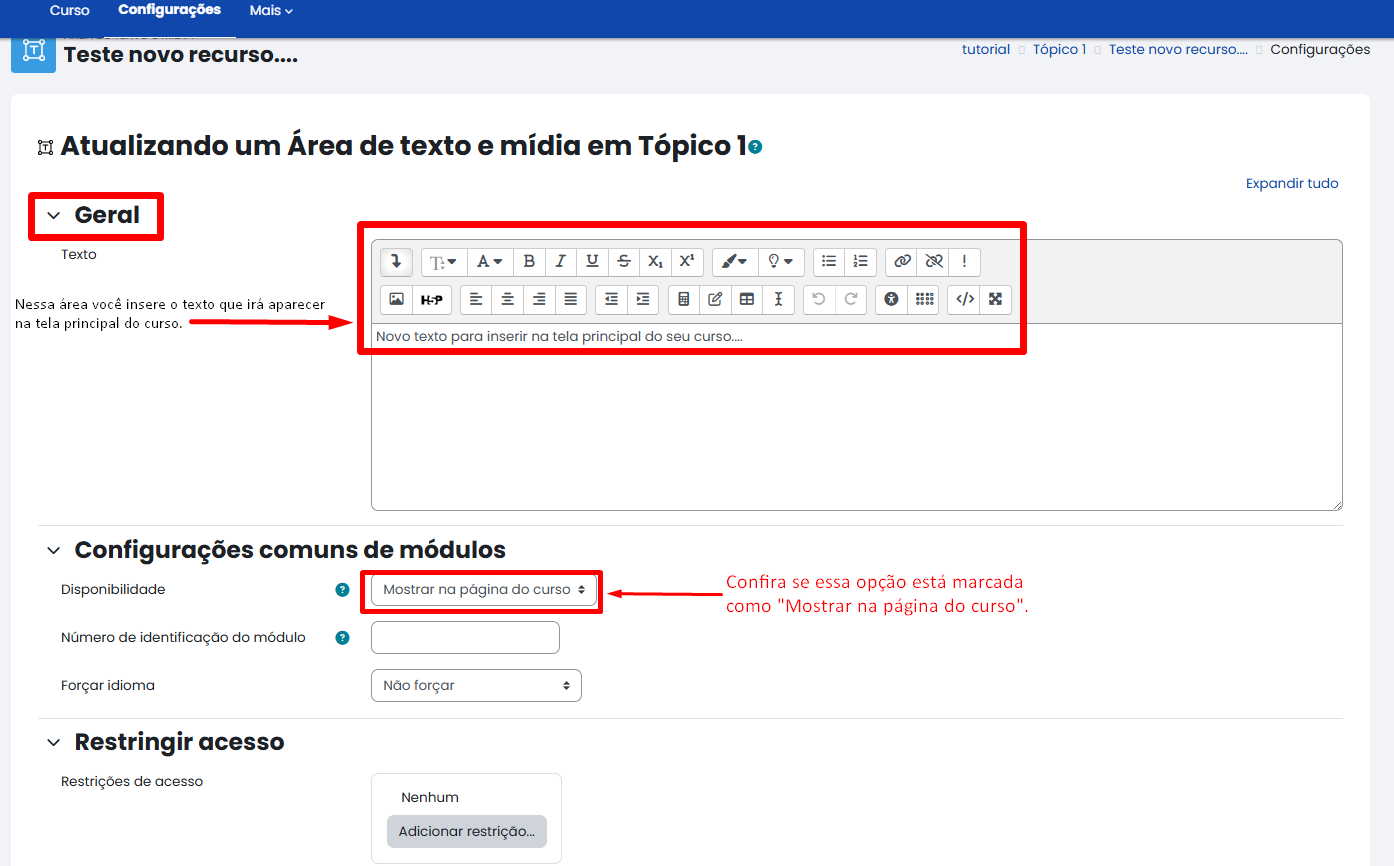
Figura 83: Primeiras configurações área de texto e mídia.
Após concluir essas configurações da imagem anterior, terá mais algumas para você editar, porém o mais relevante será a "Conclusão de atividade". Nessa parte verifique se a opção "Acompanhamento de conclusão" está habilitado para caso você queira que os alunos marquem como lida a sua mensagem postada no curso.
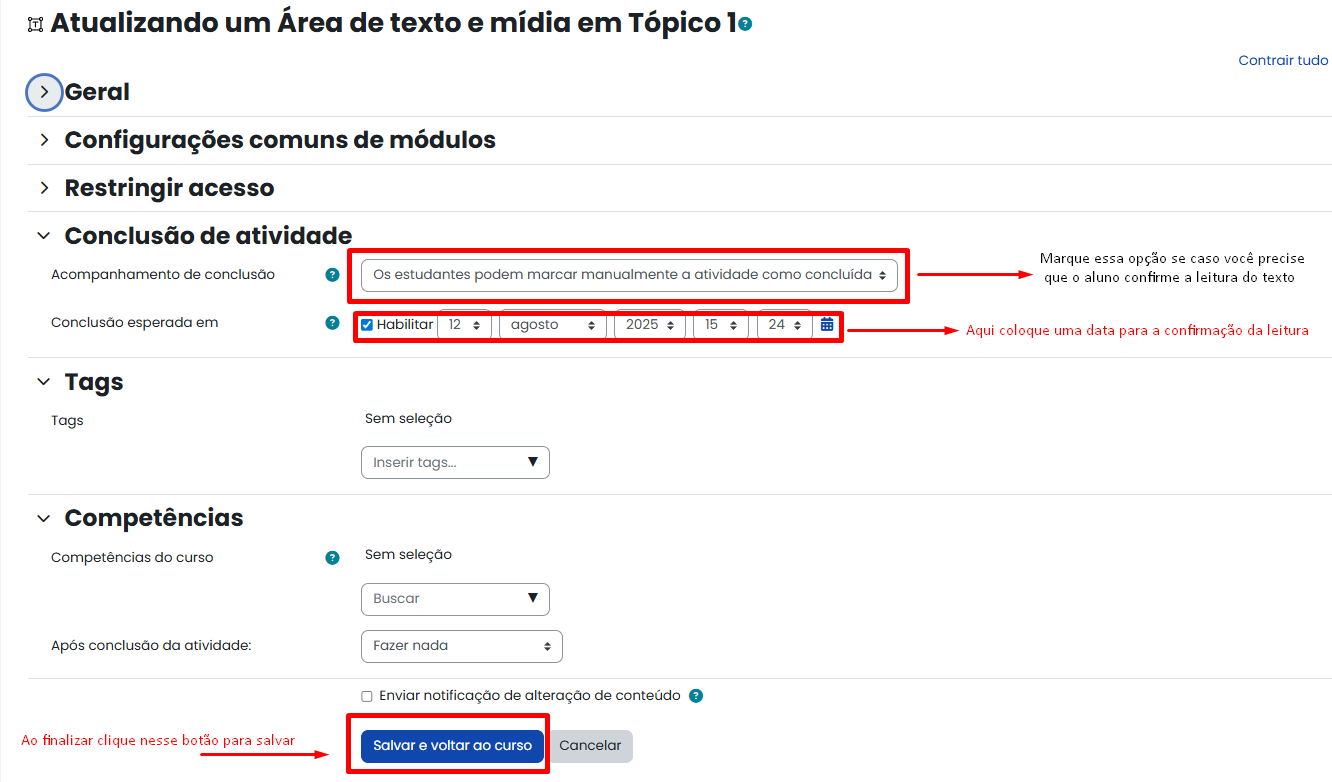
Figura 84: Configurações área de texto e mídia finais.
3.6. Arquivos
Nesse tópico trataremos sobre o arquivo, esse recurso tem como base facilitar o encaminhamento de documentos em geral. Para adicionar um arquivo em sua página principal basta seguir os mesmos passos para adicionar uma atividade ou outro recurso.
Para incluir um arquivo você precisa configurar algumas coisas antes de postar ele. Comçando pela configuração geral, aqui você precisa colocar um nome para o arquivo e uma descrição(opcional). Logo abaixo de descrição haverá o campo para você selecionar o arquivo que você quer postar, você terá a confirmção que selecionou o arquivo quando ele aparecer no campo embaixo do nome arquivos (conforme imagem abaixo). Outra configuração é a "Aparência", que não é nada mais que como o arquivo vai aparecer quando uma pessoa clica nele, normalmente é utilizado o "pop-up" mesmo que já fica como padrão.
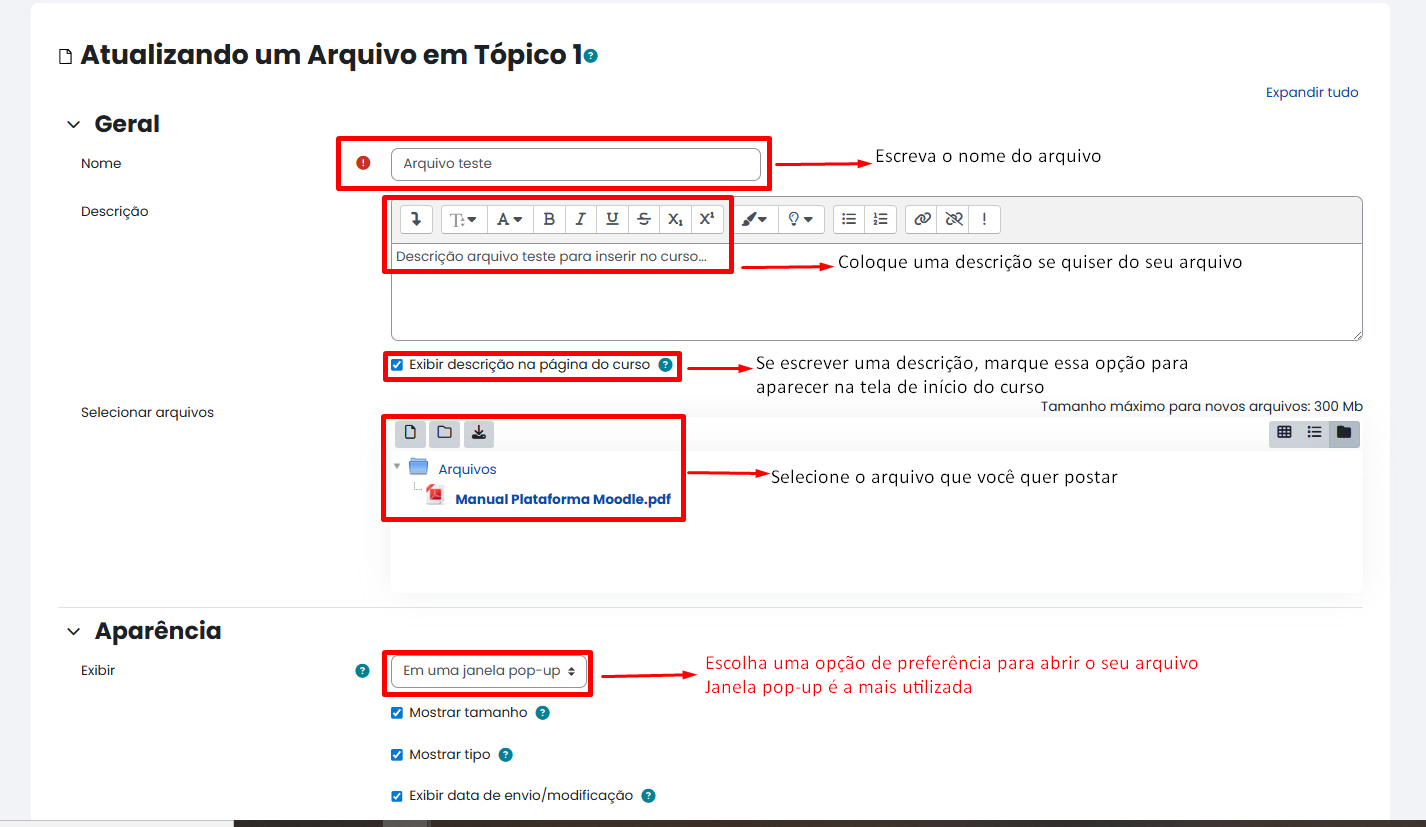
Figura 85: Configurações gerais de arquivos.
Para as próximas configurações temos "Configuração comuns de módulos", nessa parte é necessário verificar qual opção está em "Disponibilidade" pois se tiver "Mostrar na página do curso" o arquivo não será publicado na página inicial do curso. Outras configurações como "Restringir acesso", "Tags" e "Competências" não são relevantes ao ponto de você precisar se preocupar. A última configuração que vamos abordar desse típico é "Conclusão de atividade", nela você tem a opção de habilitar uma opção de verificação de conclusão, no caso habilitar um campo para o aluno caso precise que ele confirme que vizualizou o arquivo, podendo até colocar uma data limite
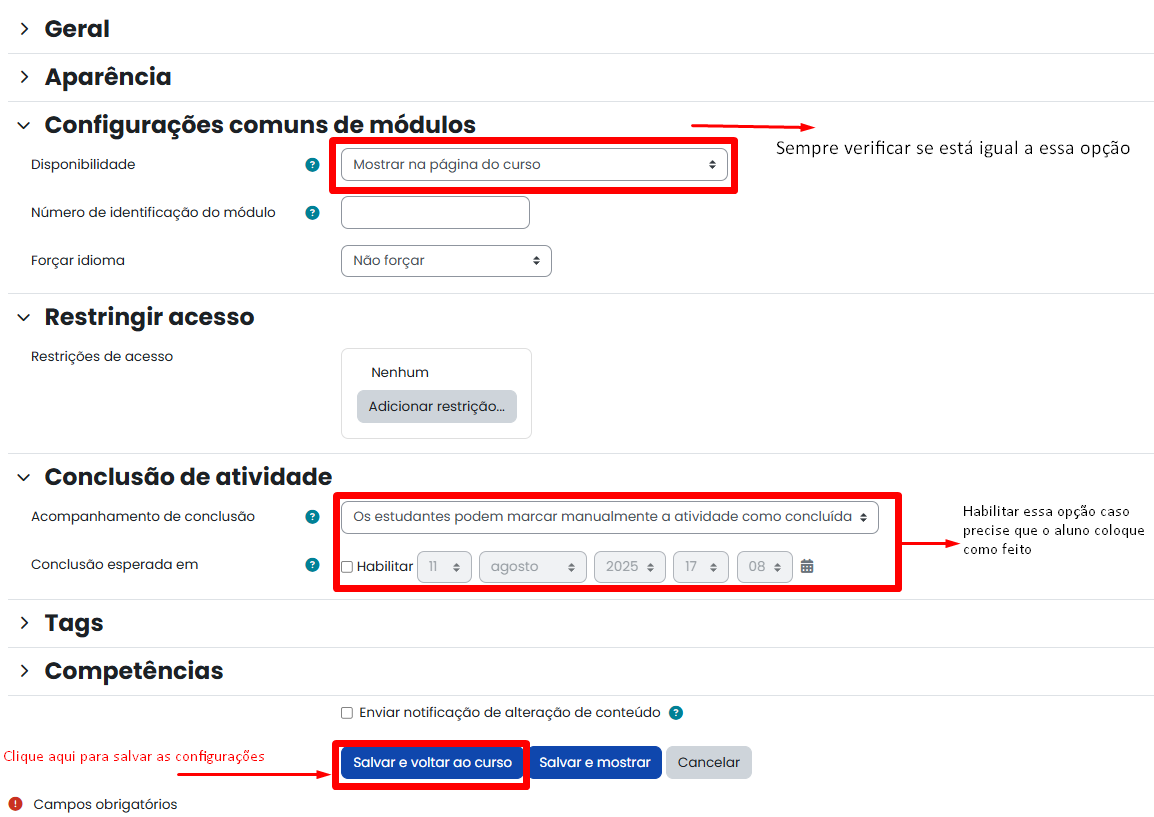
Figura 86: Configurações finais de arquivos.
3.7. Página
Nesse tópico iremos abordar o recurso "Página", esse recurso tem as mesmas funcionalidades do recurso "Área de texto e mídia" porém com uma diferença. Com o recurso "Página" você consegue implementar uma página em Html, o que significa que basicamente você consegue criar ou colocar seu própio site dentro do seu curso.
Começando pelo início, as primeiras configurações para inserir uma página em seu curso é colocar um nome à sua página html e se preferir uma descrição
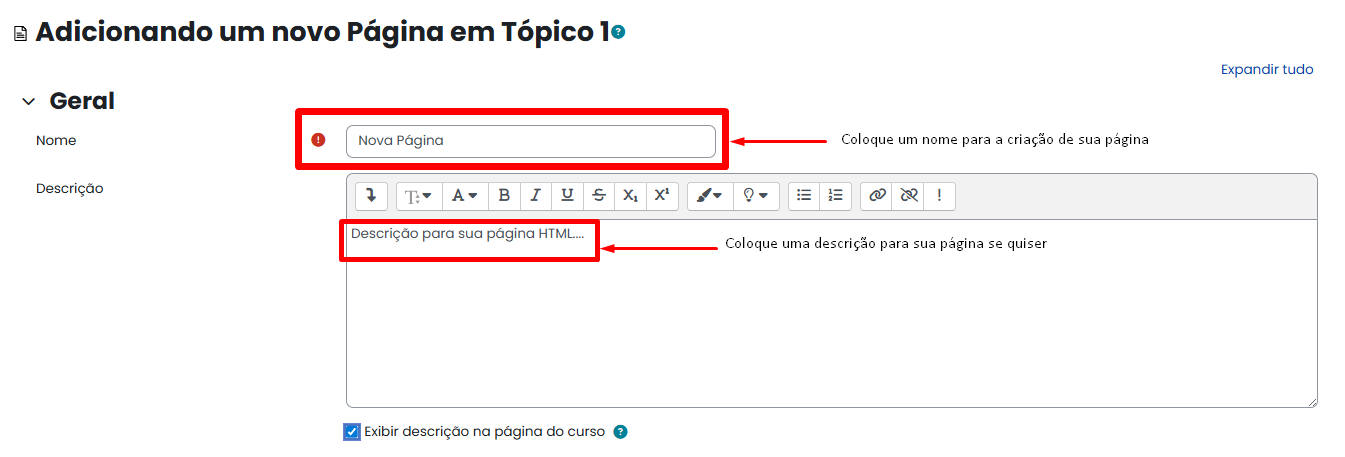
Figura 87: Configurações iniciais de página.
Após colocar o nome para sua página, o próximo passo é o mais importante para esse recurso. Vamos falar agora sobre "Conteúdo", será nesse campo que você irá inserir sua linhas de Html para criar seu site ou o que você desejar em sua página web. Para inserir o Html você precisa clicar na primeira "setinha" (destacado na imagem abaixo) que está apontando para baixo, após clicar irá abrir outras opções de edições para você usar. O botão que você precisa clicar é o botão que tem esse símbolo "<\>" (destacado na imagem abaixo). Para confirmar se você está dentro da parte de Html, vai aparecer umas escritas coloridas na caixa de texto.
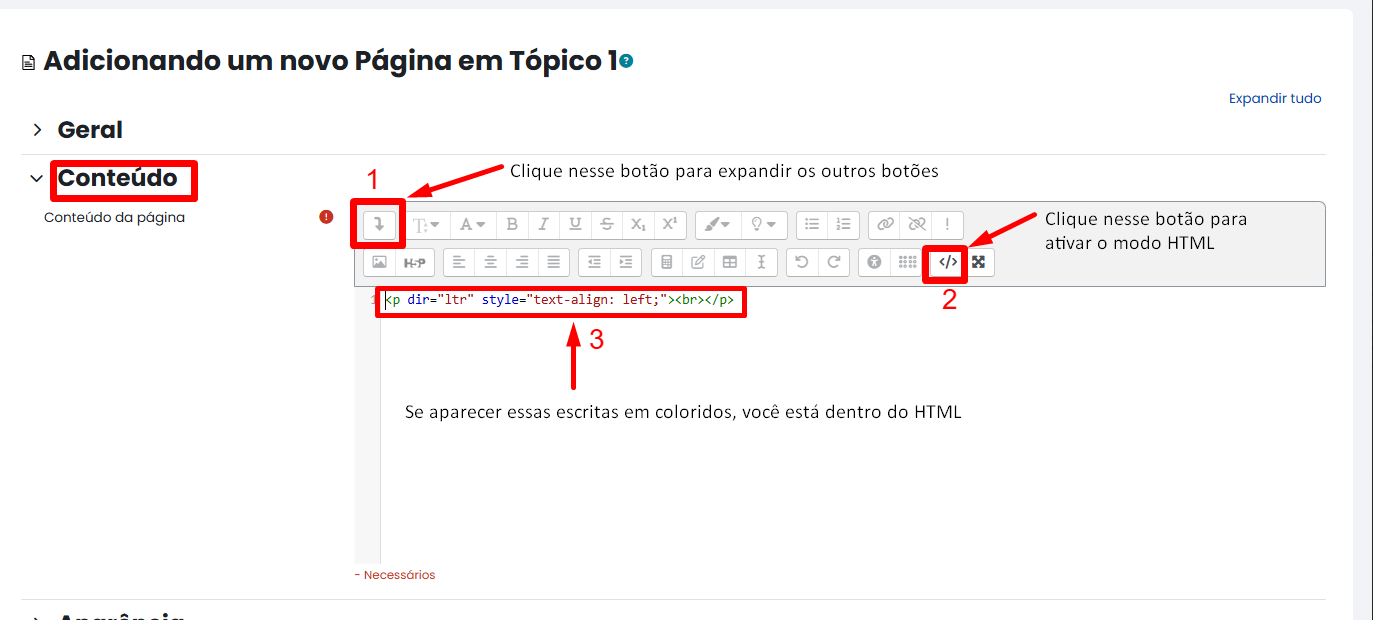
Figura 88: Inserindo html em uma página.
Lembrando que essa função existe em outras partes dos recursos e atividades, porém é somente nesse recurso que você consegue criar uma página totalmente livre para o que você quiser.
Nas outras configurações seguintes leve em consideração os tópicos que estão marcados na imagem abaixo.
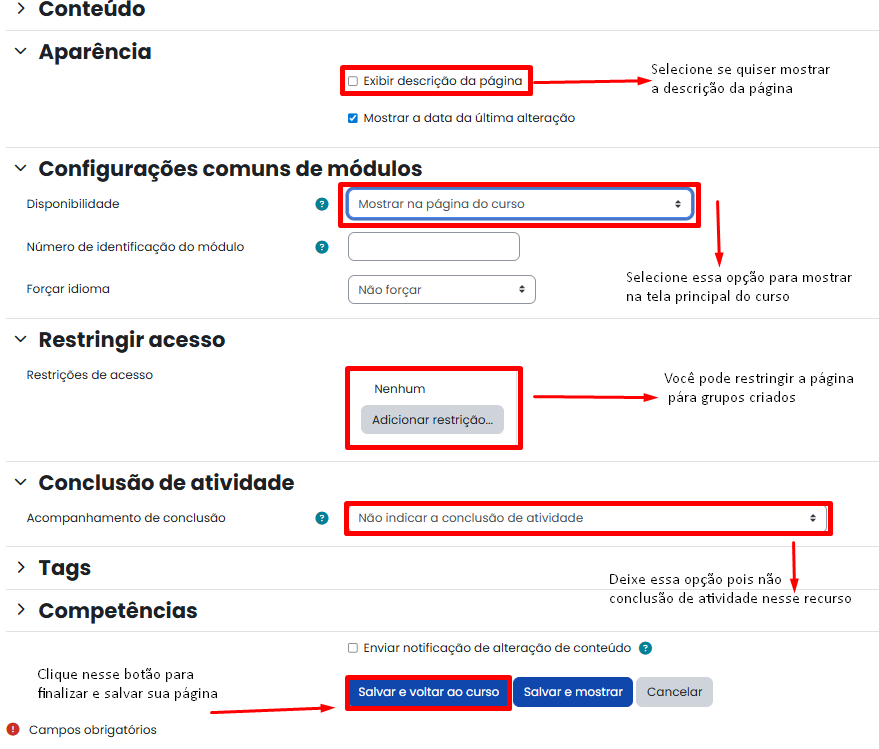
Figura 89: Configurações finais da sua página.
3.8. Livro
Vamos abordar agora o recurso chamado "Livro". Esse tópico se resume diretamente em montar um livro. Para iniciar a escrita e montagem desse livro vamos começar pelas configurações iniciais.
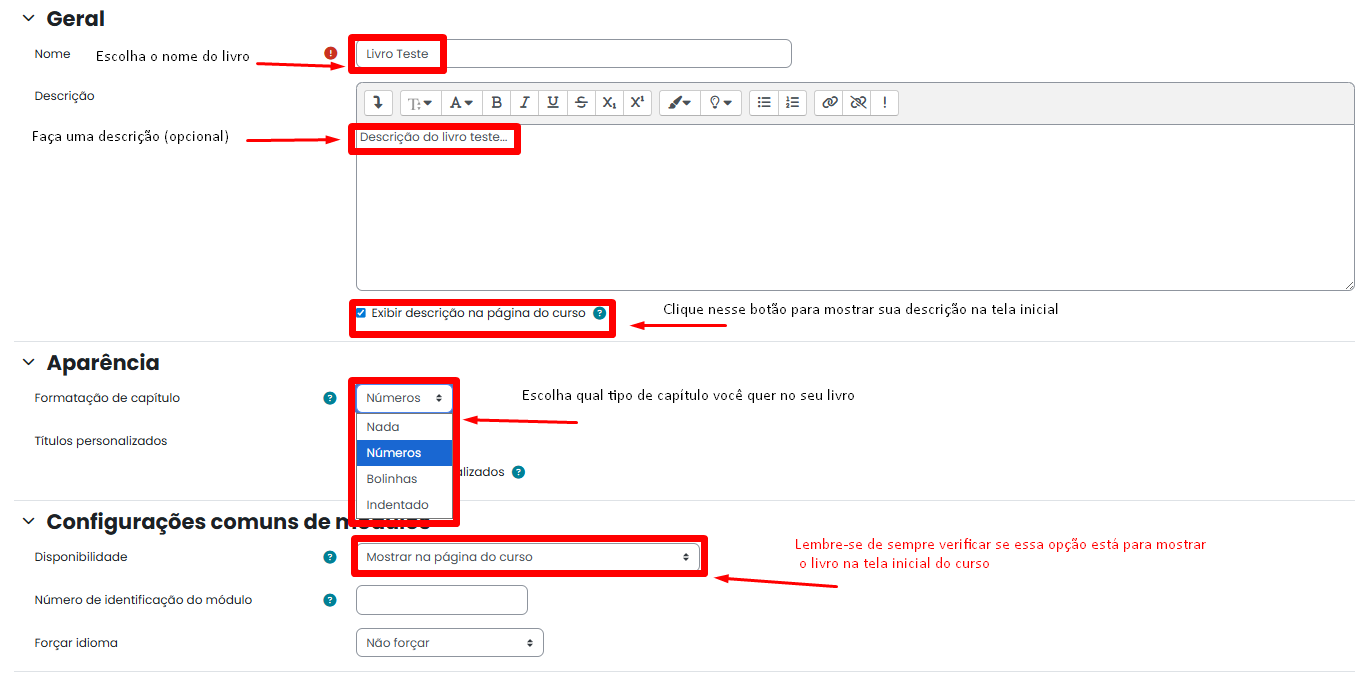
Figura 90: Configurações iniciais do livro.
As últimas configurações como já dito antes em outros tópicos não são relevantes, mas se precisar de uma conferida se algo te interessa como por exemplo em "Restringir Acesso", onde você pode restringir o acesso do livro para algum grupo específico do seu curso. Ou até mesmo a "Conclusão de atividade", você pode optar por colocar um conclusão por parte dos alunos e uma data limite para eles lerem o livro por exemplo. Lembre-se de sempre salvar no final (botão azul no final da página das configurações).
Após concluir essas configurações do livro, volte para página inicial do seu curso. Se deu tudo certo até esse ponto, você verá que um tópico de livro vai aparecer na tela inicial do seu curso. Clique para abrir seu livro para começar a editar ele.
Após clicar para abrir o livro, você vai se deparar com uma página nova. A partir disso, você começará a montar seu livro. Nessa primeira página você deve colocar um título para o primeiro capítulo e o conteúdo que você quer insirir nele. Para escrever o conteúdo, você usará a mesma barra de edição de texto que tem em outros recursos e atividades, vale lembrar que você pode usar o HTML para escrever o conteúdo do seu livro.
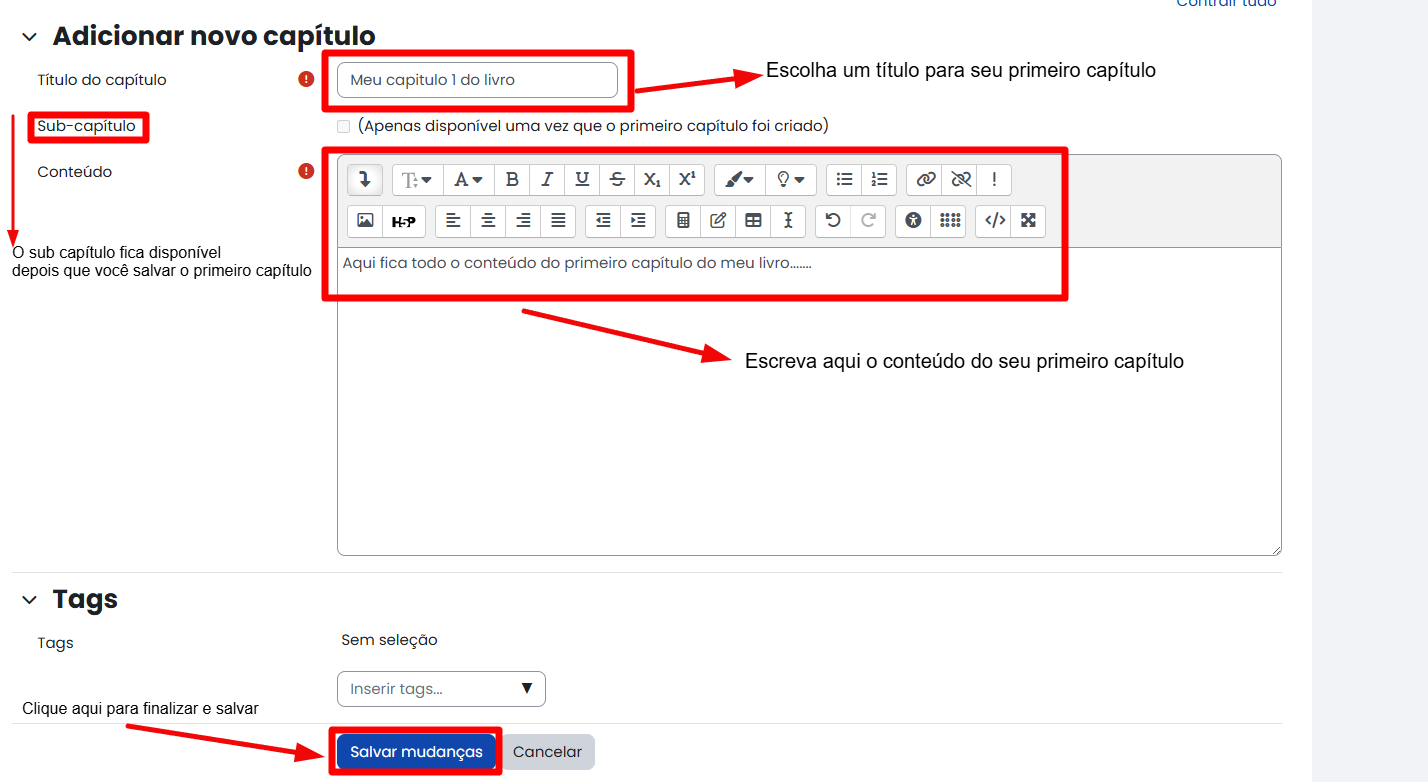
Figura 91: Escrevendo o primeiro capítulo do livro.
Assim que você criar o primeiro capítulo do livro, você poderá criar um sub-capítulo agora caso necessite. Para criar a próxima parte do livro, clique do botão "+" que fica do direito da tela principal do livro chamado "índice". Nesta parte ficará um resumo do que você pode alterar, o primeiro botão que é uma engrenagem, você entrará direto no capítulo ou sub-capítulo e poderá alterar o conteúdo nele presente. No botão do lado "lixeira", você excluirá aquele capítulo. O próximo é a "visualização", onde você poderá visualizar o conteúdo porém sem alterar.
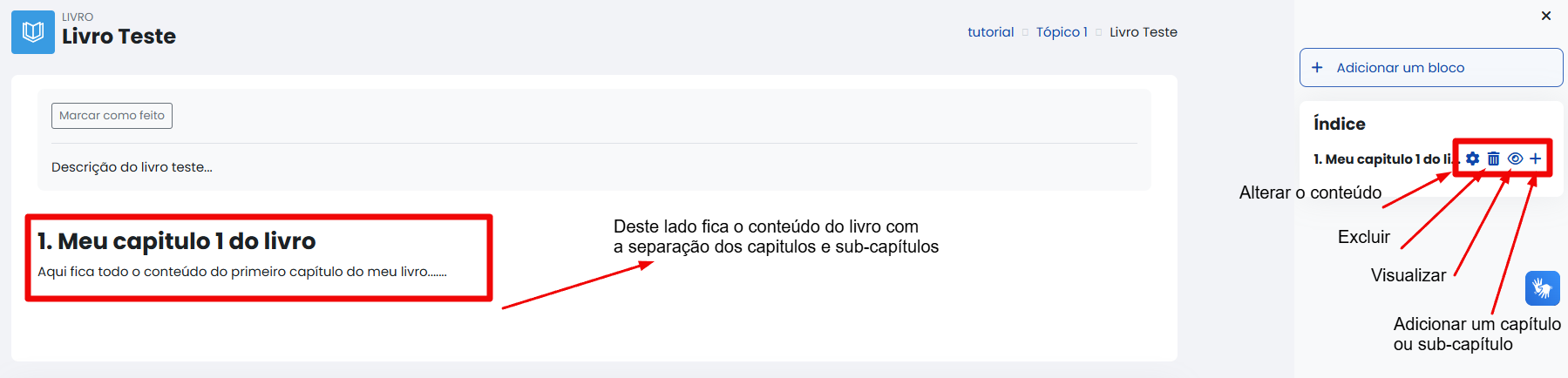
Figura 92: Índice do livro.
Outro ponto importante para citar é sobre a barra azul que fica na parte superior dessa mesma imagem a cima. Nela tem os seguintes botões "Livro" que é aonde você está nesse momento, o botão de "Configurações", caso você precise alterar alguma coisa, "Importar capítulo" que você pode literalmente importar algum capítulo de algum arquivo externo e "Mais" que tem outras opções para você usar com o livro, vou destacar o "imprimir o livro todo" que você gera todo o livro de uma forma já formatada e poderá baixar o livro também (destacado na imagem abaixo).
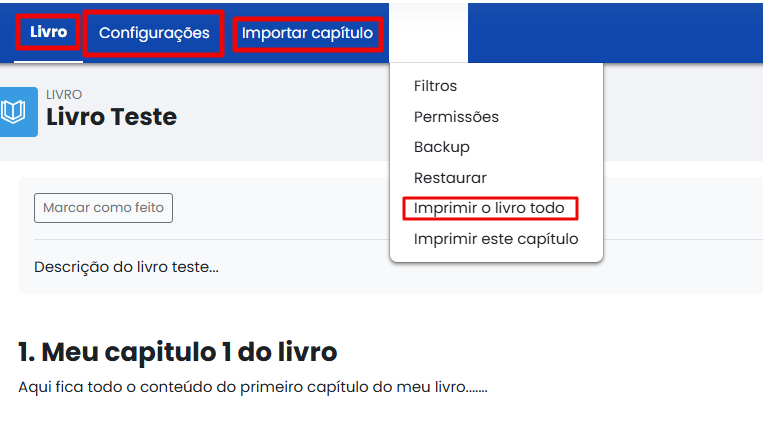
Figura 93: Botões adicionais do livro.
3.9. Pasta
Nesse tópico iremos abordar sobre o recurso "Pasta". De primeira mão vamos esclarecer a diferença entre utilizar esse recurso com o recurso "Arquivo", ambos recebem arquivos externos do seu computador para postar em seu curso porém existem duas principais diferenças, quantos arquivos você consegue "subir" em cada recurso, na "pasta" você consegue selecionar mais de um, diferente de "arquivo" onde você consegue inserir somente um. Dito isso a segunda diferença está na forma como você quer a "Conclusão de atividade", como em pasta você acaba selecionando mais de um arquivo junto, não existe a possibilidade de ter uma verificação de conclusão de um arquivo em específico, a conclusão será de uma forma geral para todos arquivos presentes naquela pasta. Já em "arquivos", você consegue restringir se o aluno concluíu a leitura daquele arquivo em específico
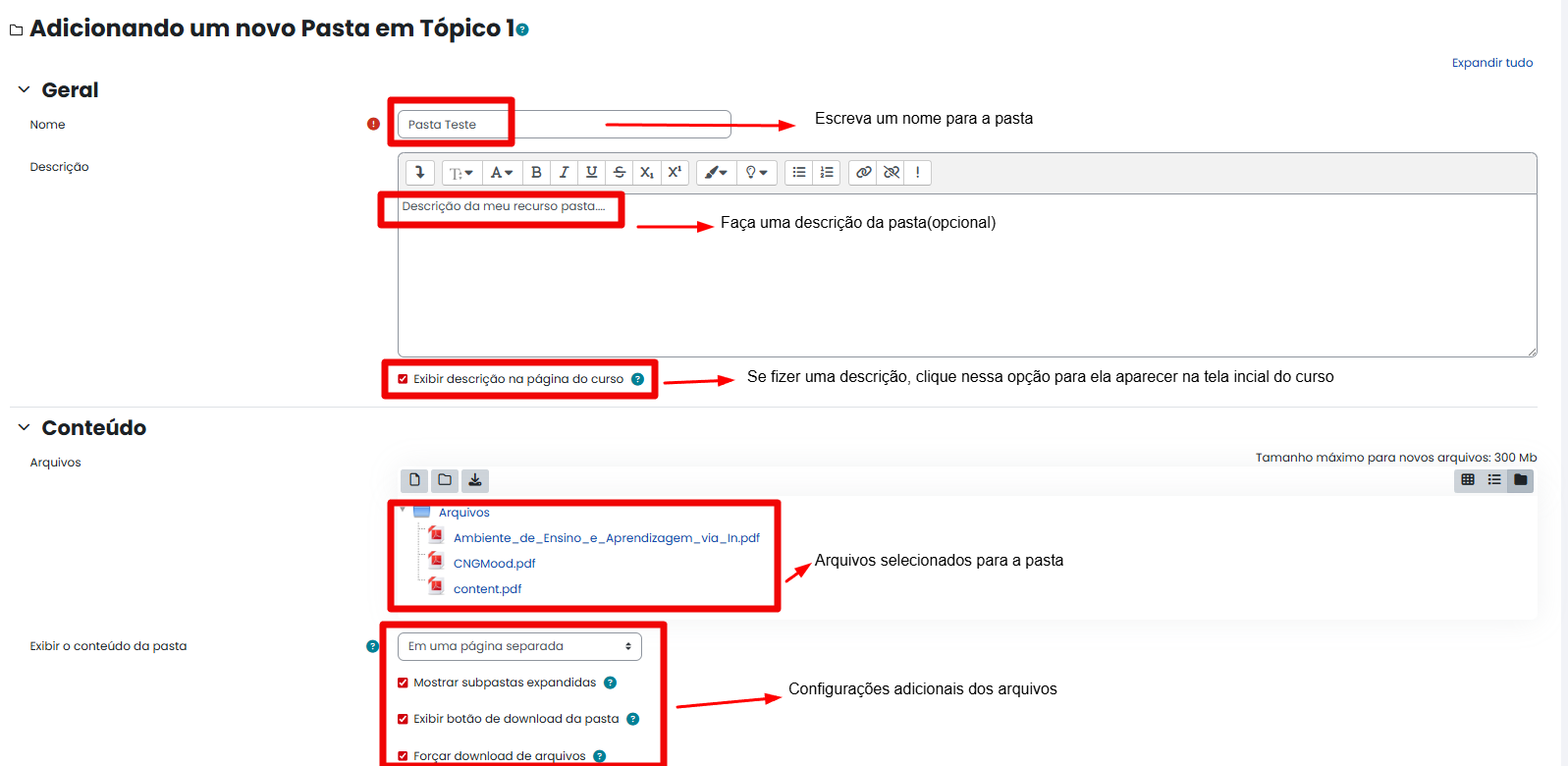
Figura 94: Tela de seleção e configuração da pasta.
Para as próximas configurações, destacaremos dois tópicos "Configurações de módulos" e "Conclusão de atividade". Na primeira verifique se a primeira opção está marcada como "Mostrar na página do curso" pois se não estiver é provável que não apareça na tela inicial do seu curso. A segunda configuração é sobre a conclusão de atividades, foi comentado anteriormente sobre mas você pode alterar como não necessitar de uma conclusão, solicitar conclusão pelo aluno ou marcar como concluída quando as condições forem sastisfeitas.
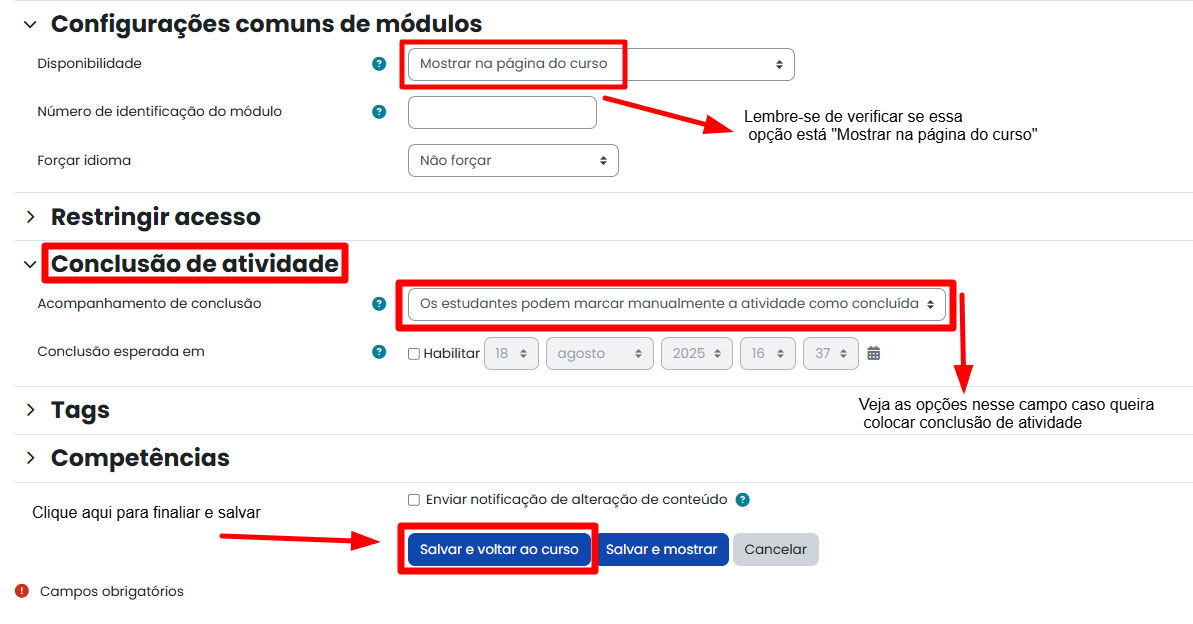
Figura 95: Tela configuração final da pasta.
3.10. URL
Abordaremos agora o recurso chamdado "URL". Nesse recurso é utilizado um link externo para ser publicado em sua página principal, logo seus alunos acessaram por esse recurso dentro da página principal do curso.
Para inserir um URL, clique no botão "Adicionar uma atividade ou recurso" assim como os outros recurso. Após isso selecione o recurso "URL" e agora começe a configurar o recurso.
Primeiro passo que você deve fazer é colocar um nome (obrigatório) para esse URL e após isso a URL que você deseja publicar em seu curso. OBS: Caso você não saiba copiar uma URL é só copiar texto que fica embaixo da aba do site que você está, por exemplo "https://ead.uems.br/moodle/my/". Após isso, caso queria você pode colocar uma descrição do que é essa URL que você inserir no campo embaixo do link que você colou (conforme imagem abaixo).
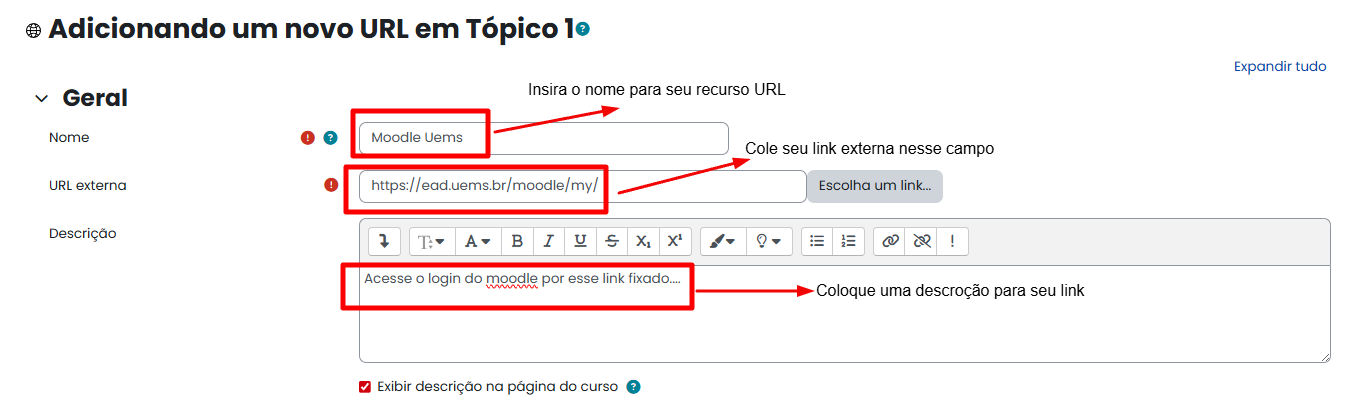
Figura 96: Tela configuração incial de URL.
Próximo passo é "Aparência", aqui você pode defenir como seu URL vai abrir parar os alunos que clicarem nele. Existem algumas opções nesse campo, a mais utilizada é "Em uma janela pop-up" onde uma tela menor abre em cima da página que você está, se você escolher essa opção, você poderá também definir o tamanho dessa tela pop-up. Caso não queria essa ou recomendação é "Nova janela", nessa opção como o própio nome diz você abrirá em uma nova janela o link utilizado. Existem outros tipos caso nenhum desses o agrade.
O outro tópico é o "Variáveis de URL", nesse parte não precisa se preocupar pois é uma configuração avançada e não vem ao caso explicar como funciona agora. O tópico "Configuraçãões comuns de módulos" é importante falar para verificar se o primeiro campo está marcado como "Mostrar na página do curso", pois sem ele não irá aparecer na págna principal do curso.
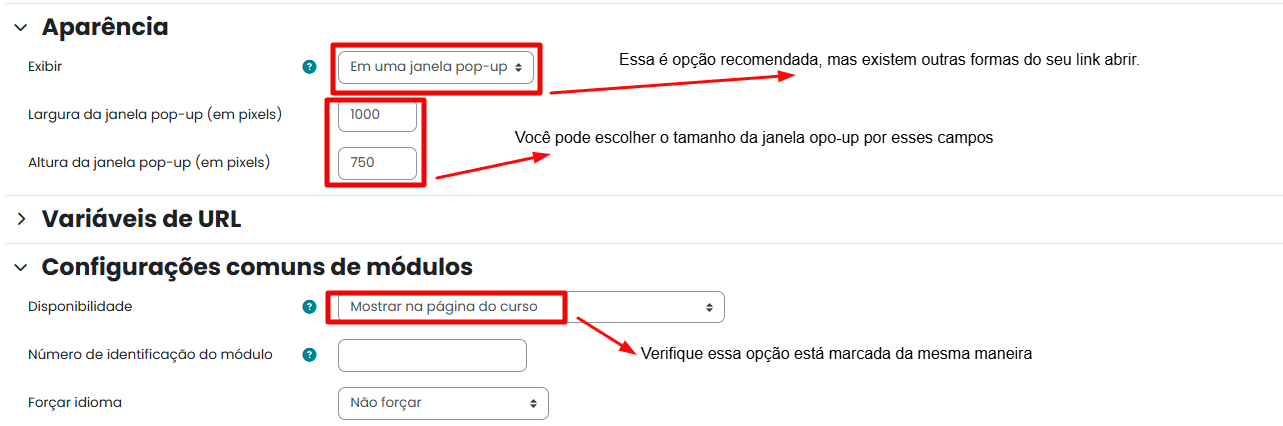
Figura 97: Tela configuração de aparência da URL.
A última configuração que você deve verificar é a "Conclusão de atividade", aqui você pode escolher entre as oções que façam que o aluno marque ou não como concluída esse recurso. No caso como é uma URL, você pode deixar simplemente como "Não indicar a conclusão de atividade pois se trata somente de um acesso a uma página externa do seu curso, mas queria saber quem clicou no link e acesso coloque outra opção como uma data limite por exemplo para que o aluno acesse aquele conteúdo até um certo dia X e se caso ele não entrar a atividade para ele não será marcada como "Feita" ou "Concluída".
Fora esse tópico, o outros não precisa se preocupar também, não há necessidade de ser alterado. Após isso lembre-se de clicar em "Salvar e voltar para o curso".
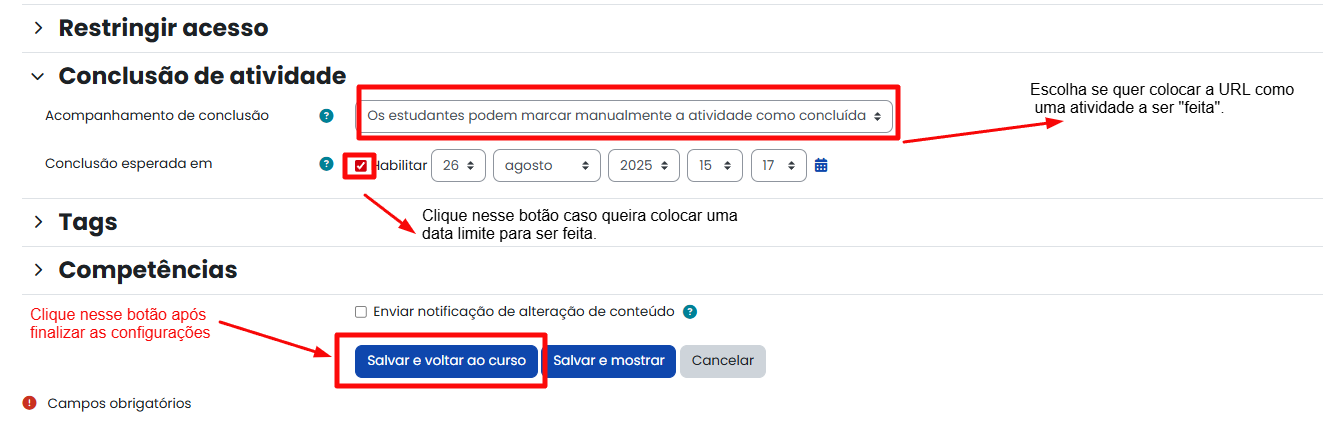
Figura 98: Tela configuração finais da URL.
3.11. Vídeo aula
A partir de agora vamos explicar como funciona o recurso "Vídeo Aula". Esse recurso é bem intessante pois ele coloca um vídeo direto da plataforma "YouTube" para dentro do seu curso. Ele funciona bem parecido com o recurso "Url", mas ele é utilizado apenas para vídeo. Outro ponto importante a se destacar é que diferente da URL que abre uma página nova para acessar o link que você colocou, esse recurso insere diretamente o vídeo de sua escolha para aparecer dentro do seu curso ou seja ele não vai abrir uma nova página para que você acesse o vídeo.
Para inserir esse recurso, você precisa ir no mesmo botão que insere as atividades, lá você encontrará na aba de recurso o botão "Vídeo Aula", clique nele e começe as configurações.
A primeira configuração que você precisa fazer é inserir um nome (obrigatório) para o vídeo que você vai publicar. Se quiser você pode inserir também uma descrição para ele, assim resumindo do que esse vídeo trata. Logo no campo embaixo, você vai colocar o link do seu vídeo (lembrando que o vídeo escolhido é somente o YouTube).
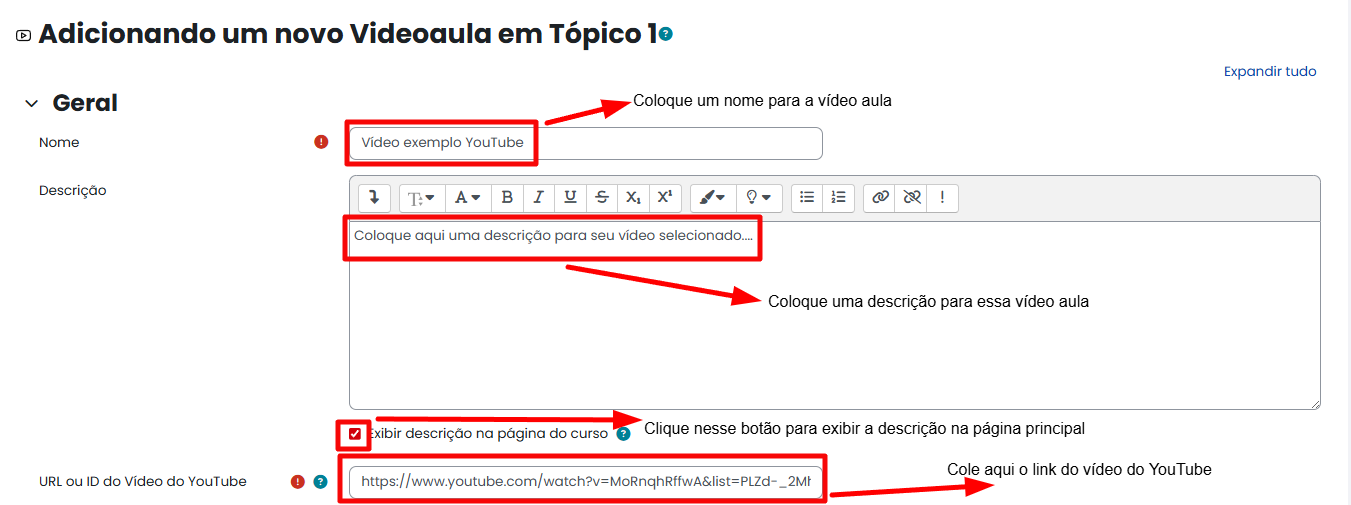
Figura 99: Tela configuração iniciais da vídeo aula.
As outras configurações, vamos focar em 2 tópicos. O primeiro é a "Configurações comuns de módulos", aqui você precisa verificar se o primeiro campo está marcado como "Mostrar na página do curso" e o outro e mais importante é o "Conclusão de ativadade", aqui você pode colocar se o aluno deve marcar como concluída ou não esse recurso. Aqui se você quer que o aluno assista o vídeo, você pode colocar uma configuração no tópico "Requer visualização", para essa opção aparecer você deve selecionar "Mostrar atividade como concluída quando as condições forem satisfeitas". Quando selecionado, abrirá duas opções extras, uma é a "Requer visualização" e a outra "Progresso necessário". Aqui você escolherá quanto o aluno deve assistir do vídeo para ser marcado como "concluído", você pode selecionar 100% se ele tiver que assistir o vídeo todo ou até 10%.
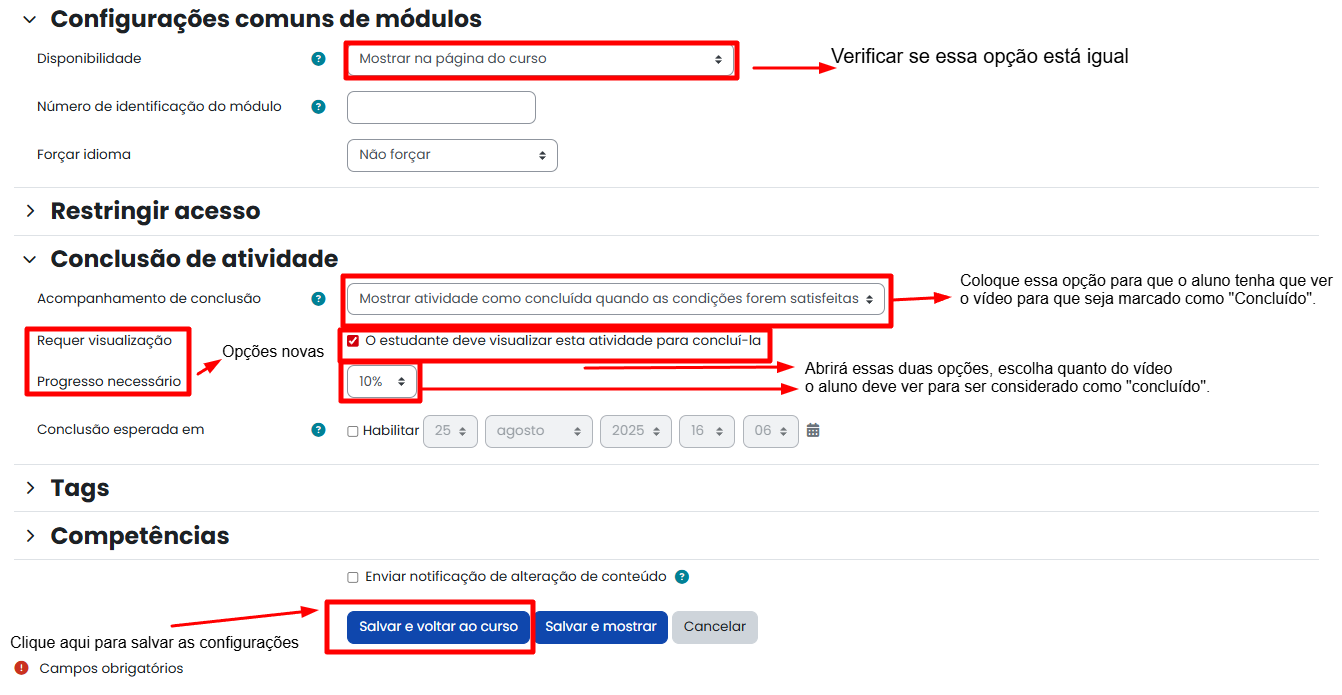
Figura 100: Tela configuração iniciais da vídeo aula.
4. Aluno
A partir desse capítulo teremos uma visão diferente do professor como mostrado nos capítulos anteriores. O que mostramos até agora foi uma visão do professor que está ministrando um curso dentro da plataforma Moodle UEMS, nos próximos tópicos abordaremos o conteúdo que os alunos irão mexer, podendo servir até mesmo para o professor, caso tenha alguma dúvida de como será a visão da parte do seu aluno.
4.1. Visão geral
Primeira ponto para comentar nessa seção é que os alunos também realizam a troca da senha da mesma forma que o professor, não tem nenhum procedimento diferente. Caso queria saber como realizar a troca, volte para o primeiro capítulo do livro "Introdução", dentro dele acesse "1.2 Recuperação de senha".
O aluno assim como o professor, acessa seu curso normalmente clicando na aba "Meus cursos"(mostrado na imagem abaixo), que fica na parte superior da página principal do moodle uems.
Foi também destacado na imagem abaixo as opções que o aluno tem dentro do curso, sendo elas "Curso" (fica todo o conteúdo que o professor posta), "Participantes" (usuários inscritos naquele curso pelo professor e outras informções sobre os mesmos), "Notas" (notas das atividades e provas do aluno) e "Competências" (não utilizado).
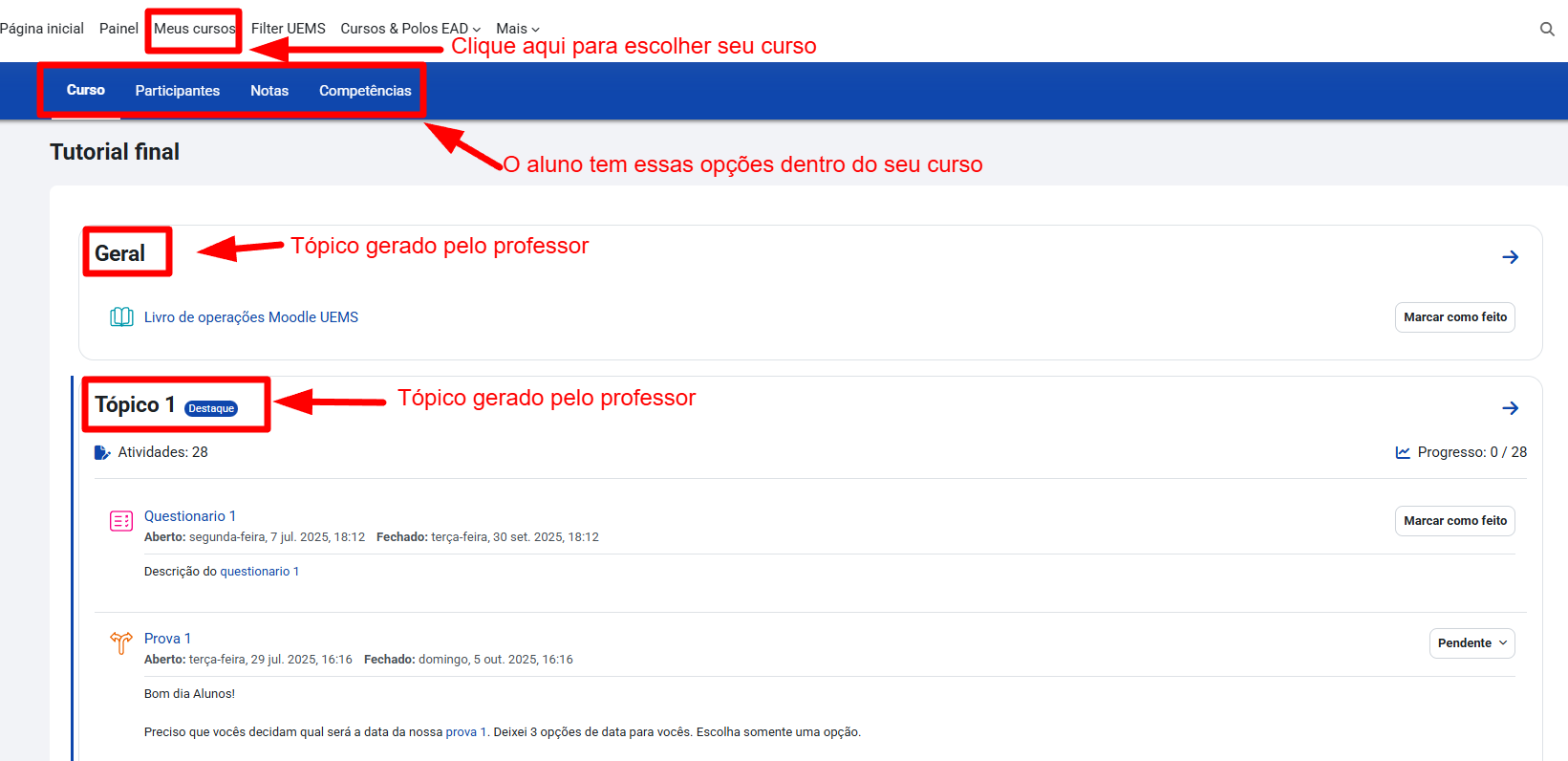
Figura 101: Tela visão geral do acesso do aluno.
4.2. Questionário
Abordaremos nessa seção a atividade de questionário, será apresentado uma atividade que foi criada visando uma atividade de múltipla escolha.
A atividade é configurada pelo professor, logo o aluno não conseguirá alterar nenhuma configuração.
A imagem a seguir mostra a atividade após o aluno seleciona-lá dentro da página principal do curso. Após clicar na atividade, mostrará algumas opções como "Marcar como feito" e o outro botão "Tentativa do questionário", fora isso nesta página é mostrado ao aluno informações como, quantas tentativas são permitidas, o método de avaliação dessa atividade e a nota necessária para aprovação. (Todas informções mostradas para o aluno é definida pelo professor ministrante, o qual configura o curso)
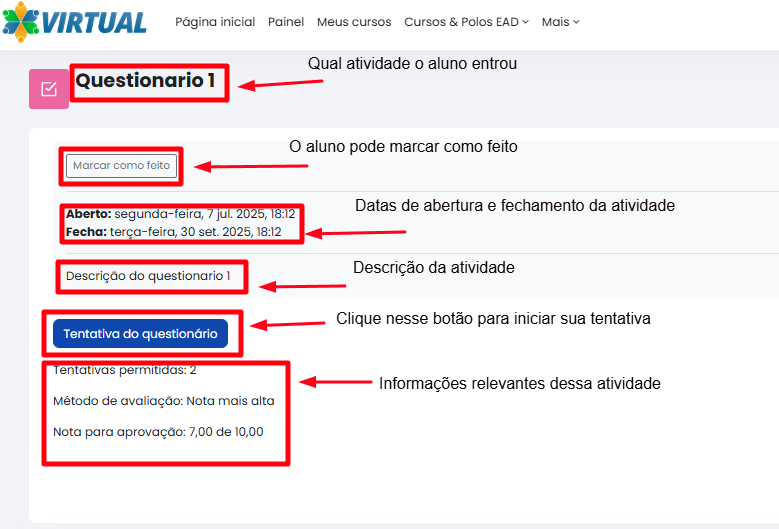
Figura 102: Tela inicial para entrar na atividade como aluno.
Para iniciar o questionário, basta clicar no botão "Tentativa do questionário" que você será redirecionado para as questões. Conforme a imagem abaixo é possível ver um exemplo de como a questão será apresentada ao aluno, nesse caso foi somente uma questão. Após preencher o questionário, basta clicar no botão "Finalizar tentativa" para salvar suas respostas e finalizar.
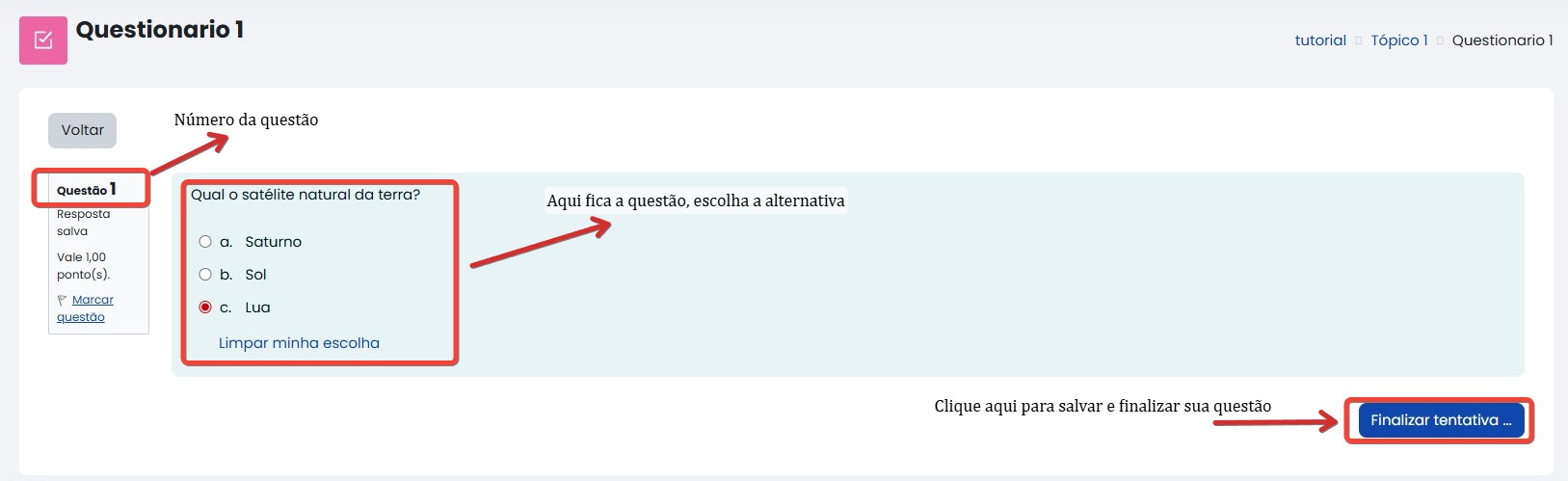
Figura 103: Tela principal para responder uma questão.
Logo após clicar no botão "Finalizar tentativa", você será direcionado a uma última página para confirmar se todas questões foram salvas. Caso alguma ficou sem responder, tem um botão (destacado abaixo) para você retornar para as questões. Se caso estiver tudo certo, clique no botão "Enviar tudo e terminar" e finalize a atividade.
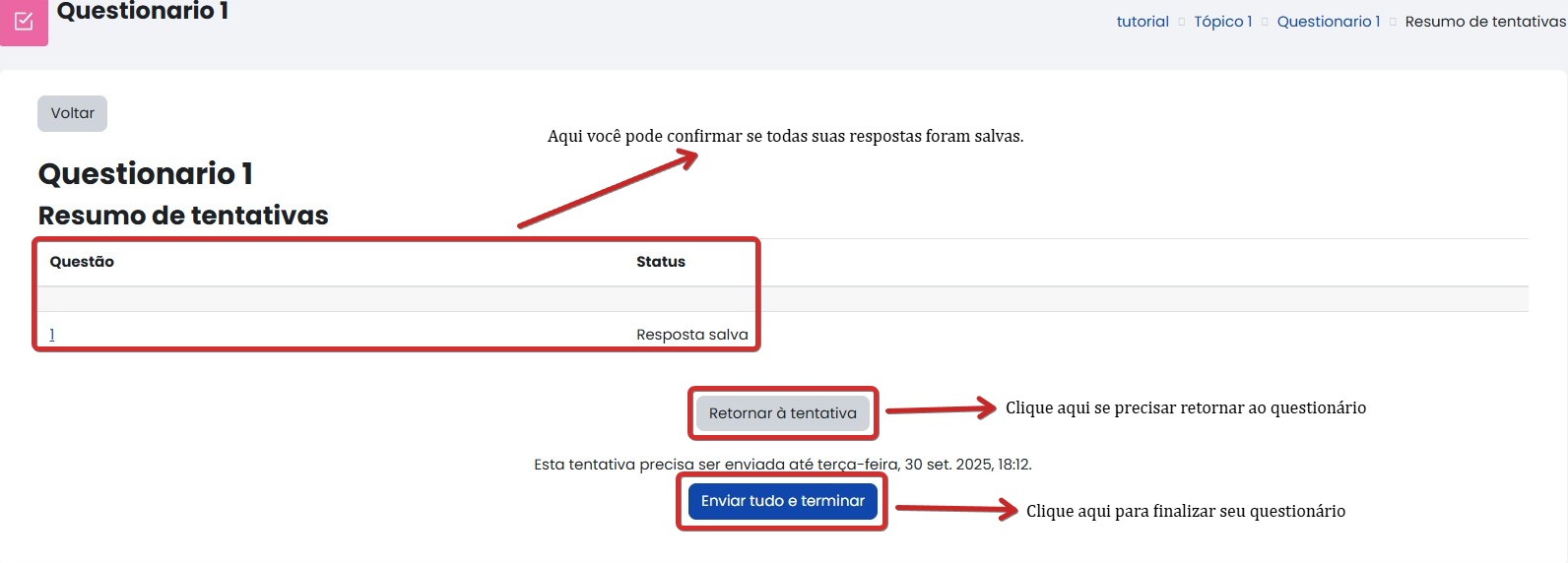
Figura 104: Tela final do questionário.
4.3. Escolha
Esse próximo tópico é uma "atividade" que foi criada com intuito dos alunos realizarem uma escolha visando uma data de prova, que será escolhida por meio de uma votação pelos alunos do curso. O professor nesse caso configurou a "atividade" com três escolhas e colocou uma data limite próxima as datas de escolha.
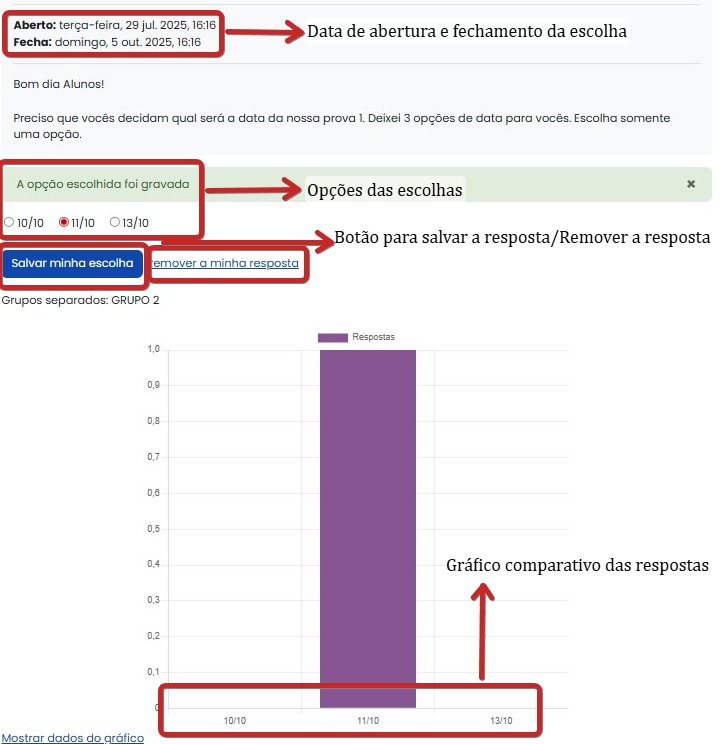
Figura 105: Tela escolha da data da prova aluno.
4.4. Arquivo
Nesse tópico vamos abortar sobre "Arquivos", aqui não tem nenhum mistério, o aluno deve clicar no tópico criado pelo professor chamado "Arquivo" (lembrando que o professor pode dar o nome que ele acha melhor), nesse exemplo o arquivo criado pelo professor se chama "Arquivo teste". Como de costume o professor pode definir uma data de fechamento do mesmo, nesse exemplo não foi definido uma data limite (conforme imagem abaixo). Para entrar no arquivo selecionado pelo professor, basta clicar no nome do arquivo que o aluno será redirecionado para o arquivo desejado.

Figura 106: Tela de arquivo principal.
4.5. Livro
Aqui abordaremos sobre o tópico de "Livro", aqui o aluno pode acessar um livro feito pelo própio professor, para acessar ele basta clicar no tópico de livro que fica dentro da página principal do seu curso.
Após acessar a página principal do livro, você já pode ler o conteúdo dele que fica separado pelos capítulo e sub-capítulos. Se prefirir ler ele por essa mesma página, existe dois botões que fica do lado direito do conteúdo para você "navegar" dentro deste livro.
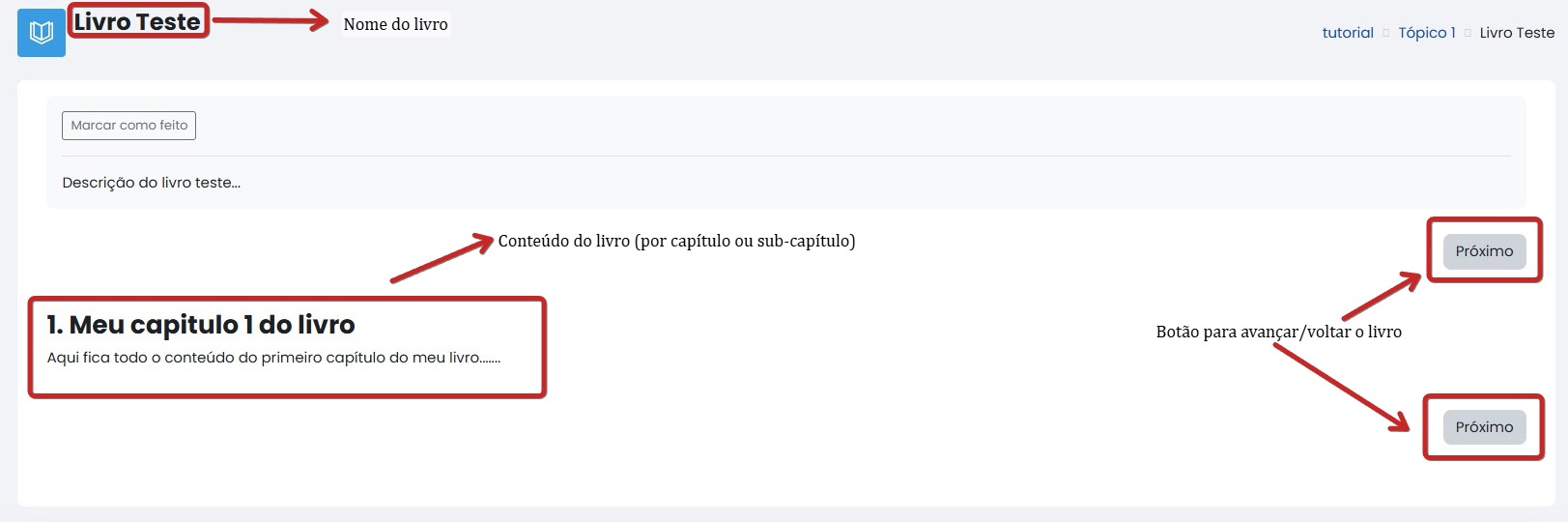
Figura 107: Tela principal de livro.
Caso você queira ler o livro de outra maneira, você pode "imprimir" o livro. Para realizar isso, basta clicar no botão "Mais" que fica dentro dessa mesma tela princiapal do livro. Quando clicar nesse botão, você tem a opção de imprimir ele todo ou somente um capítulo
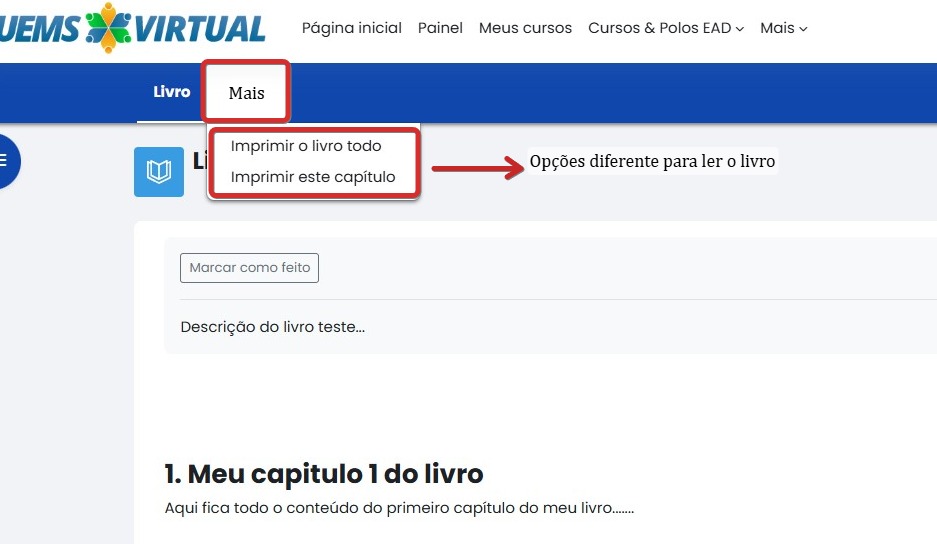
Figura 108: Tela de opções de leitura do livro.
4.6. Pasta
Nesse tópico abordaremos o assunto de "Pasta", esse tópico nada mais é que uma série de arquivos juntos dentro de uma pasta, diferente do nosso outro tópico que falava sobre arquivos, aqui podemos ver mais de um arquivo, todos juntos no mesmo tópico. Para acessar ele basta clicar em cima do nome da pasta que fica na página principal do curso que você será direcionado a pasta que o professor escolheu.
Assim que clicar no tópico de pasta, percebe-se que cada link visível dentro desta página é um arquivo (conforme imagem abaixo), escolha o seu arquivo de preferência e faça o download do mesmo.
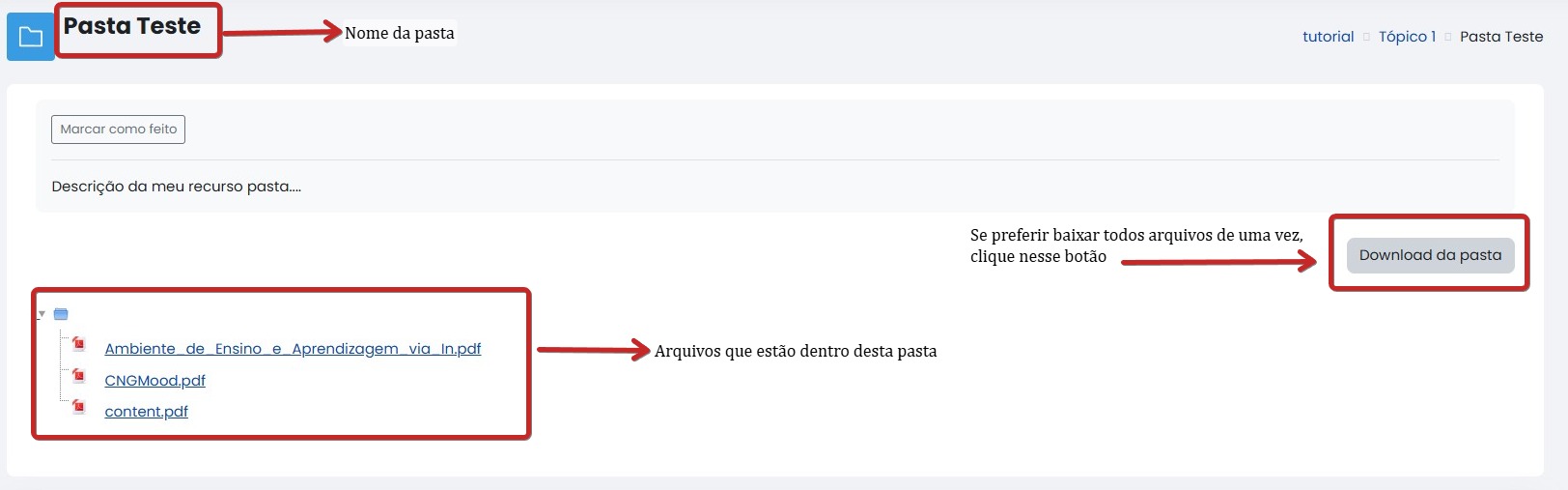
Figura 109: Tela principal de pasta.
4.7. URL
Nesse tópico falaremos sobre as URL, para quem não sabe uma URL é nada mais que um link de uma página qualquer, nesse caso de escolha do professor. Para acessar essa URL, clique no tópico criado para o professor dentro do curso, mais especificamente no nome que o professor colocou, no exemplo abaixo o nome dessa URL é "Moodle Uems". Assim que clicar no tópico, você será direcionado para o link escolhido pelo professor.

Figura 110: Tela do tópico de URL criado pelo professor.
4.8. Área de texto e mídia
Agora abordaremos um tópico bem simples que é a Área de texto e mídia, esse tópico dentro do seu curso nada mais é que um mural de recados ou imagens que o professor pode inserir. Lá você verá informações relevantes que seu professor quer publicar. Não existe links nem botões para acessá-los.

Figura 111: Tela de área de texto e mídia do curso visto da página principal do curso.