Guia de Acesso
| Site: | Página Inicial |
| Curso: | Recursos da Plataforma |
| Livro: | Guia de Acesso |
| Impresso por: | Usuário visitante |
| Data: | quinta-feira, 25 jun. 2026, 06:29 |
Descrição
Guia de Acesso para usuários
1. Guia de Acesso
2. Primeira Vez no AVA
2.1. Acesso da Plataforma
3. Primeira Vez no AVA
Sua Primeira vez no AVA?
A AVA é sigla para Ambiente Virtual de Aprendizagem, este ambiente contém as interfaces e ferramentas necessárias para criar uma Sala de Aula Online. Existem várias plataformas do tipo AVA, o utilizado na DEaD-UEMS é conhecido como Moodle. O Moodle é um software livre (licença gratuita), que dispõe de diversas ferramentas para tornar o aprendizado mais atrativo para quem utiliza, através de diferentes formas de interação, como ferramentas simultâneas, como chats e atividades assíncronas, como fórum, mensagens e demais recursos.

3.1. Acesso da Plataforma
Sua primeira vez no AVA?
O que é uma plataforma AVA?
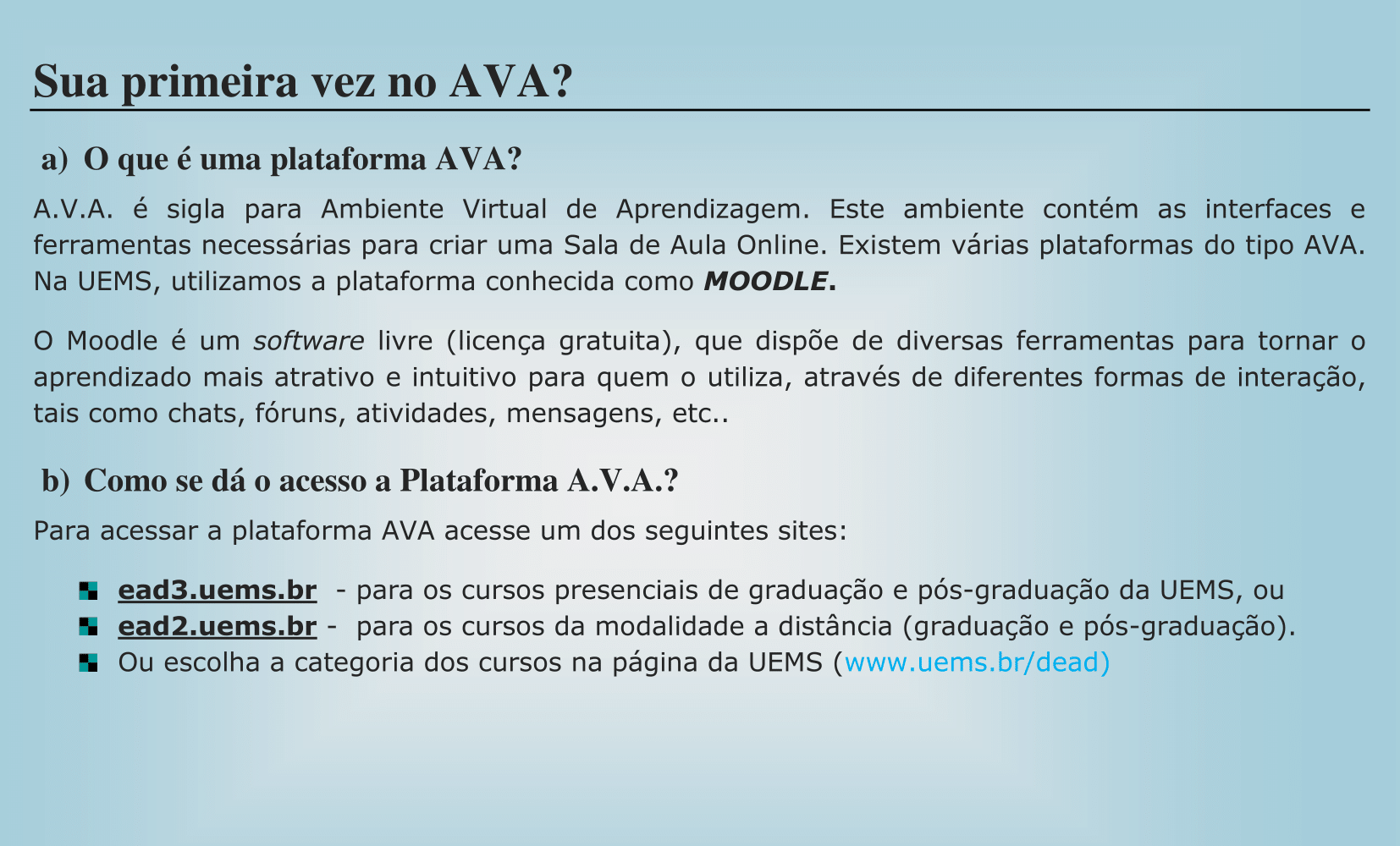
A.V.A. é sigla para Ambiente Virtual de Aprendizagem. Este ambiente contém as interfaces e ferramentas necessárias para criar uma Sala de Aula Online. Existem várias plataformas do tipo AVA. Na UEMS, utilizamos a plataforma conhecida como MOODLE;
O Moodle é um software livre (licença gratuita), que dispõe de diversas ferramentas para tornar o aprendizado mais atrativo e intuitivo para quem o utiliza, através de diferentes formas de interação, tais como chats, fóruns, atividades, mensagens, etc..
Como se dá o acesso a Plataforma A.V.A.?
Para acessar a plataforma AVA acesse um dos seguintes sites:
- ead3.uems.br - para os cursos presenciais de graduação e pós-graduação da UEMS, ou
- ead2.uems.br - para os cursos da modalidade a distância (graduação e pós-graduação).
- Ou escolha a categoria dos cursos na página da UEMS (www.uems.br/dead)
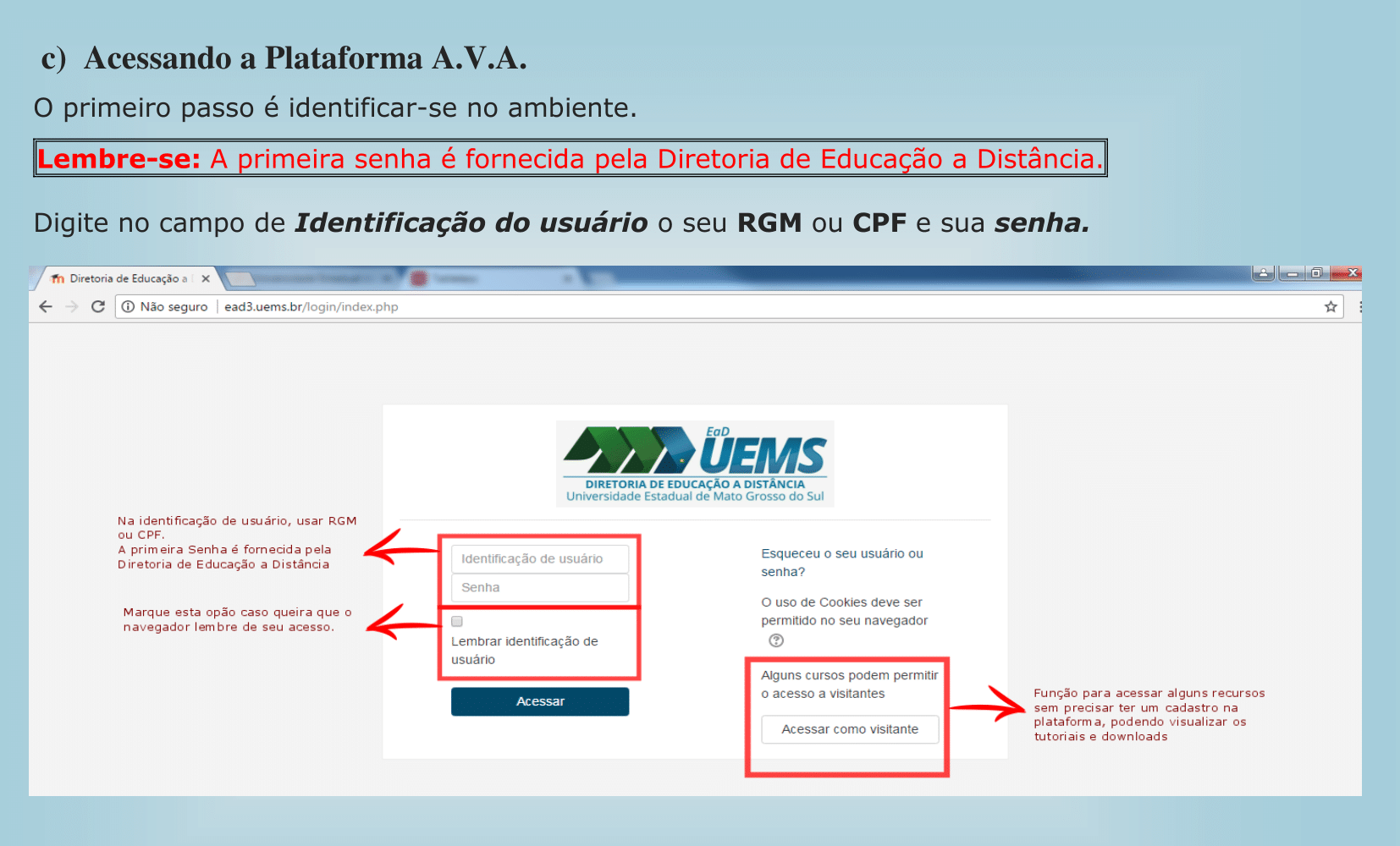
4. Acessando o Moodle da UEMS
4.1. Alterar informações de perfil
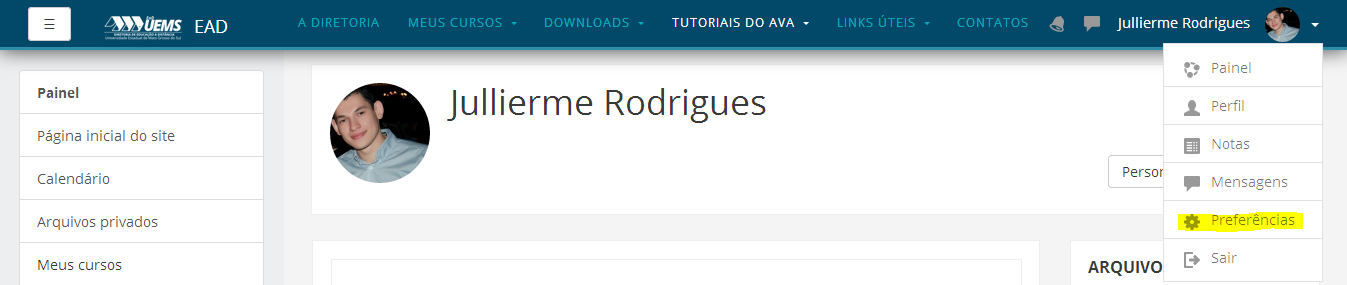
Após o login, clique sobre o seu nome no canto superior direito da tela, e em seguida, clique em preferências. Então clique em Modificar Perfil.
4.2. Alterações no perfil
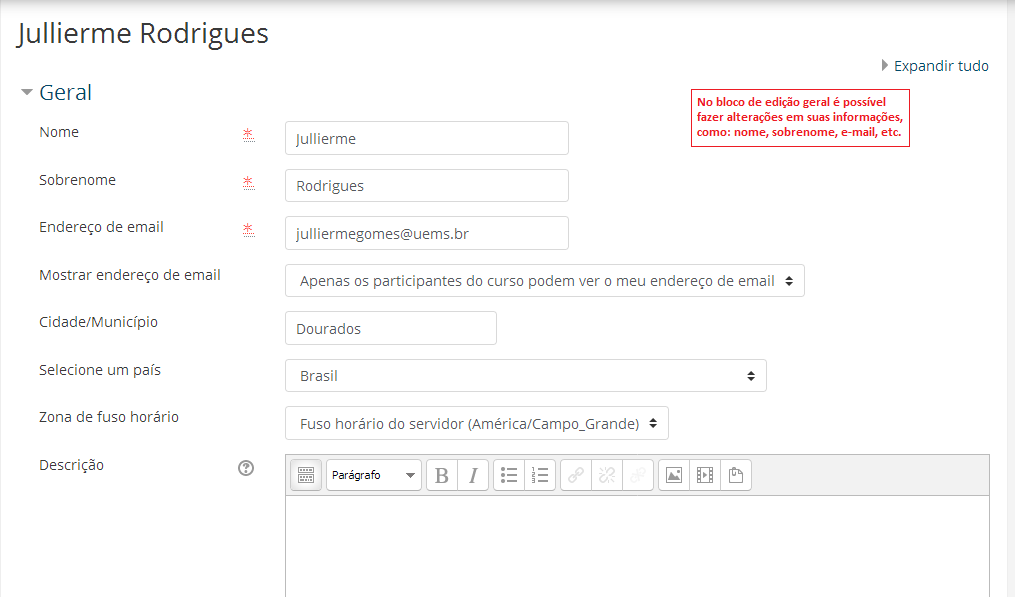
Ao clicar em Modificar Perfil a seguinte tela:
4.3. Acrescentar foto de perfil
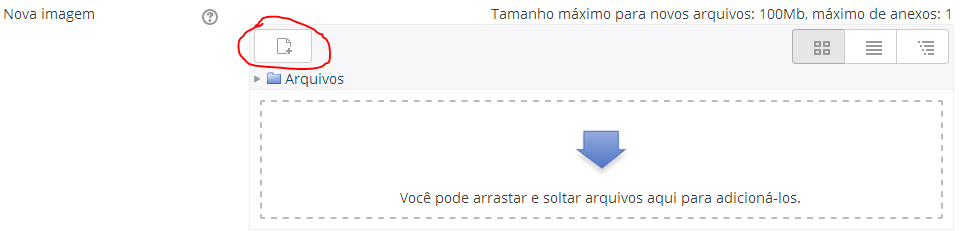
Clique em adicionar para procurar a foto em seu computador.
5. Esqueceu a senha?
5.1. Buscar Informações do Usuário
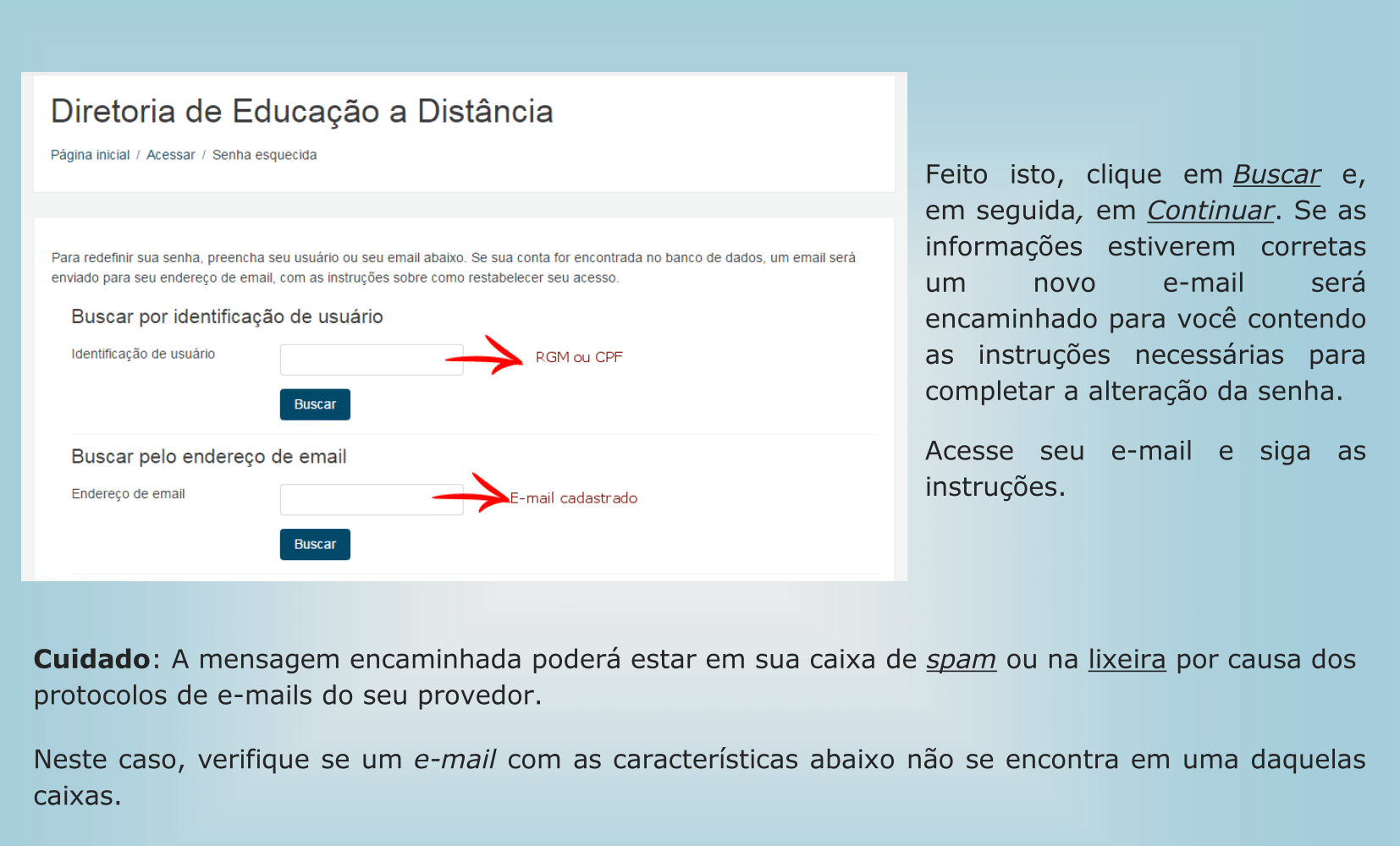
5.2. Confirmação
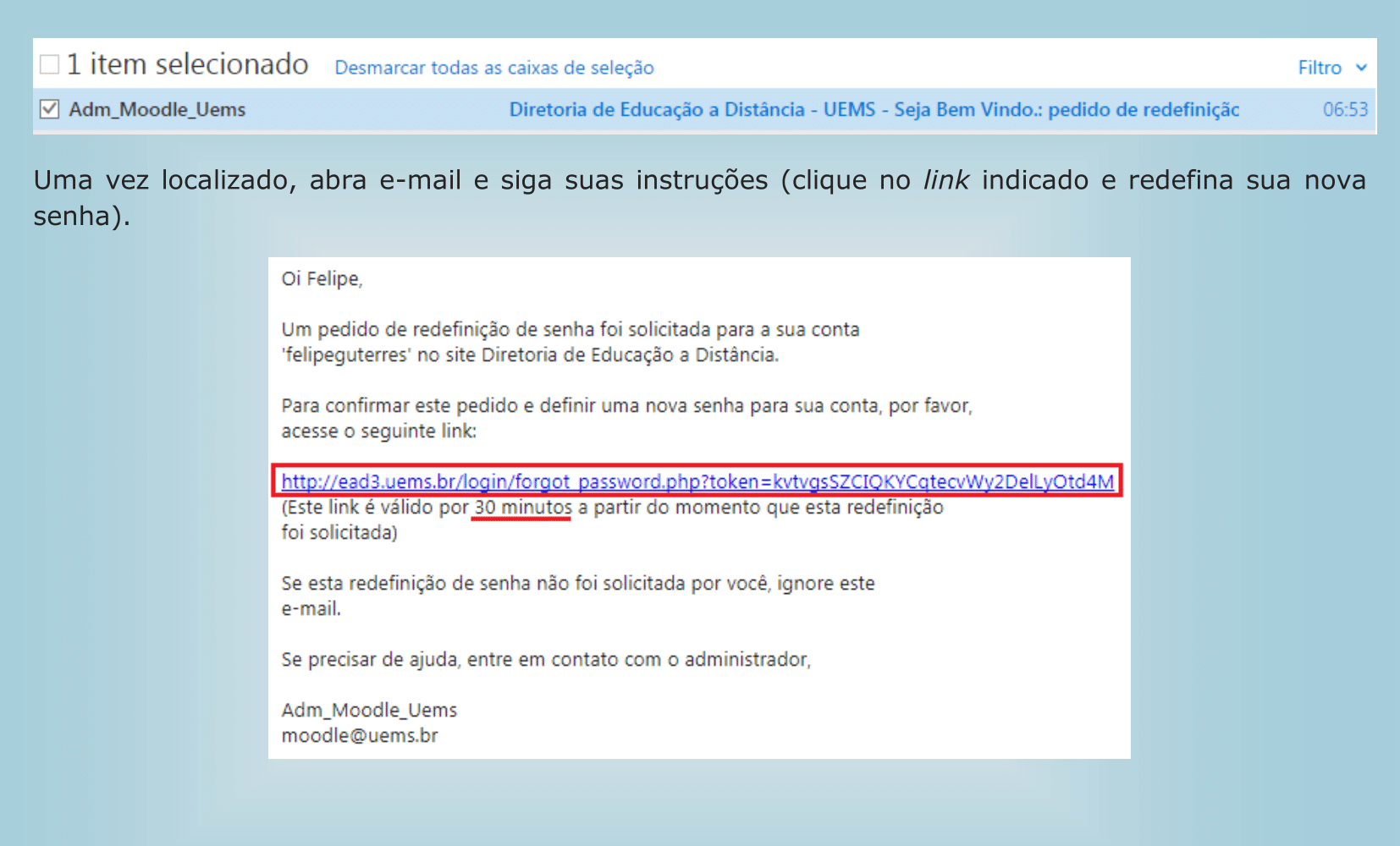
5.3. Trocando a senha
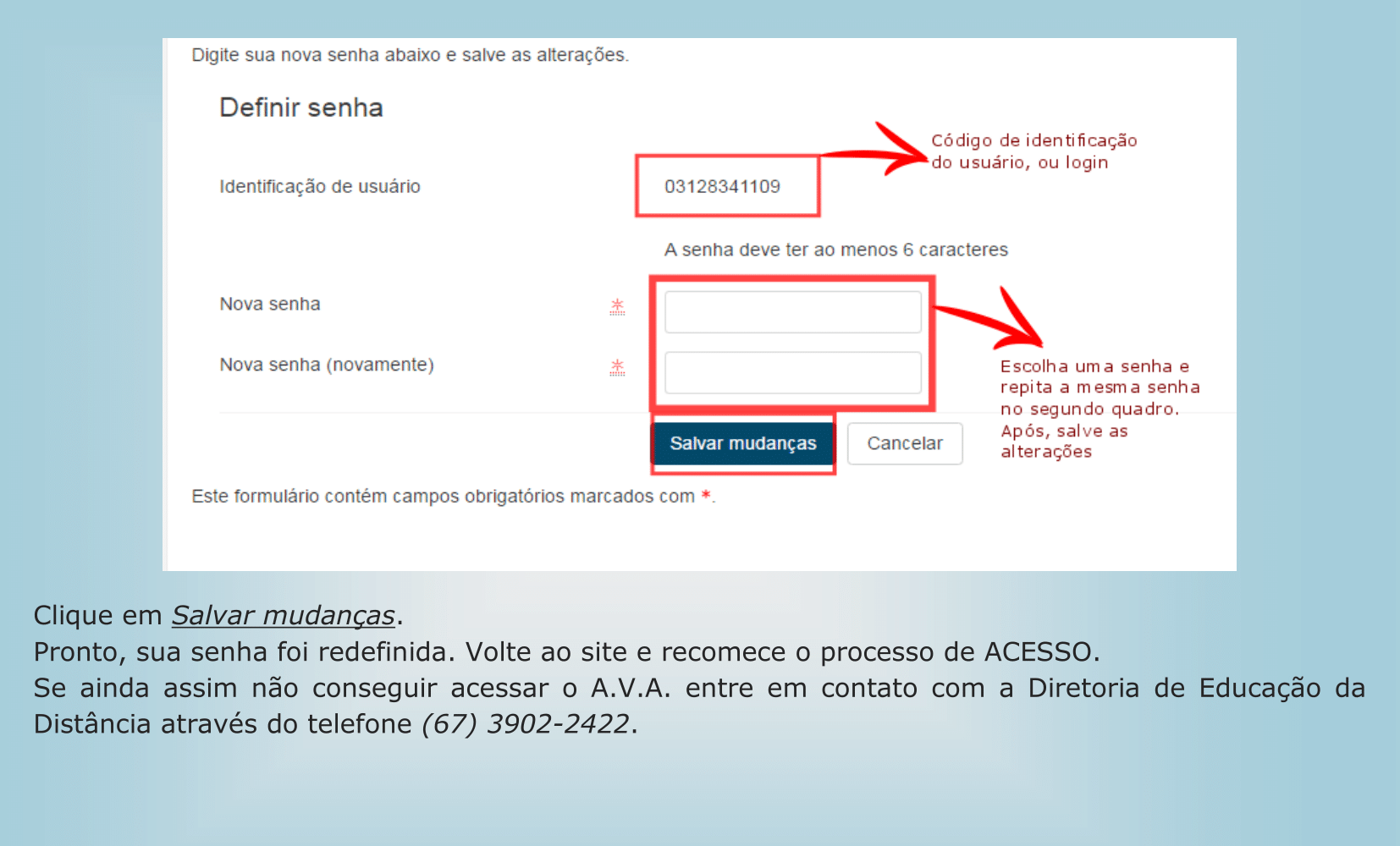
6. Demais Informações
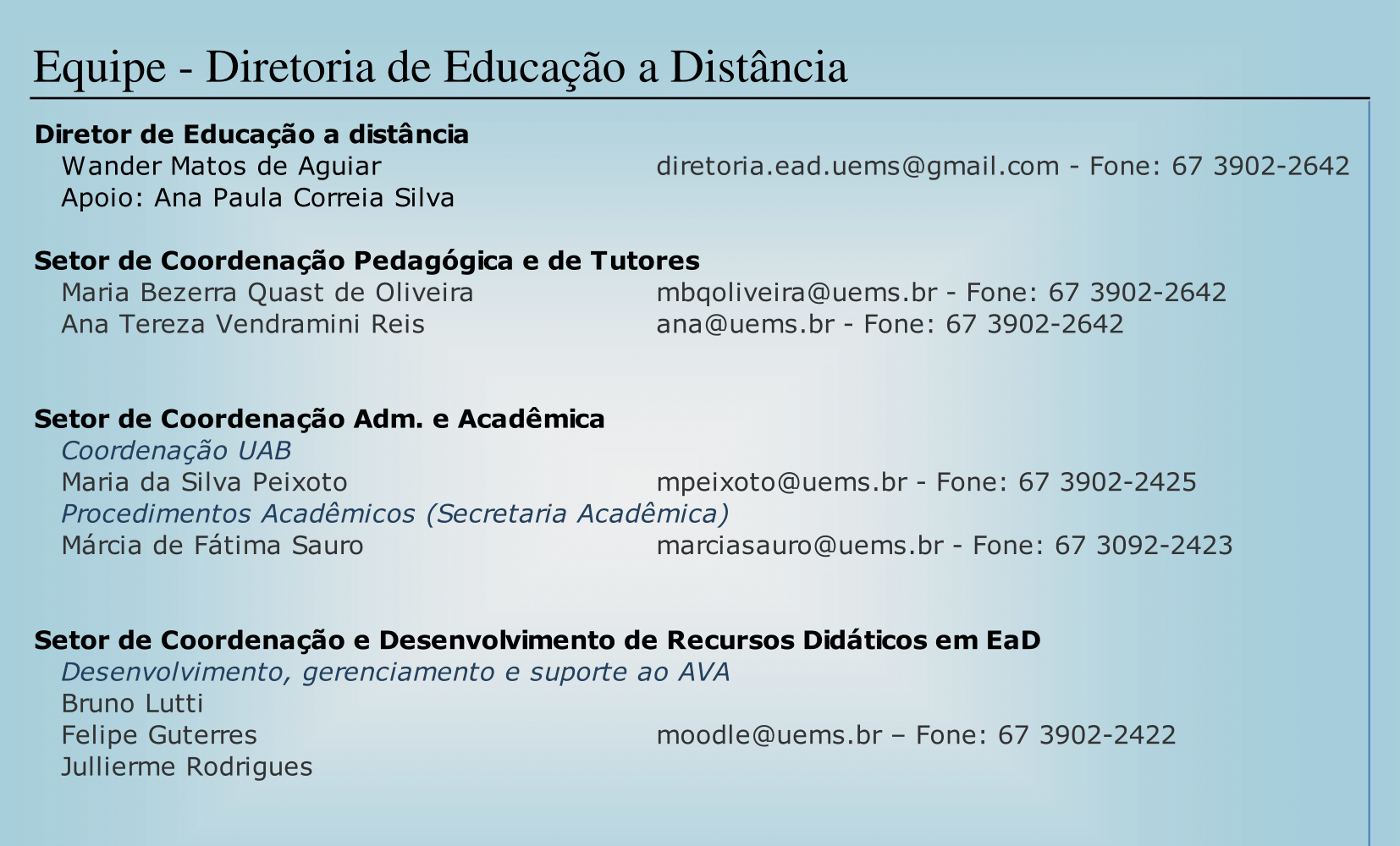
7. Equipe - Diretoria de Educação a Distância
8. Referências
- Manual do Aluno - Pucrs
- Documentação do Moodle - moodle.org