Manual do Aluno
| Site: | Página Inicial |
| Curso: | Recursos da Plataforma |
| Livro: | Manual do Aluno |
| Impresso por: | Usuário visitante |
| Data: | quarta-feira, 17 jun. 2026, 00:06 |
Descrição
Manual de ajuda para Alunos
1. Manual do Aluno
2. Mensagens
2.1. Enviando mensagem
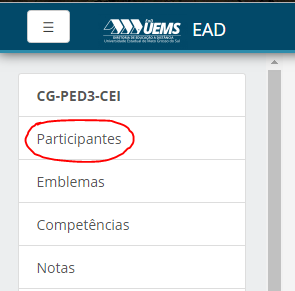
Para enviar uma mensagem você deve acessar Participantes localizado do lado esquerdo da tela.
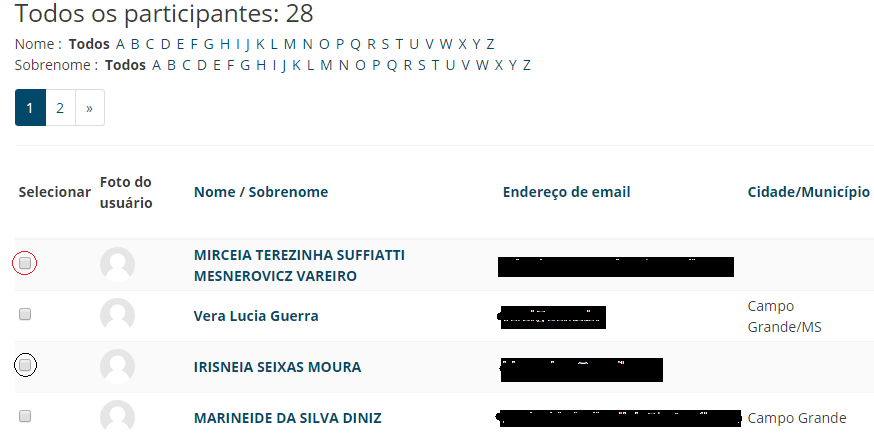
Encontre e marque na lista o(s) nome(s) do(s) usuário(s) ou utilize o botão Selecionar tudo (localizado no fim da página) caso a mensagem se destine a todos os usuários do curso, então na opção 'Com usuário selecionados' escolha 'Enviar uma mensagem'.
Você será redirecionada a uma outra tela, redija a mensagem no espaço apropriado e clique no botão Visualização, a próxima tela lhe mostrará uma pré-visualização de sua mensagem.
Clique em Enviar mensagem se estiver tudo em ordem, ou Atualizar caso precise modificá-la.
2.2. Recebendo mensagens
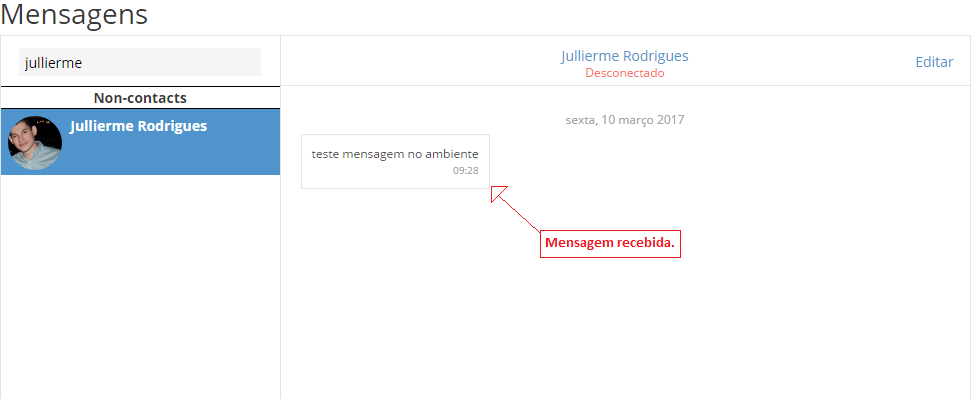
Quando você receber uma mensagem através do recurso interno de mensagens do AVA, após acessar o ambiente, você irá visualizar uma notificação no ícone( ) de mensagens (localizado ao lado do seu nome de usuário, no canto superior direito). Nele você poderá visualizar todas as mensagens trocadas com outros usuários.
3. Tarefas
Tarefas permitem aos professores especificar um trabalho a ser feito online ou presencial que, então, pode ser avaliado.
3.1. Envio de arquivo único
Este tipo de tarefa prevê que cada estudante envie um ou mais documentos ao servidor, no formato que for desejado, como Word, imagens, coleções de documentos em arquivo zip, etc.
Para enviar seu arquivo, acesse o link da tarefa na área de trabalho do curso. Na próxima página clique no botão Adicionar tarefa para buscar o arquivo já salvo no computador. Feito isto, clique no botão Salvar mudanças para assim submetê-lo na sala de entrega.
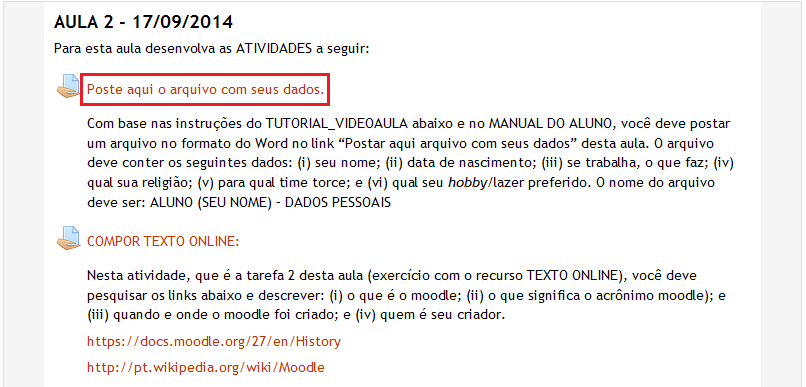
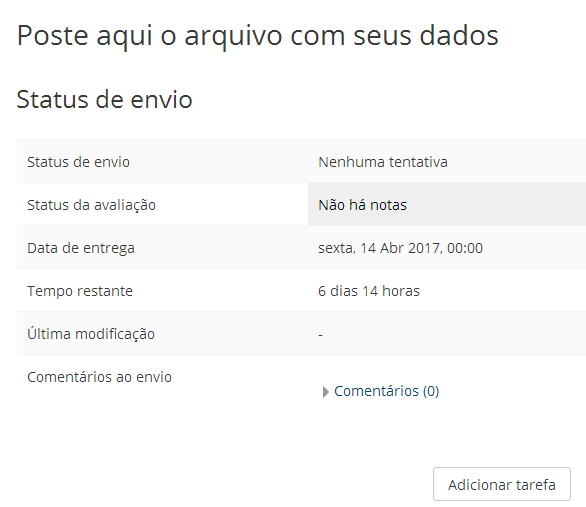
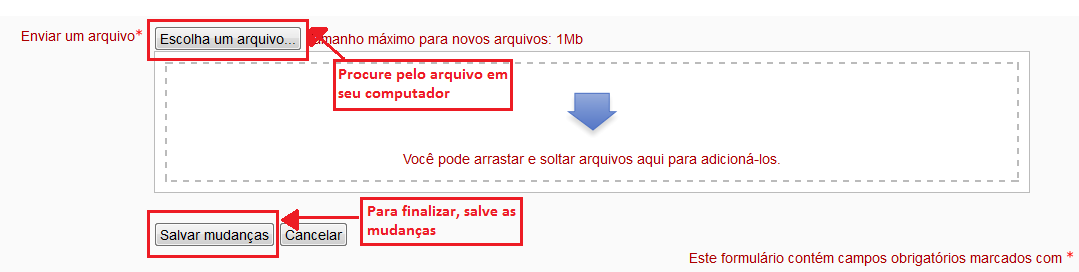
É possível enviar outro arquivo para a atividade (caso a opção tenha sido liberada pelo professor), o antigo será substituído pelo mais atual.
3.2. Texto Online
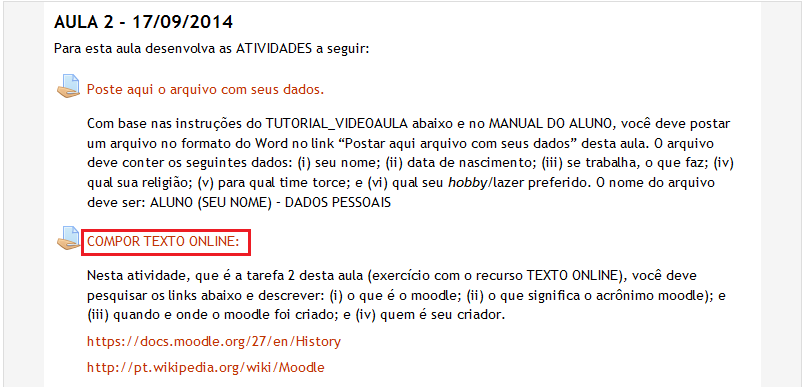
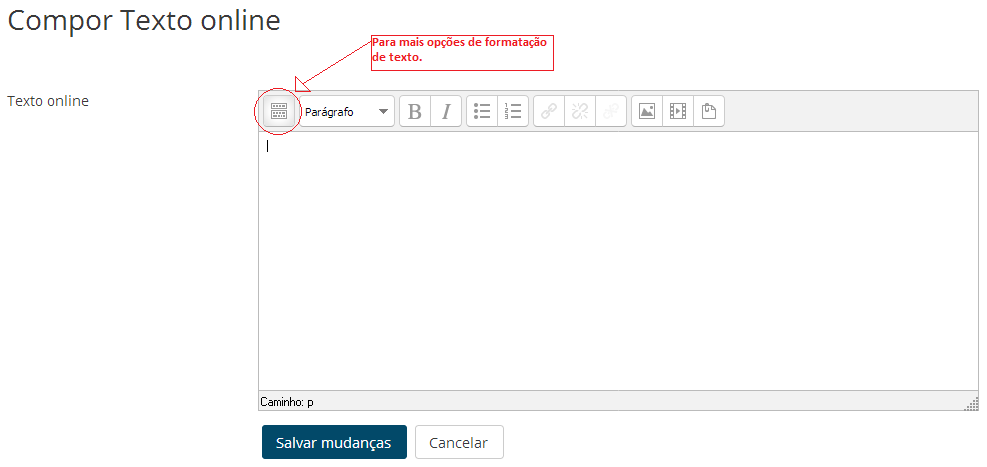
Este tipo de tarefa prevê o uso do editor de textos para escrever diretamente no Moodle.
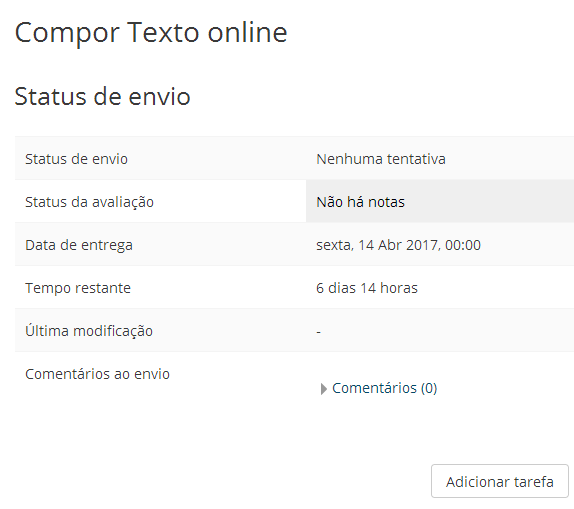
Para editar seu texto online, acesse o link da tarefa na área de trabalho do curso. Para iniciar o seu texto, clique no botão Adicionar tarefa.
3.3. Verificando envio de tarefas
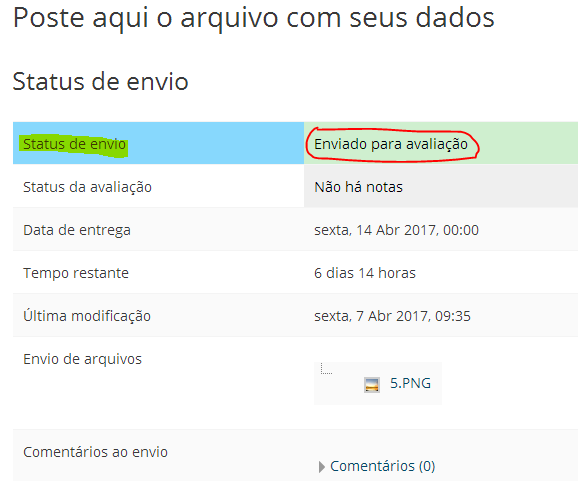
Para certificar-se de que sua tarefa foi devidamente completada, seja de envio de arquivo único ou texto online, acesse o link da Atividade. No campo Status de envio aparecerá Enviado para avaliação.
4. Fórum
Podem ser utilizados dois tipos de fórum na área do curso: um que permite interação entre os usuários e outro que não permite, por possuir uma característica unidirecional (as mensagens são enviadas somente pelo professor). Este último tem como objetivo transmitir notícias e avisos do curso/disciplina, sendo geralmente intitulado como Fórum de Notícias.
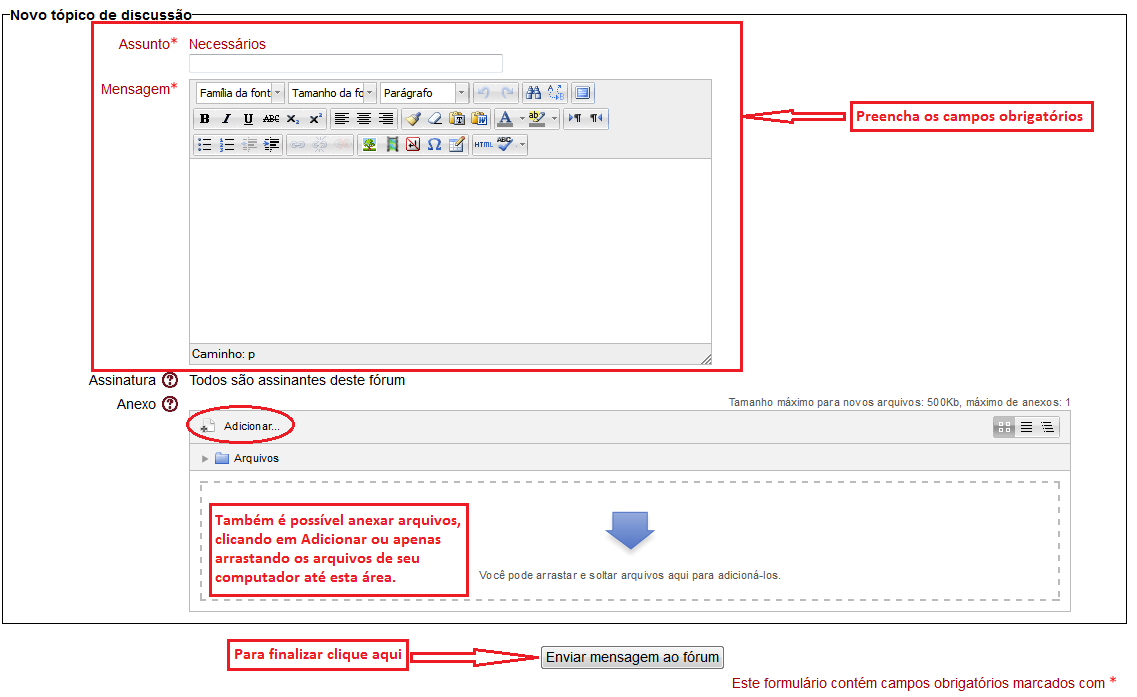
Nos fóruns interativos, você poderá inserir tópicos de discussão (novos assuntos) ou responder às mensagens de tópicos já existentes, criados por outros participantes.
Dentre os tipos de fórum que permitem a interação de todos existem 2 tipos: Fórum Geral e Fórum de Discussão Simples.
No fórum geral cada participante pode criar um tópico sobre um assunto, ou apenas responder a tópico já criado com o mesmo assunto.
No fórum de discussão simples o professor/tutor escolhe o assunto e os alunos apenas respondem a um único tópico.

4.2. Responder um tópico
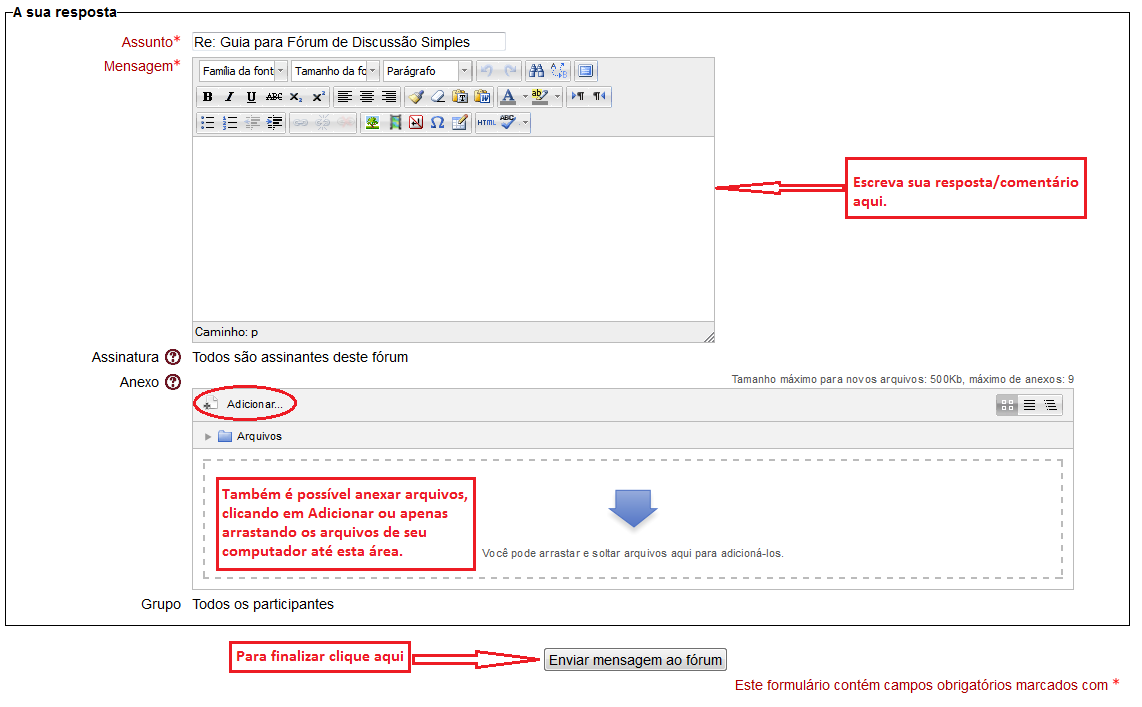
Para responder a um tópico já existente, clique sobre o título do tópico e clique em responder.

5. Questionário
O questionário consiste em avaliar o aluno de uma forma rápida, através de questões como, por exemplo, múltipla escolha, V ou F, entre outras.
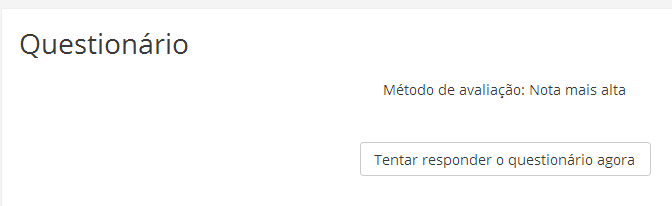
Para acessar ao Questionário, basta clicar sobre o link indicado para a tarefa na área de trabalho da disciplina e, logo após, no botão Tentar responder o questionário agora, conforme a figura.
5.1. Vizualizar o questionário
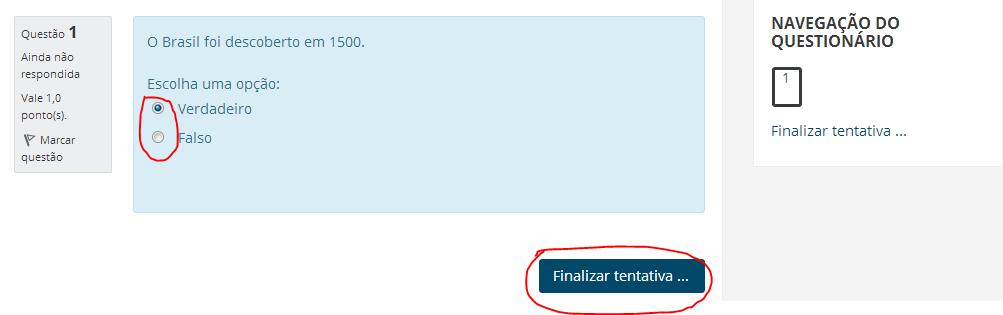
Ao clicar no botão Tentar responder o questionário agora, será apresentada a relação de questões a serem respondidas. Alguns questionários apresentam um cronômetro, delimitando um período específico para a realização da atividade, outras não. Tudo dependerá da proposta da disciplina e do respectivo professor.
Leia todas as questões, marque a(s) alternativa(s) que considerar correta(s) ou mais adequada(s), conforme a orientação da atividade.
5.2. Enviar Questionário
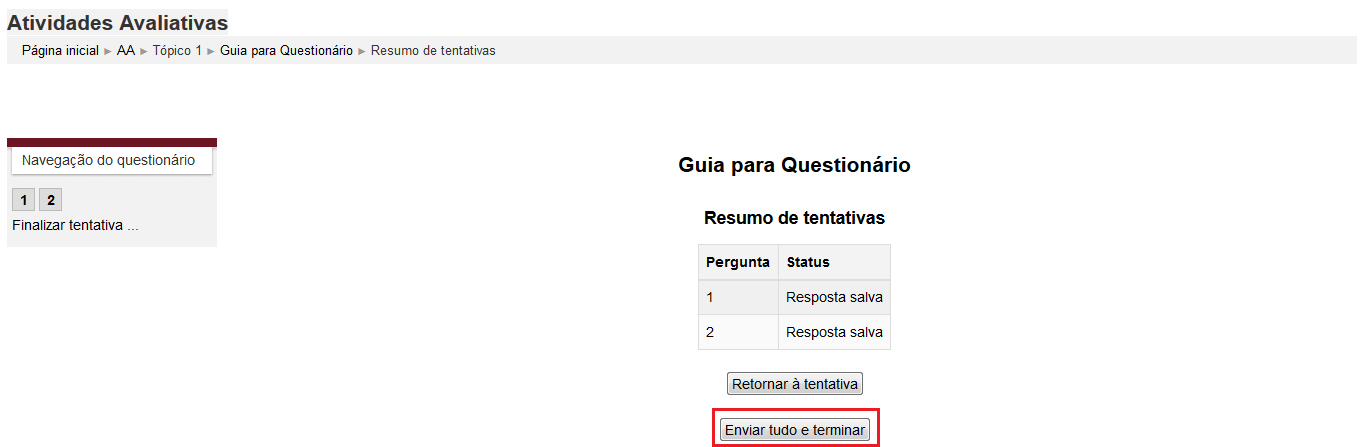
Clicando no botão Enviar tudo e terminar, seu teste será salvo, e será encaminhado para correção, não podendo ser modificado por você posteriormente.
6. Glossário
A atividade Glossário é muito utilizada nas disciplinas como glossário colaborativo, no qual os alunos podem inserir novos termos, compartilhando conhecimento com a turma e com professor.
Para que você possa acrescentar e visualizar termos inseridos no glossário colaborativo, clique sobre a atividade na área de trabalho da disciplina.
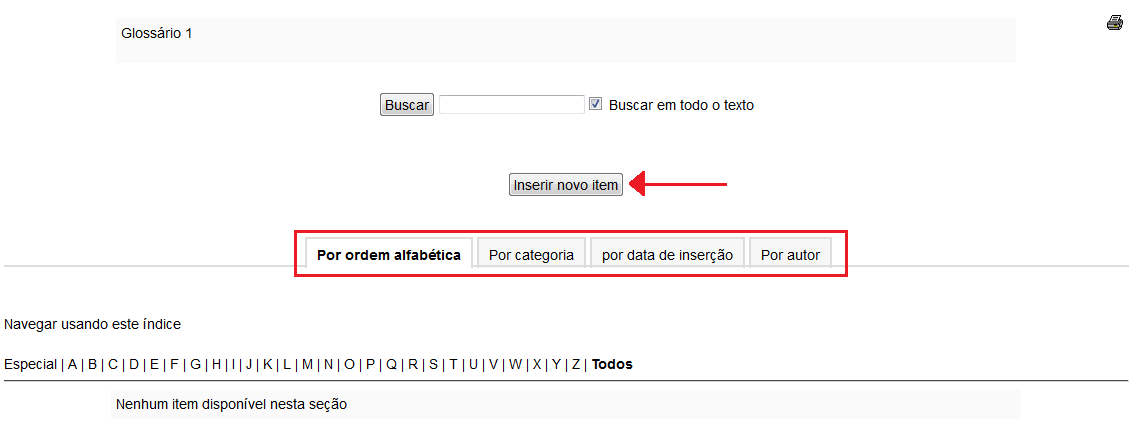
Ao acessá-lo, conforme mostra a figura abaixo, você irá visualizar 4 abas.
-
Por ordem alfabética: você poderá visualizar os termos por ordem alfabética clicando sobre a letra inicial do termo que deseja visualizar.
-
Por categoria: você poderá visualizar os termos do glossário por categorias.
-
Por data de inserção: você poderá visualizar os termos do glossário pela data em que os termos foram inseridos, podendo optar ainda pela ordem crescente (por data de criação) ou decrescente (por ordem de atualização).
-
Por Autor: você poderá visualizar os termos pelo autor que os indicou.
6.1. Acrescentar novos termos
Para acrescentar um termo no glossário, você deverá clicar no botão Inserir novo item como mostrado na figura anterior. Na página seguinte, preencha os campos obrigatórios.
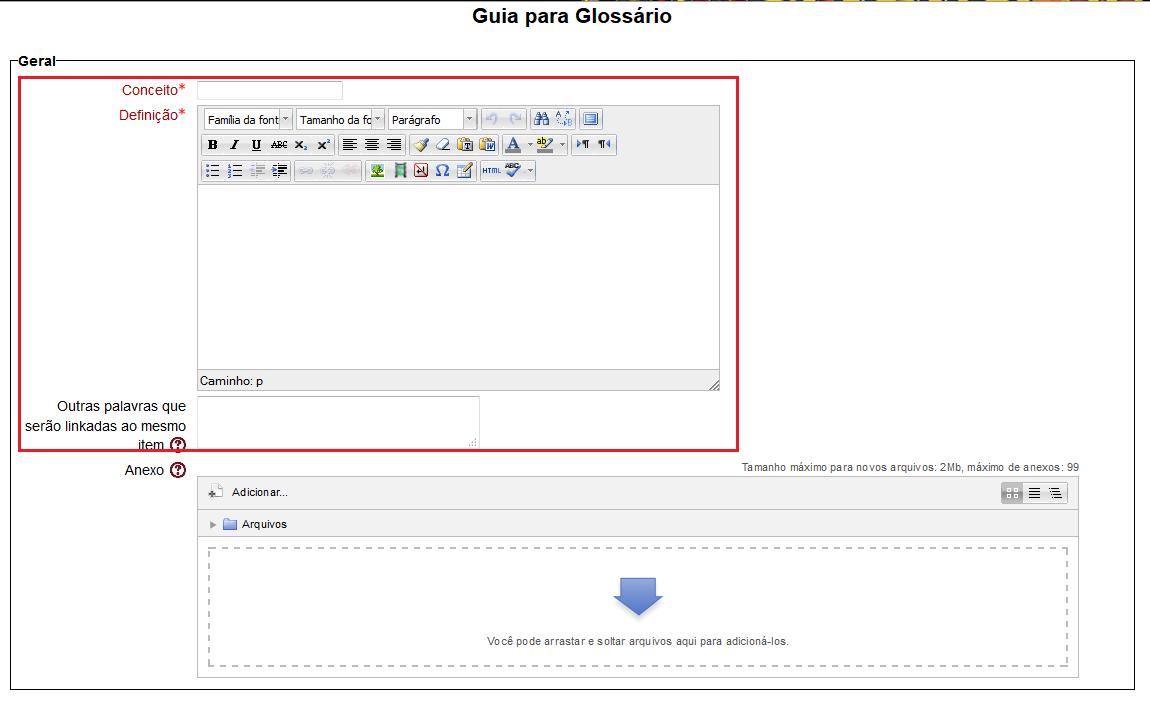
- Conceito: indicar o termo a ser inserido no glossário;
- Definição: indicar a definição do termo inserido, bem como a sua fonte;
- Outras palavras que serão linkadas ao memo item: cada item do glossário pode ser associado a uma lista de palavras-chave (escrever cada palavra em uma nova linha, sem separar com vírgulas).
Finalizado este procedimento, clique no botão Salvar Mudanças.
6.2. Visualizar o termo inserido
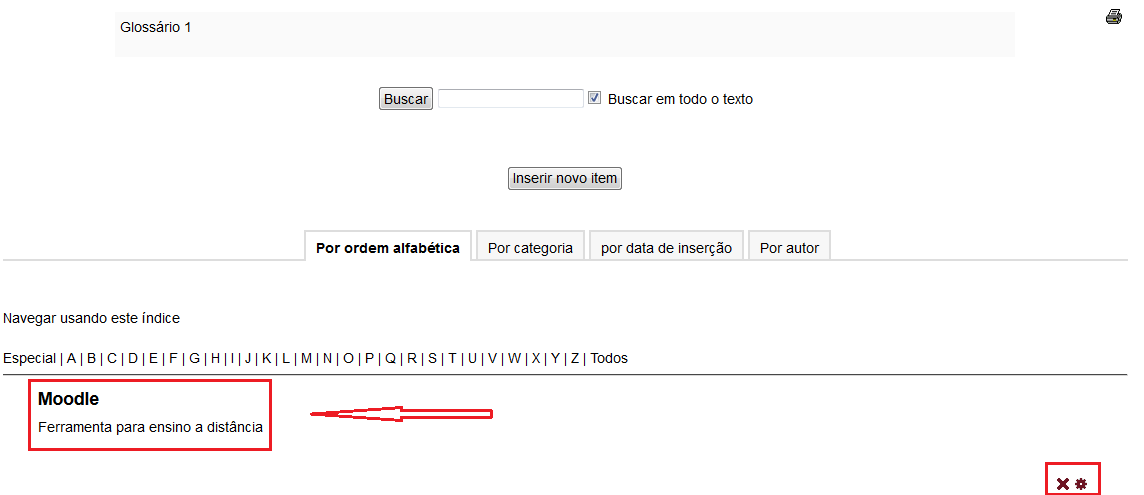
Após ser inserido, você visualizará o seu termo no glossário e logo abaixo, no canto inferior direito, três ícones como mostra a figura abaixo, esses ícones são visíveis somente para o participante que adicionou o termo no glossário.
-
 é visível somente para o usuário que incluiu o termo no glossário, é utilizado para exclusão de um termo inserido.
 -
 também é visível somente para o usuário que incluiu o termo no glossário, é utilizado para edição do termo inserido.
8. Referências
- Manual do Aluno - Pucrs
- Documentação do Moodle - moodle.org