Manual do Professor
| Site: | Página Inicial |
| Curso: | Recursos da Plataforma |
| Livro: | Manual do Professor |
| Impresso por: | Usuário visitante |
| Data: | terça-feira, 23 jun. 2026, 19:33 |
Descrição
Manual de ajuda para professores
1. Manual do Professor/Tutor
2. O que é o AVA
A AVA é sigla para Ambiente Virtual de Aprendizagem, este ambiente contém as interfaces e ferramentas necessárias para criar uma Sala de Aula Online. Existem várias plataformas do tipo AVA, o utilizado na DEaD-UEMS é conhecido como Moodle. O Moodle é um software livre (licença gratuita), que dispõe de diversas ferramentas para tornar o aprendizado mais atrativo para quem utiliza, através de diferentes formas de interação, como ferramentas simultâneas, como chats e ativiadades assíncronas, como fórum, tarefas, mensagens e demais recursos.

3. Acesso a Plataforma
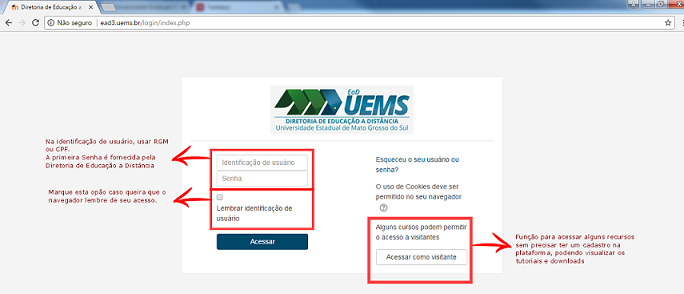
Para acessar a plataforma AVA acesse um dos seguintes sites:
- ead3.uems.br - para os cursos presenciais de graduação e pós-graduação.
- ead2.uems.br - para os cursos da modalidade a distância (graduação e pós-graduação).
- Ou escolha a categoria dos cursos na página da UEMS (www.uems.br/dead)
Ainda não é cadastrado ou esqueceu sua senha?
Se você ainda não foi cadastrado ou esqueceu sua senha, siga os passos do Guia de Acesso.
Se ainda assim não conseguir acessar o A.V.A. entre em contato com a Diretoria de Educação da Distância através do telefone (67) 3902-2422 ou no e-mail moodle@uems.br.
Lembre-se: A primeira senha é fornecida pela Diretoria de Educação a Distância
Digite no campo de Identificação do usuário o seu CPF ou RGM e sua senha.
3.1. Recuperar a senha
Para recuperar a senha ou código de identificação de usuário pode ser realizada na clicando em na mensagem; "Esqueceu o seu usuário ou senha?" ao lado da tela de acesso.
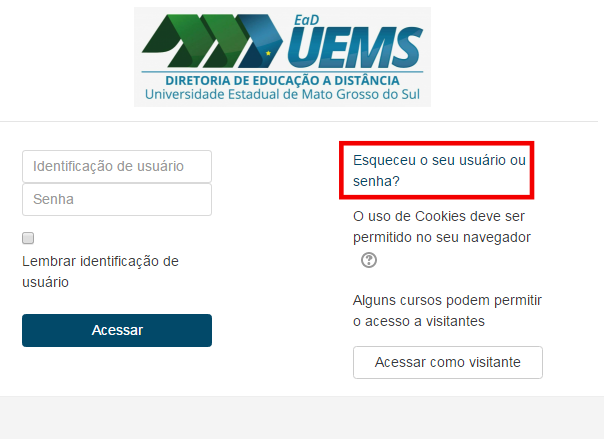 Os demais passos para recuperação siga do Guia de Acesso.
Volte ao site principal e verifique se obteve sucesso, senão entre em contato com a Equipe TI-DEaD.
4. Cadastro
Tanto o cadastro de usuários, quanto o cadastro de novas disciplinas é feito pela Diretoria de Educação a Distância (DEaD) mediante solicitação do usuário (professor/aluno).
4.1. Inserção de Disciplina
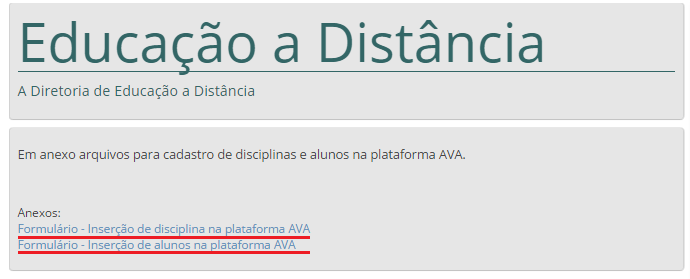
Para criação de uma disciplina/curso na plataforma AVA da UEMS, é preciso enviar o Formulário de Inserção de Disciplina Presencial com os dados necessários preenchidos para o e-mail moodle@uems.br. O formulário pode ser obtido no site http://www.uems.br/dead clique no campo Formulários.
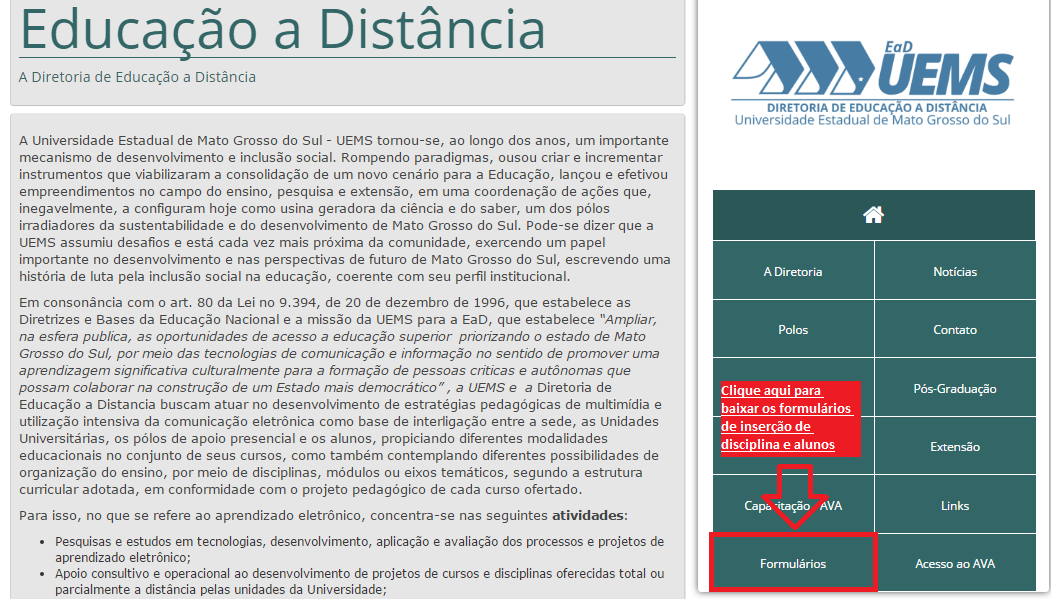
Após clique nos links para fazer o download dos formulários.
Na imagem abaixo um exemplo para o modelo de inserção de disciplina.
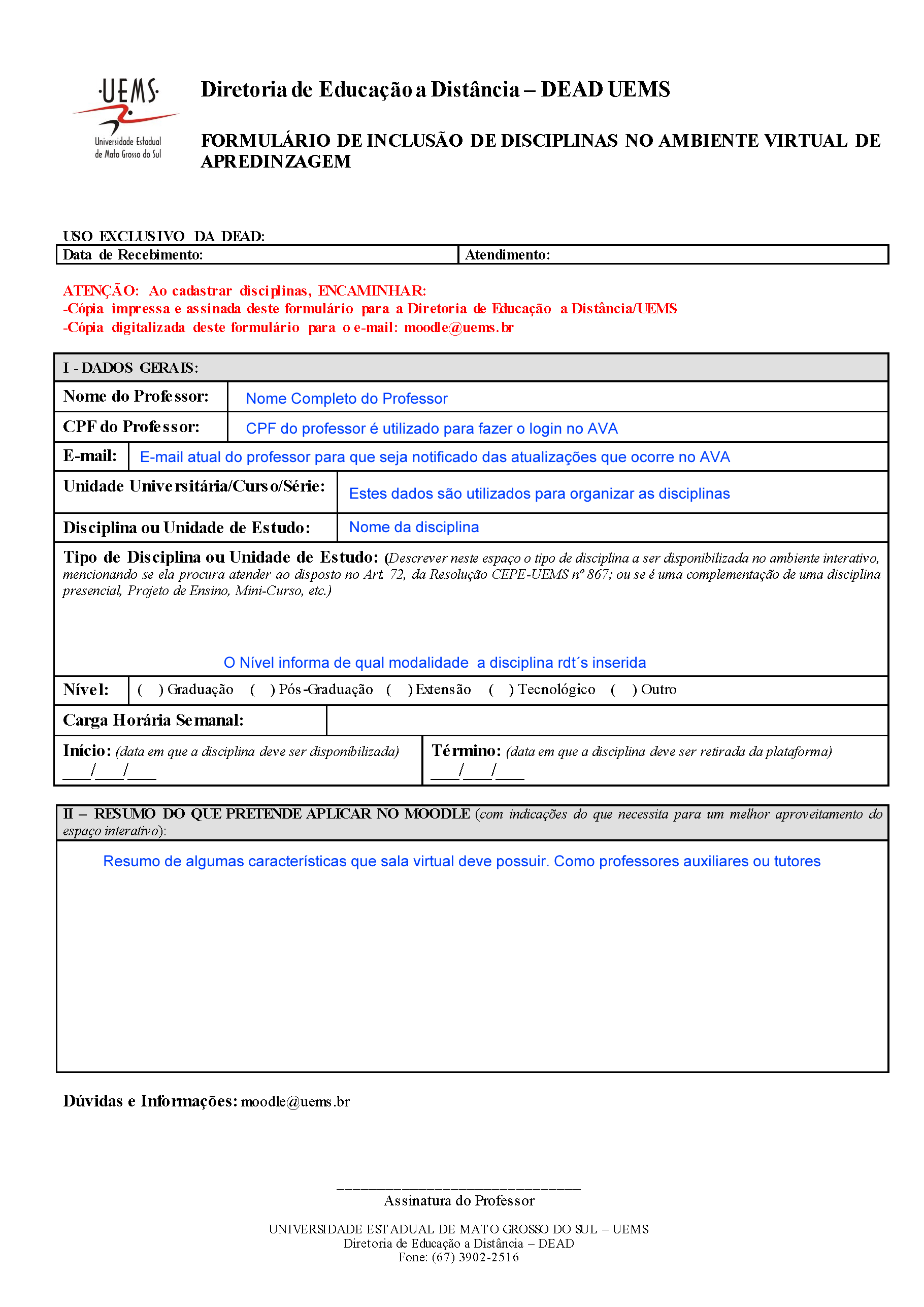
Assim, em até 48 horas (dias úteis) a disciplina será criada. Após, será retornado um link para que o professor possa acessar a disciplina na plataforma AVA. Este formulário pode ser enviado em conjunto com o formulário de inserção de alunos, ver o item em seguida.
4.2. Inserção de Alunos
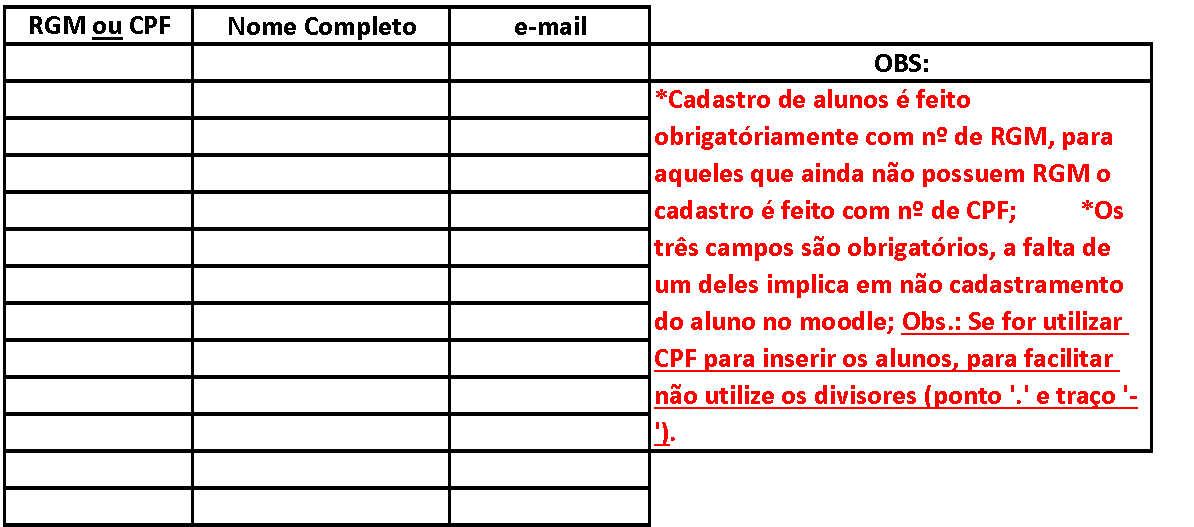
Para cadastro de alunos em uma disciplina, é preciso enviar uma lista dos alunos que contenha: CPF, Nome Completo e endereço de e-mail. A falta de um dos três campos implica em não cadastramento do aluno.
O formulário de inserção de alunos pode ser obtido igualmente como a inserção de disciplina.
Na figura abaixo um modelo para inserção de alunos, onde deve conter o CPF, Nome Completo e E-mail do aluno.
5. Navegação
Com o login efetuado corretamente, a plataforma mostrará a visão geral dos cursos do usuário, com um campo para disciplina/curso onde o usuário esteja cadastrado.
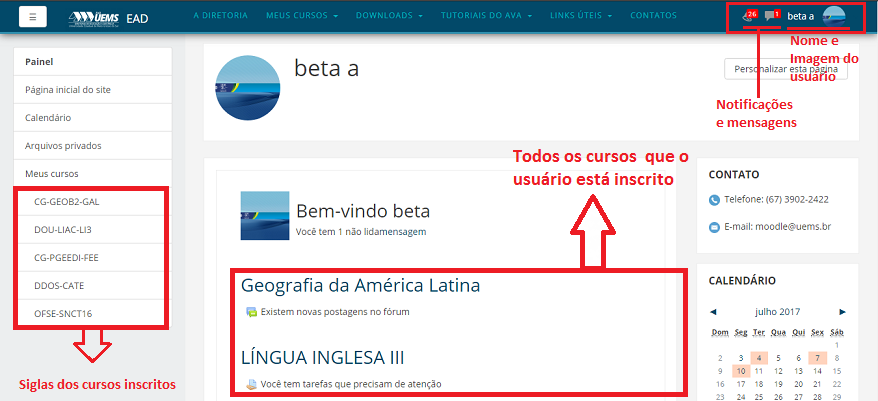
Clique no curso no qual deseja utilizar.
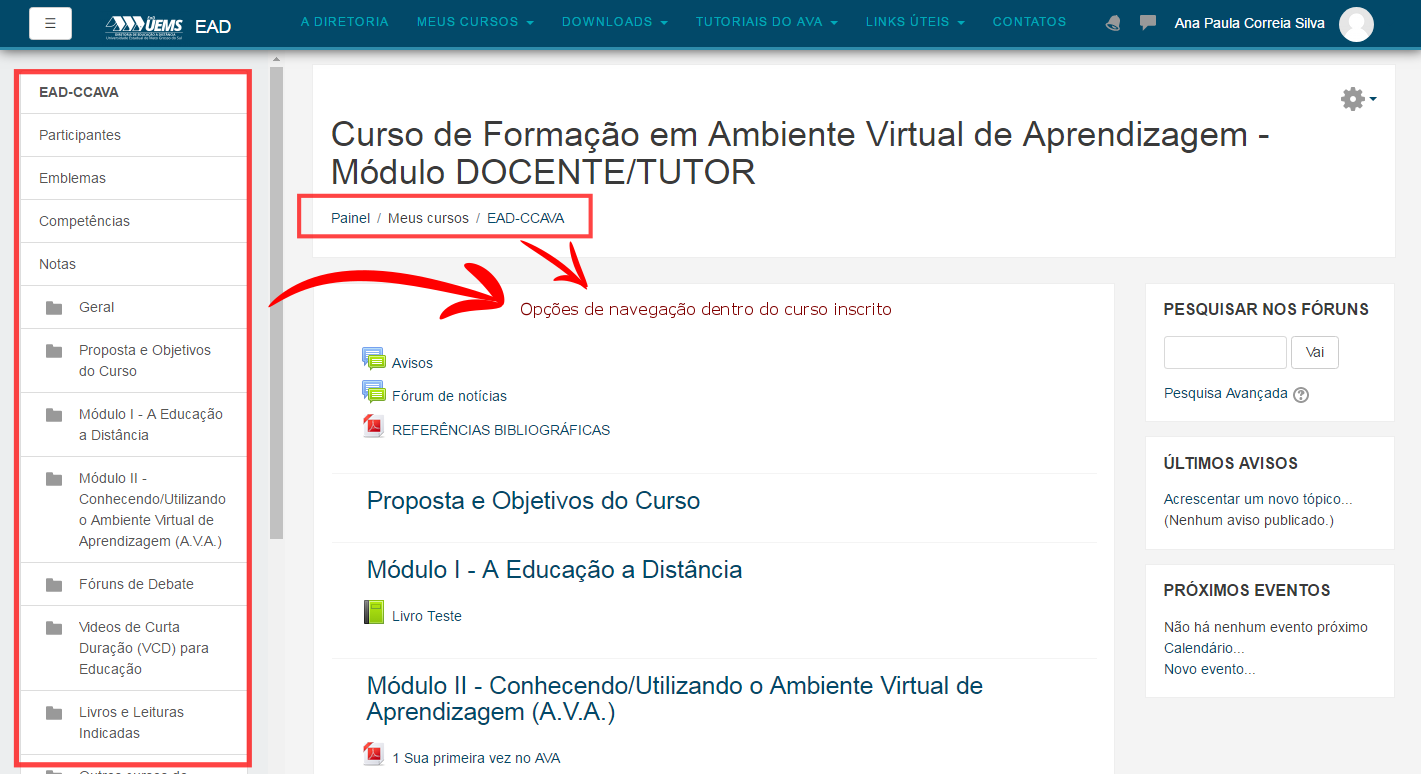
A navegação da plataforma (imagem abaixo) exibe o caminho de navegação do usuário dentro do ambiente do curso. Na lateral esquerda também há opções de navegação pelos módulos.
6. Configurar sua Área de Trabalho
..
6.1. Ativando a edição
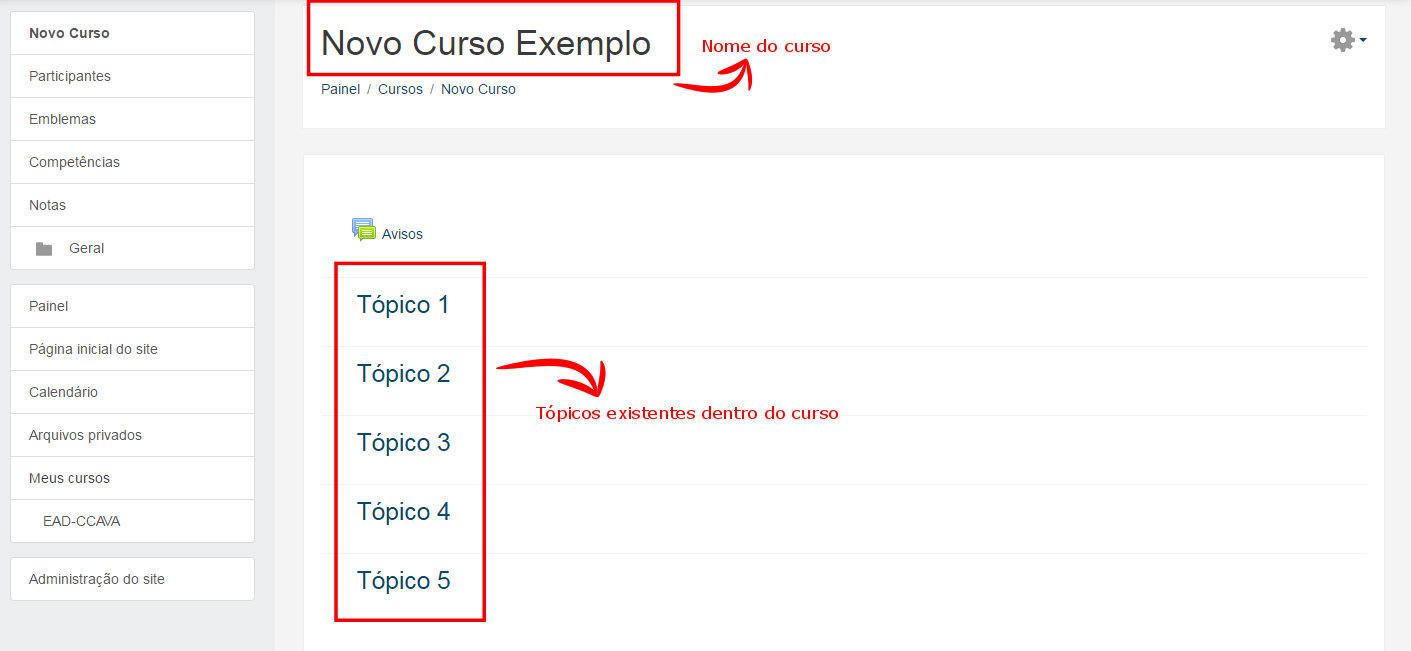
Um curso quando recém criado na plataforma AVA aparece totalmente vazio e terá a seguinte aparência, quando acessado pela primeira vez pelo professor:
O primeiro passo para iniciar a configuração geral área de sua disciplina é clicar no botão Ativar edição.
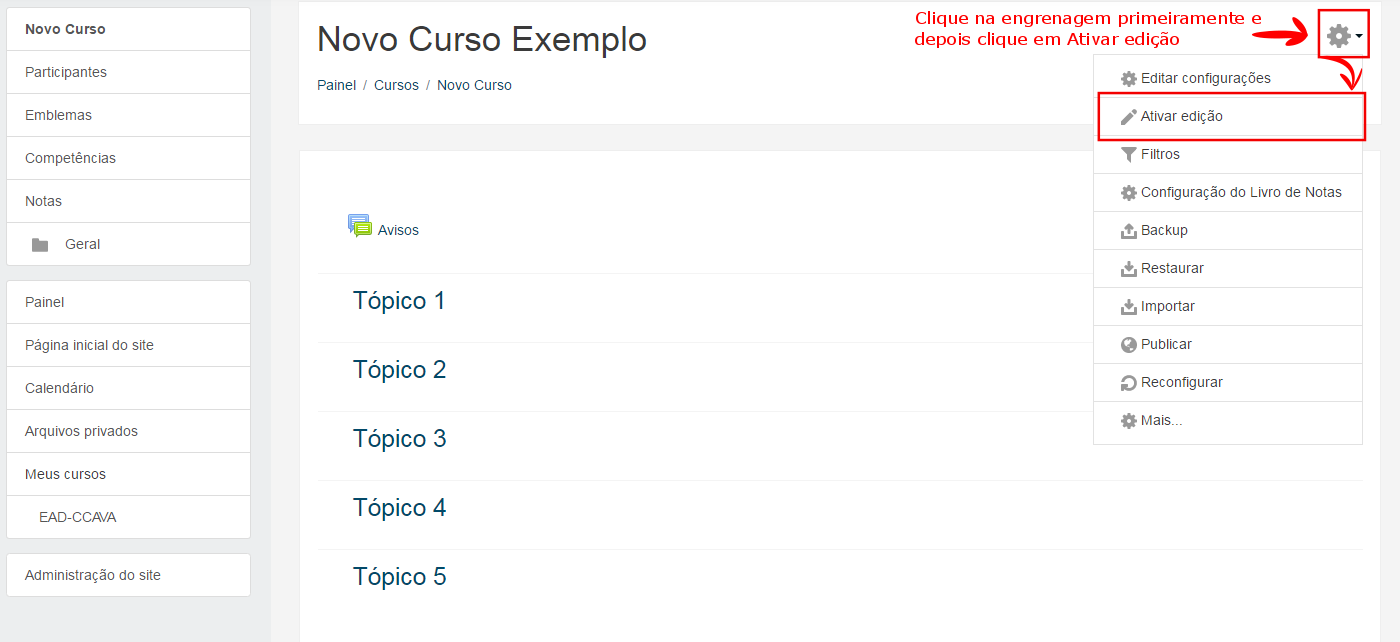
Ao ativar a edição, será possível visualizar novos ícones que permitem:
- Acrescentar/Remover/Editar/Mostrar/Ocultar recursos e atividades;
- Acrescentar/Mover/Excluir os blocos da disciplina.
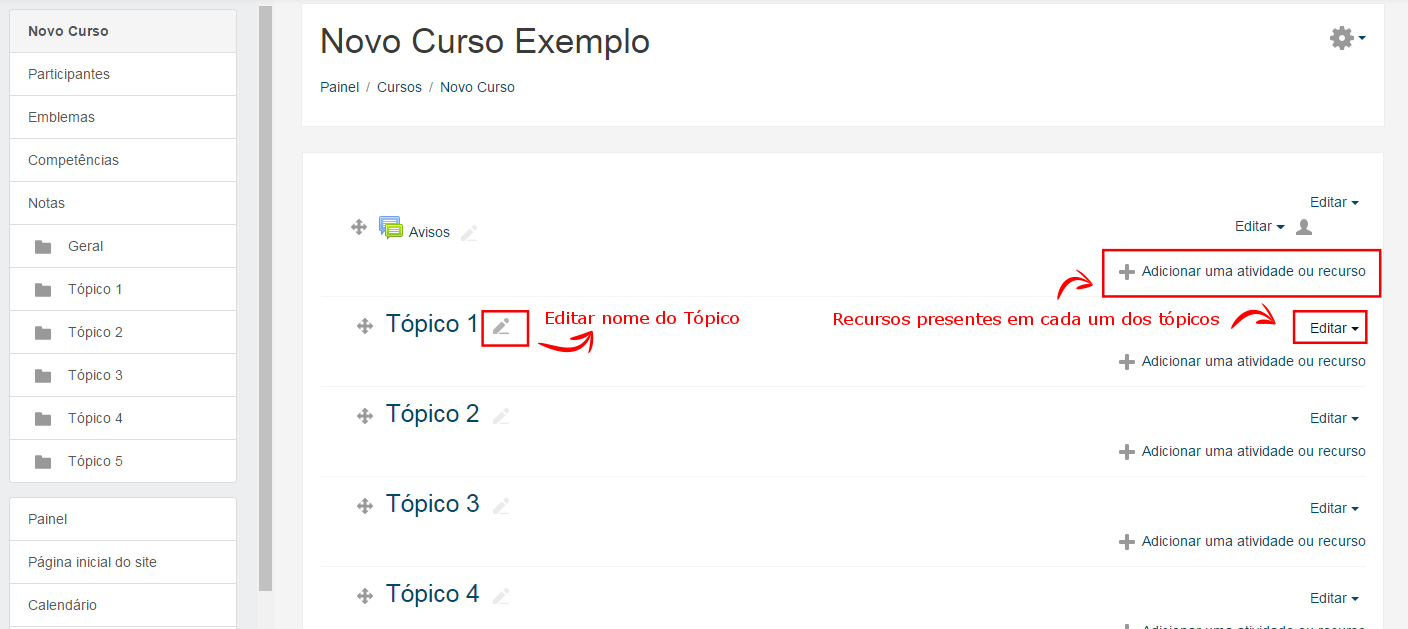
Aparecerão, então, todas as opções de edição de cada tópico dentro da disciplina. Entre eles a opção de editar o nome de cada tópico, adicionar, excluir e ocultar.
6.2. Funcionalidades dos ícones de edição
 ,
,  ,
,  ,
,  - Mover item: Para mover qualquer item, sejam recursos, atividades ou módulos na página da disciplina, você deve clicar nas setas indicadoras que aparecem junto a cada um deles, devendo clicar e arrastar o item com a seta . As setas de movimentação para a direita e para a esquerda que estão no campo Editar (
 ), efetuam o deslocamento horizontal do item (aumentar ou diminuir o recuo), no módulo em que se encontram.
 - Editar/Atualizar: É utilizado para edita/atualizar o elemento ao qual está relacionado. Este elemento pode ser um sumário, atividade, recurso, um rótulo ou um bloco.
 - Editar título: Edita somente o título da atividade ou recurso a que está relacionado.
Outras opções de configuração são encontrados no campo editar(), juntamente com as setas de recuo de qualquer recurso criado, de qualquer recurso criado:
 - Duplicar: É utilizado para duplicar uma atividade ou recurso. As configurações permanecem as mesmas da ferramenta duplicada, mas no caso de atividades, sem os dados dos alunos.
 - Excluir:Utilizado para excluir blocos, atividades, recursos. Depois de excluído não é possível desfazer, ou seja, é preciso incluí-lo e configurá-lo novamente.
 ,
,  - Ocultar/Mostrar: É possível ocultar/mostrar atividades, recursos, blocos e tópicos, assim escondendo dos alunos.
 - Tipo de Grupo: Funcionalidade disponível somente na área de programação do recurso criado, que indica que a atividade está configurada para grupos.
 - Tópico Corrente: Esta funcionalidade permite colocar um tópico em destaque na disciplina.
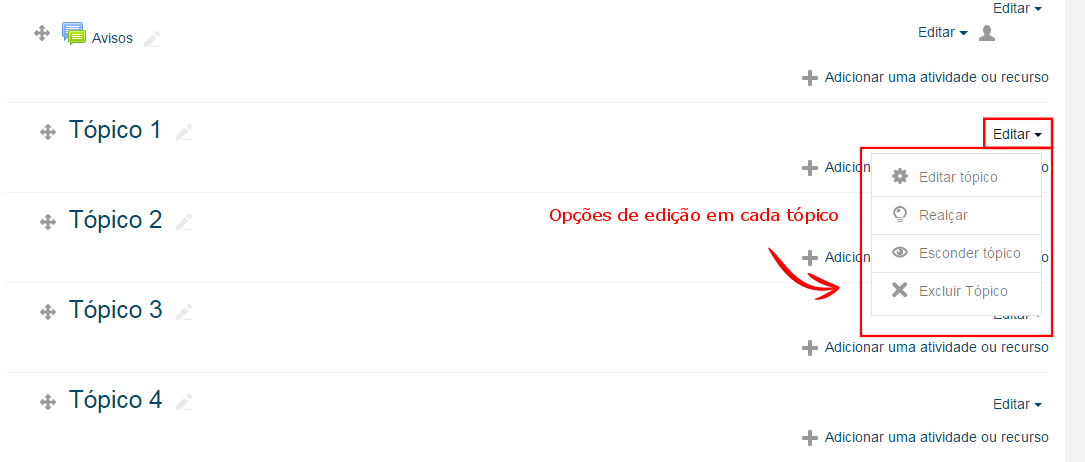
6.3. Editando os Tópicos
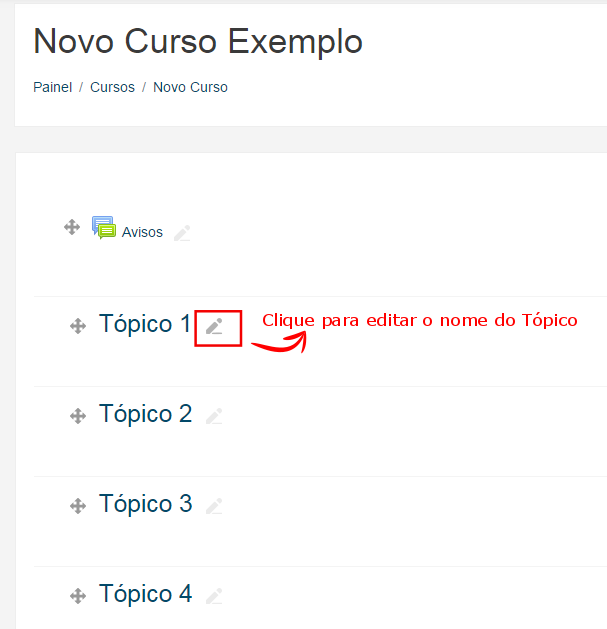
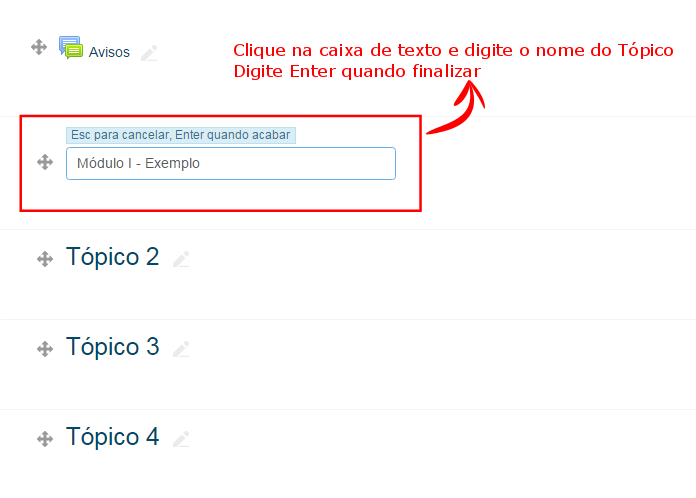
Cada um dos Tópicos do curso permitem edições e alterações de nomes. Nas imagens segue o passo a passo para renomear um tópico.
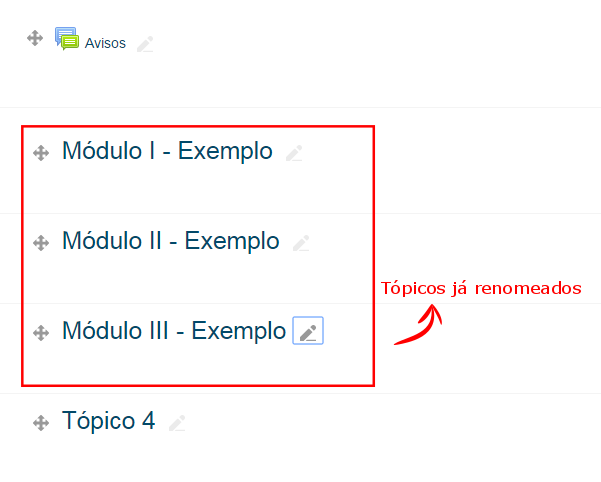
A seguir os tópicos já renomeados
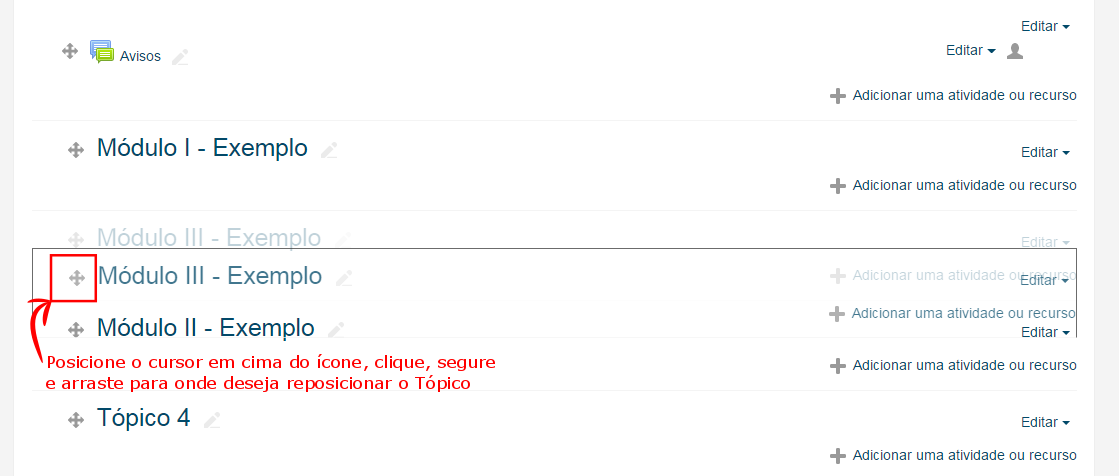
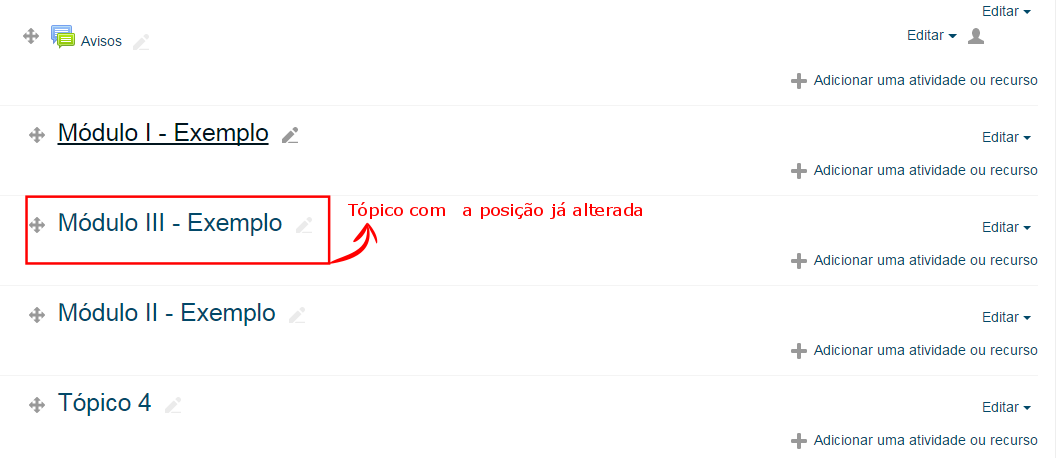
É possível também realizar a movimentação dos Tópicos, ou seja, trocá-los de lugar dentro do curso. Para isso, e edição deve continuar ativada. O cursor é posicionado no ícone ao lado esquerdo do nome do tópico. Clique segure e arraste para onde deseja.
6.4. Adicionar ou remover Tópicos
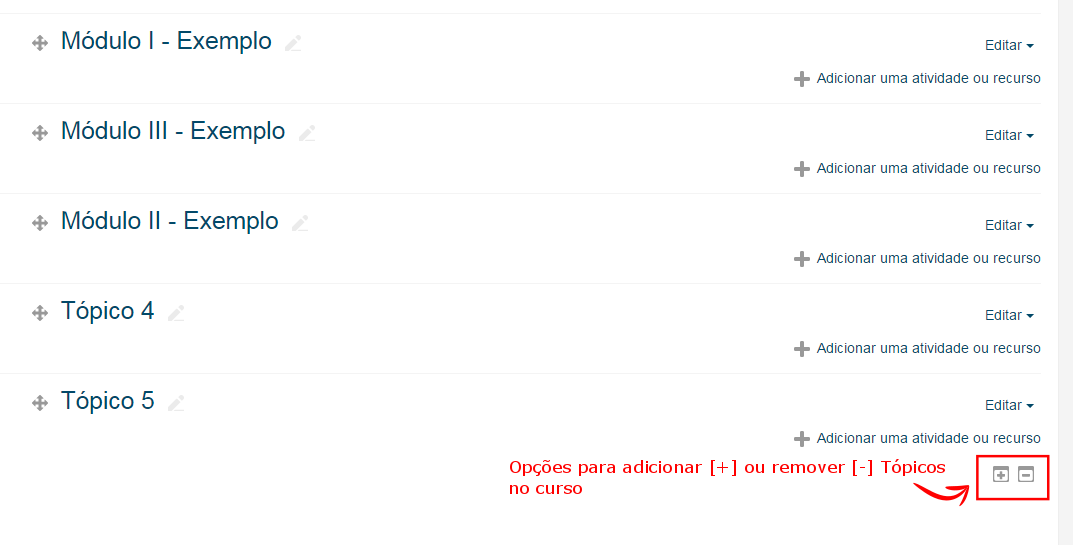
No final do ultimo tópico do curso existem as opções de adicionar e de remover tópicos, conforme a necessidade da disciplina. O ícone [+] adiciona tópicos e o ícone [-] remove.
6.5. Organização dos Blocos
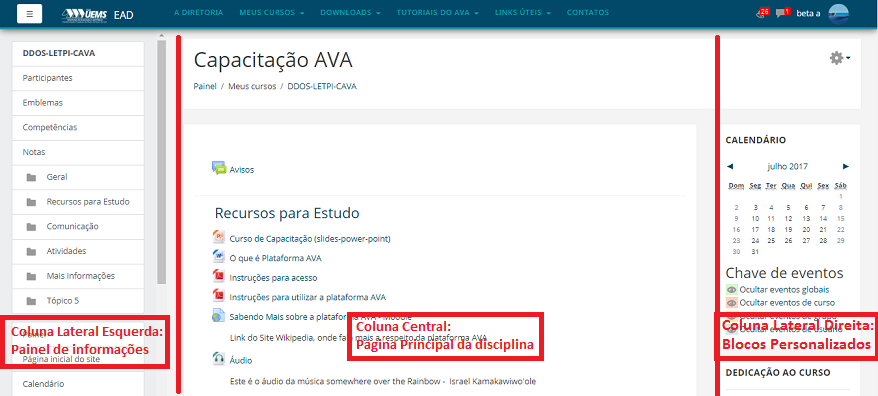
A página inicial de sua disciplina é composta por blocos, e pode ser dividida em duas ou três colunas.
Nas laterais podem ser configurados os Blocos e na parte central é onde configuram-se e acrescentam-se os recursos e atividades necessários a sua disciplina.
6.6. Acrescentar/Mover/Remover Blocos
Para adicionar, mover ou remover blocos da área da disciplina primeiro é preciso Ativar a edição.
Acrescentando um novo bloco
Com a edição ativada, procure por um bloco chamado ADICIONAR UM BLOCO (normalmente último bloco da coluna lateral esquerda) e selecione o bloco que deseja inserir no ambiente.
Removendo um bloco
Com a edição ativada localize o bloco que deseja remover e clique no  , e após clique em
  Apagar bloco nome_do_bloco. Essa é uma operação que pode ser revertida, bastando apenas adicionar o bloco removido outra vez.
Movendo um bloco
Para mudar um bloco de posição basta posicionar o mouse sobre o nome do bloco, com a edição ativada, e arrastá-lo para o lugar desejado.
7. Principais Blocos da Área de trabalho
..
7.1. Bloco Navegação
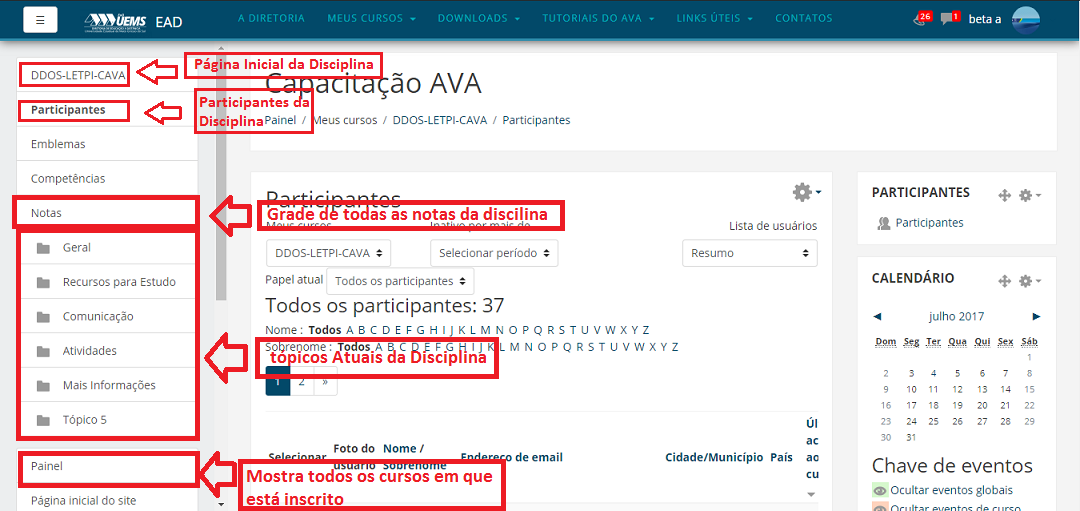
Este bloco reúne os links de navegação da plataforma AVA de forma geral e não apenas referente ao ambiente do curso. Ali se encontram “atalhos” para diversas páginas da plataforma, tais como, Minha página Inicial, Página Inicial do Site, Meu Perfil e Meus Cursos. Para acessá-las basta clicar no link desejado.
7.2. Bloco Participantes
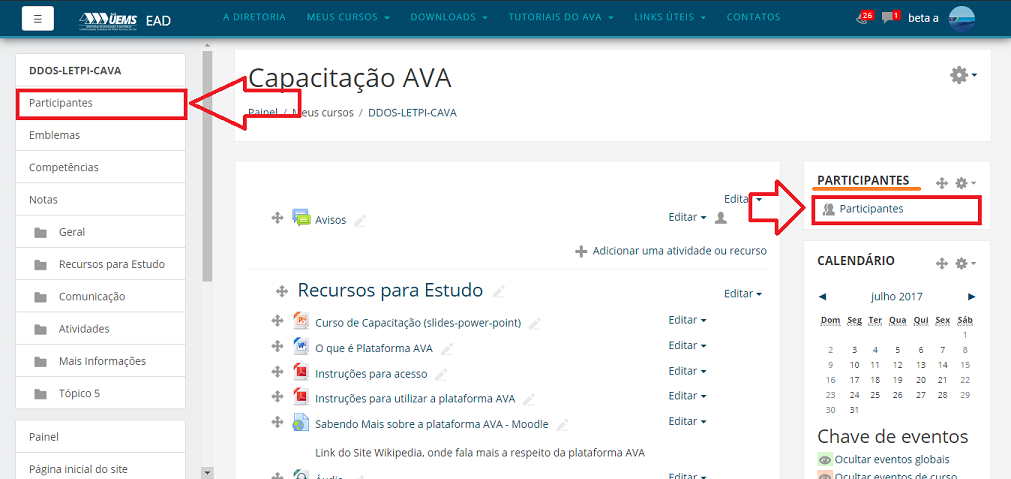
Neste bloco você encontra a relação de todos os usuários/participantes que possuem acesso ao seu curso/disciplina (professores, tutores e alunos). Para acessar os dados dos participantes, pode ser feito pelo bloco de Participantes(que normalmente deve ser inserido) ou no bloco de Navegação a que fica na coluna esquerda da página da disciplina.
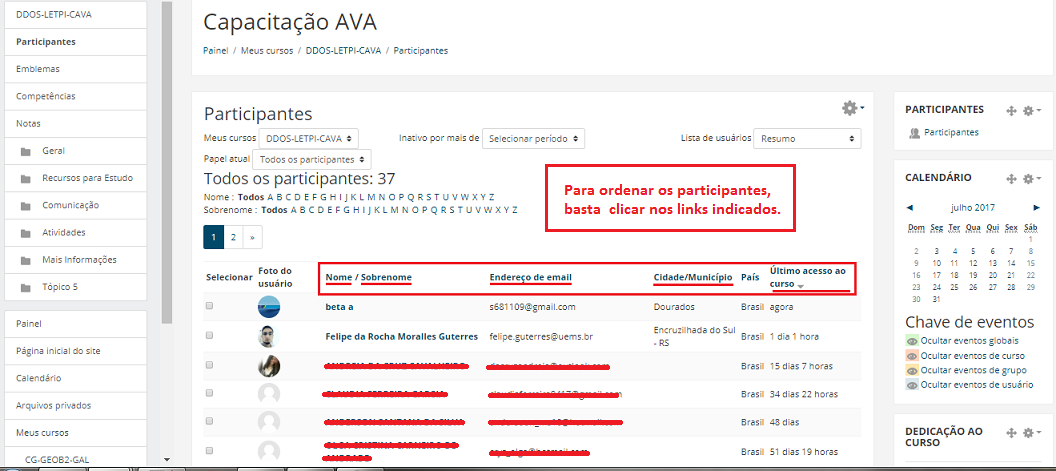
A lista de participantes em um curso/disciplina pode ser visualizada de acordo com a ordem alfabética por nome, sobrenome, cidade, país ou então pelo último acesso de cada um dos usuários, o que permite ao professor identificar a quanto tempo determinado aluno não acessa a página do curso/disciplina.
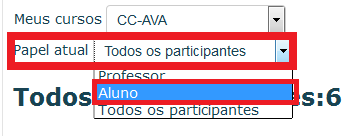
É possível selecionar somente os alunos, para isso deve ser selecionado aluno no Papel atual, como mostra a imagem a seguir.
8. Bloco Configurações
Este é um bloco de âmbito administrativo, visualizado completamente apenas por professores e administradores. Através dele é possível ao professor administrar/configurar seu curso/disciplina. Os três itens existentes neste bloco são Administração do Curso, Mudar papel para... , e Minhas Configurações de Perfil, os quais serão exibidos com mais detalhes adiante.
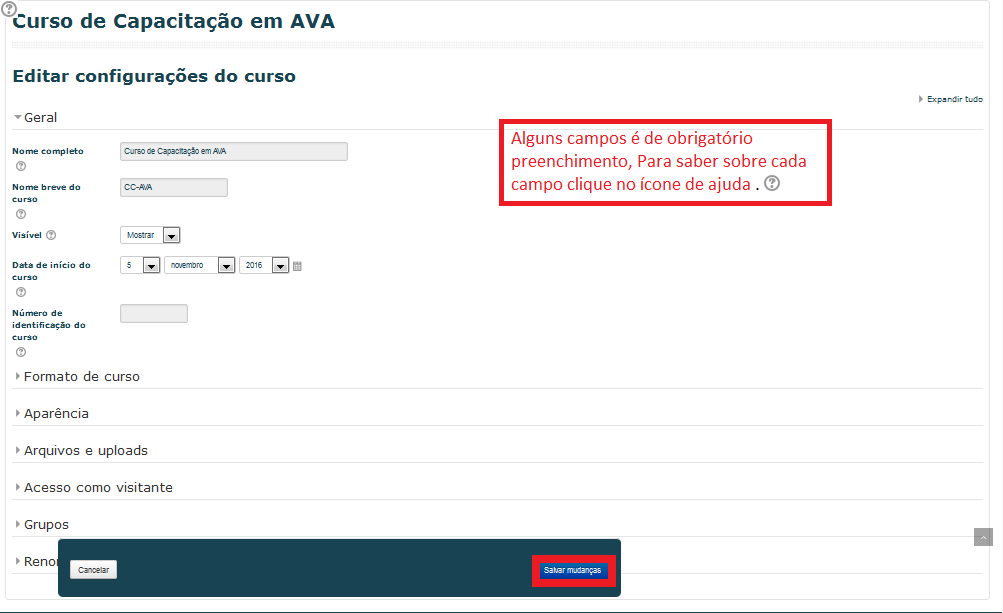
8.1. Editar configurações
Você tem acesso à página de configuração de sua área de trabalho. Neste espaço podem ser estabelecidas todas as escolhas para o formato geral de um curso/disciplina. Após fazer as alterações necessárias vá até o final da página e clique em salvar mudanças.
8.2. Usuários
O item usuários traz opções referentes à possibilidade de dividir os alunos em grupos e agrupamentos.
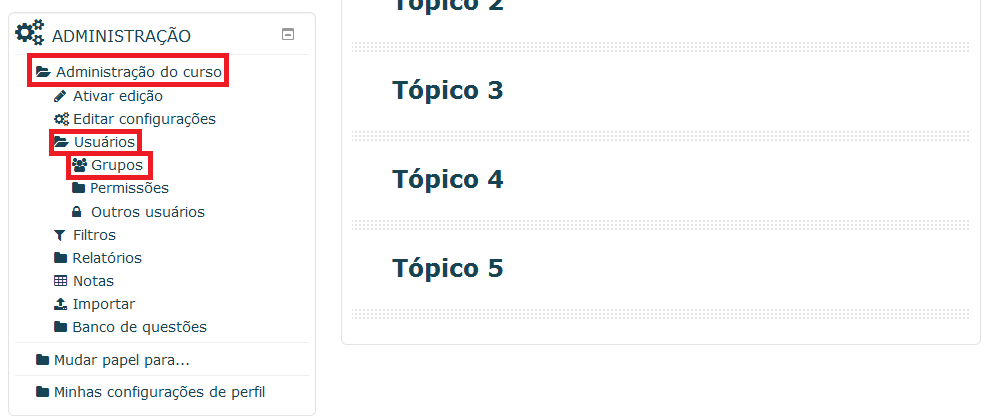
A opção Grupos permite que uma turma de alunos seja dividida em pequenos ou grandes grupos, sendo que cada um deles poderá ter acesso a um fórum ou a uma sala de bate-papo exclusivos, por exemplo. Também através desta função é possível ao professor inscrever novos participantes em sua disciplina.
8.3. Criando grupos
Para criar um grupo, clique na opção Grupos localizado no Bloco Configurações > Administração do Curso > Usuários > Grupos como mostrado no tópico 6.3.
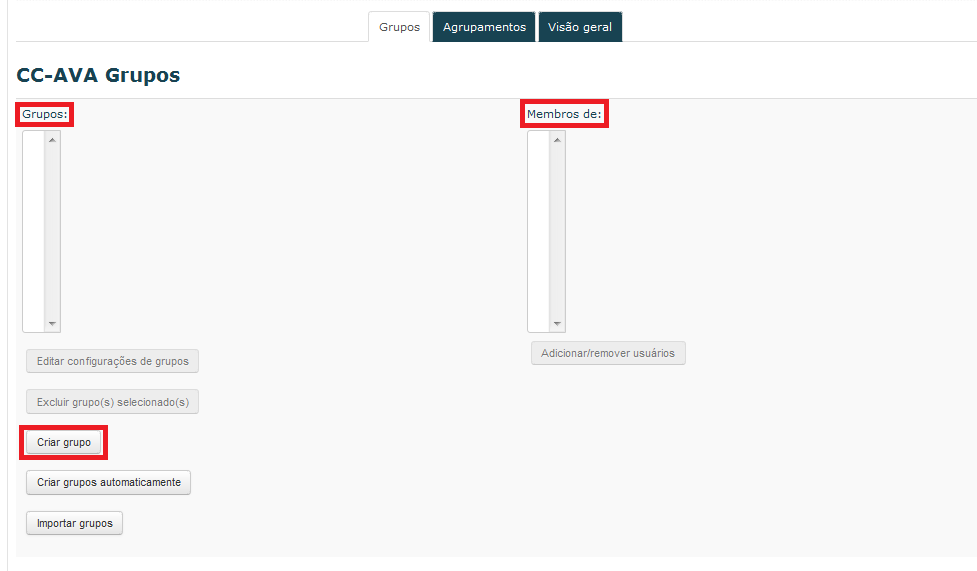
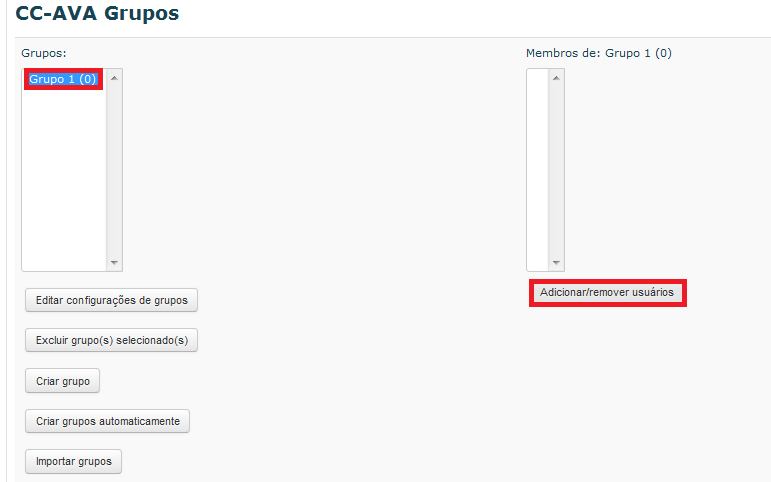
Na imagem a baixo, você visualiza duas colunas: a direita (Grupos:) lista os grupos existentes para a disciplina, já a esquerda (Membros de:) mostra os participantes que pertencem ao grupo selecionado (caso algum esteja). Para criar um novo grupo clique no botão Criar grupo.
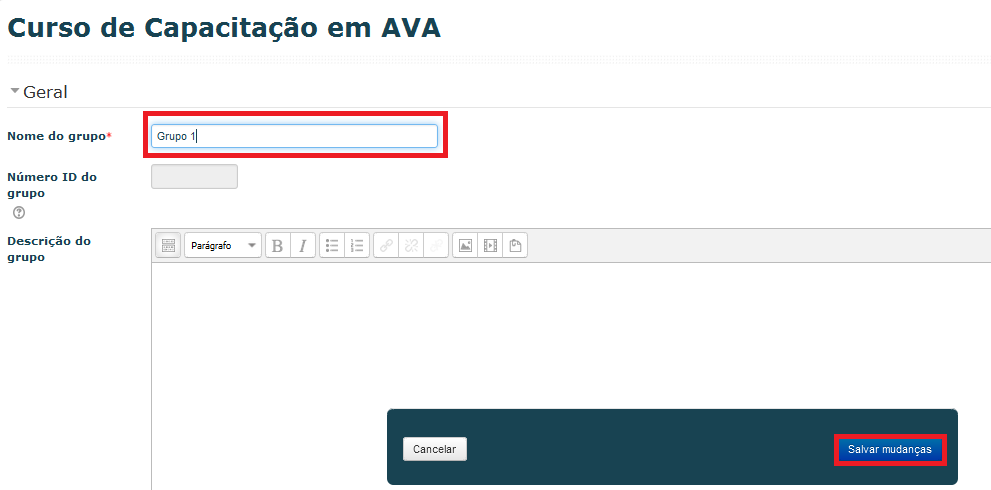
Na imagem seguinte dê um nome ao grupo e clique em Salvar mudanças.
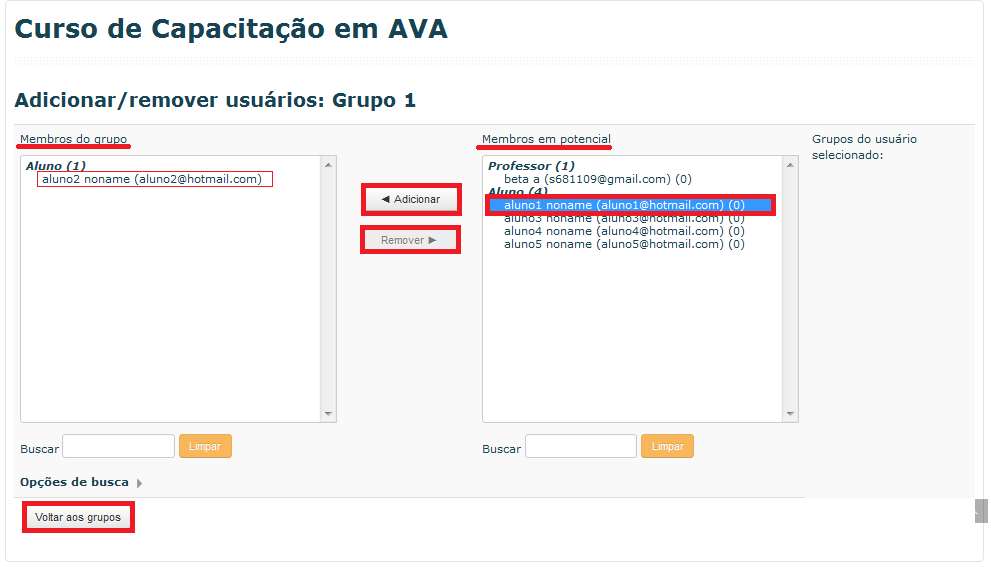
Com o grupo criado selecione o grupo e clique em Adicionar/remover usuários. Como mostra a imagem a seguir.
Na caixa de Membros em potencial estão todos os alunos que estão participando da disciplina, basta selecionar o aluno e adicionar ao grupo, para para remover basta selecionar no aluno que estiver em Membros do grupo e clicar no botão remover, após clicar em Voltar aos grupos.
8.4. Notas
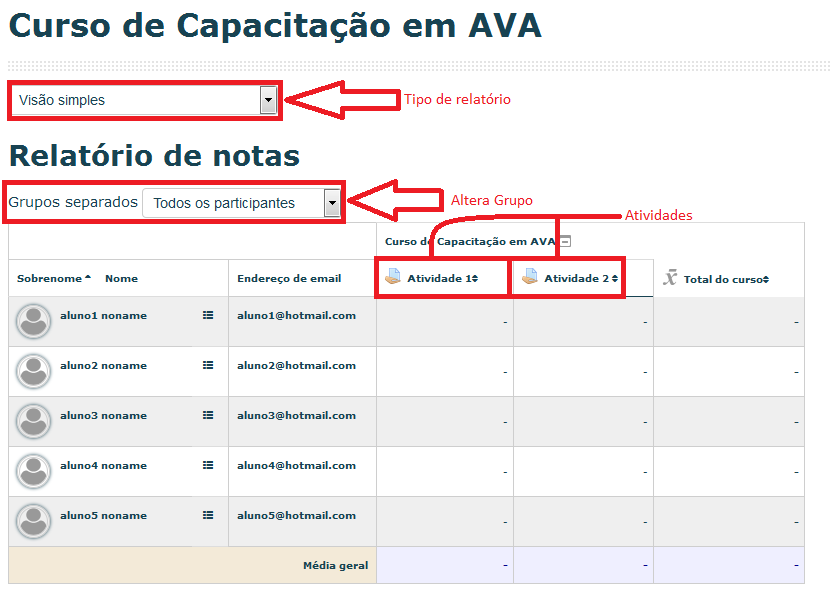
Todas as atividades, definidas pelo professor como avaliativas em um curso/disciplina, independente de atribuição de um grau ou conceito, serão registradas no Relatório de Notas, que fica disponível no Bloco Configurações >Administração do curso > Notas.
8.5. Importar
Através desta opção, você pode agregar dados (somente recursos e atividades) de alguma outra disciplina em que você é docente para a disciplina que você está acessando.
Para realizar a importação de dados de outra área, acesse Bloco Configurações > Administração do Curso > Importar. Ao acessar este link, você visualiza um campo no qual é possível selecionar outro curso em que você foi ou é docente.
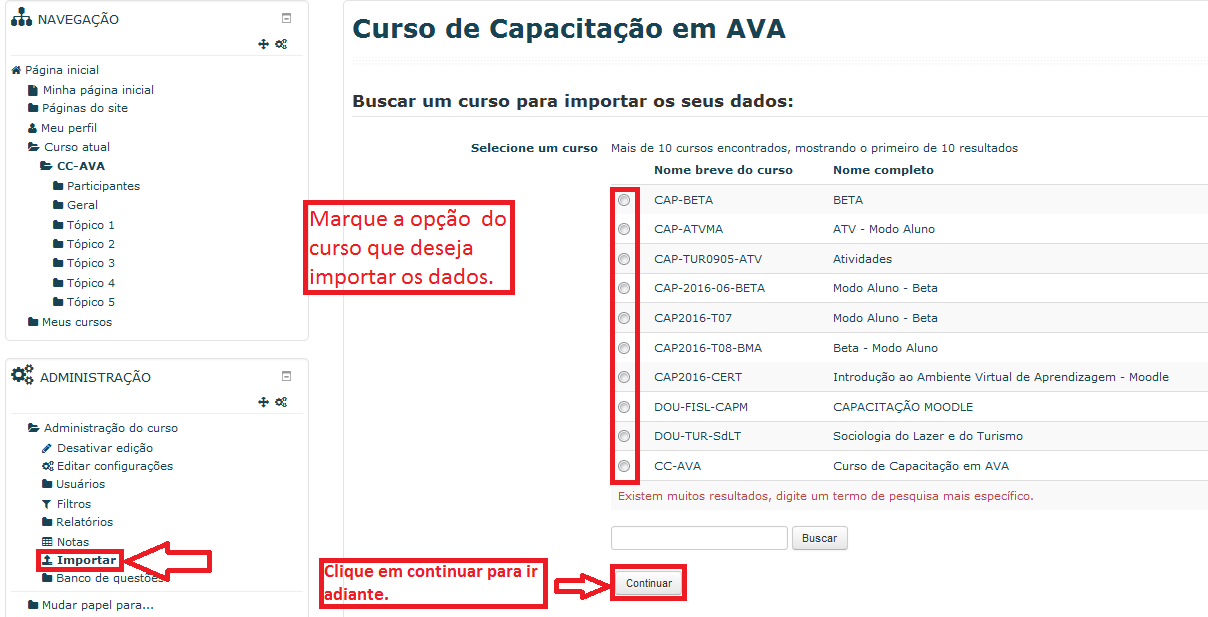
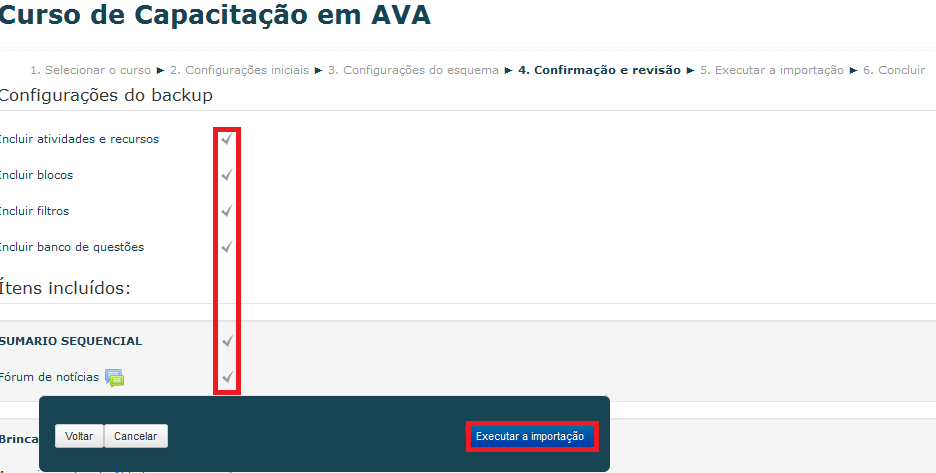
Nas próximas telas marque ou desmarque as opções que deseja importar da do curso/disciplina antigo para o novo.
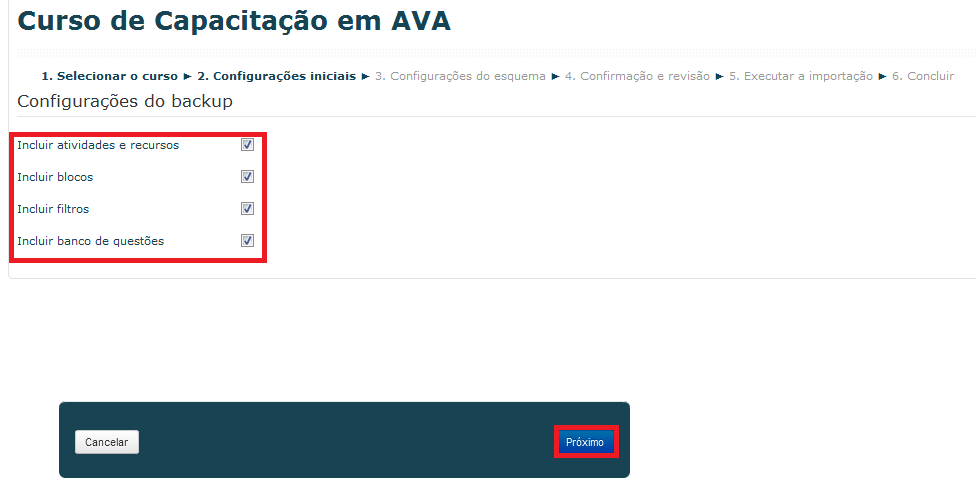
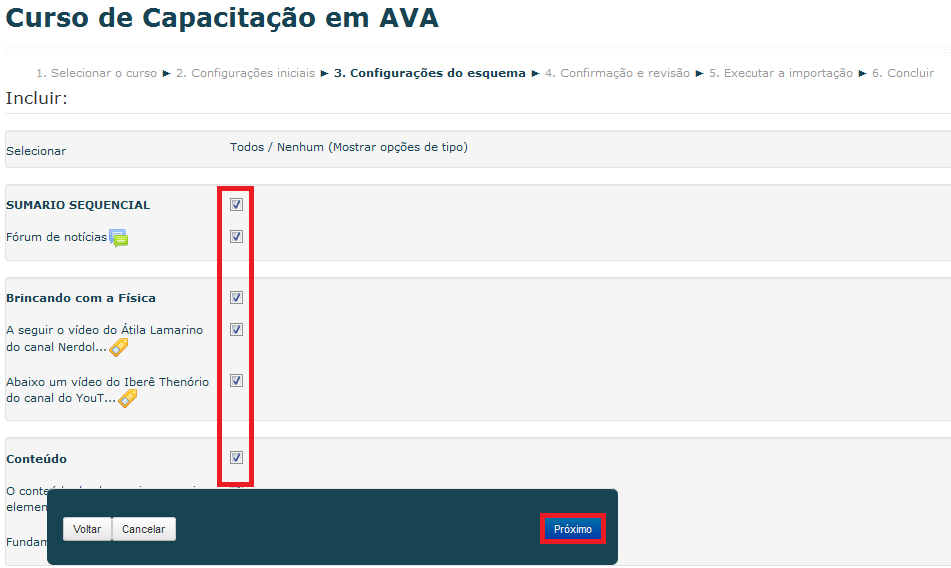
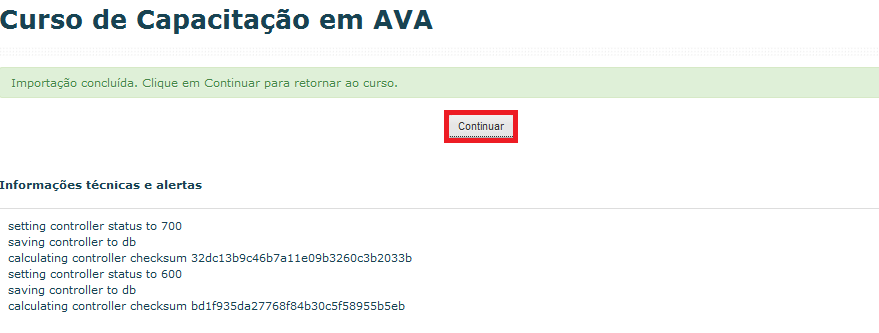
Após selecionar os dados que desejam ser importados para a disciplina atual, clique em Executar a importação. Após irá aparecer uma barra de carregamento, ao terminar clique em continuar para finalizar a importação.
8.6. Mudar papel para
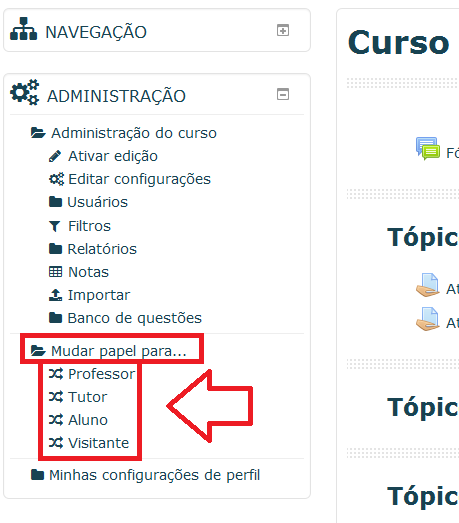
O próximo item do bloco Configurações é a função Mudar papel para, que possibilita ao professor verificar como será apresentada a sua área de trabalho na visão do aluno e, se necessário, tutor. Como na imagem.
8.7. Minhas configurações de perfil
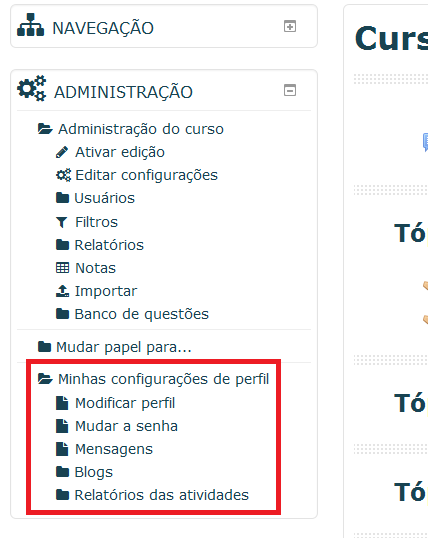
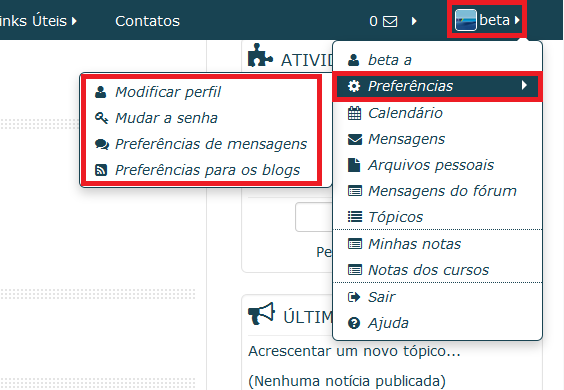
Na opção Minhas configurações de Perfil, além de visualizar e/ou alterar seus dados através do item Modificar Perfil, você também pode acessar algumas informações como: Mudar a senha, Chaves de segurança, Mensagens e Blog. Para realizar, pode ser de duas formar. Uma é no bloco de Administração(na primeira imagem). A outra forma é clicar no login do usuário no canto superior á direita(como mostra a segunda imagem), depois em preferências.
Primeira Imagem:
Segunda Imagem:
- Modificar Perfil: Aqui você pode incluir ou alterar dados, disponibilizar ou ocultar algumas informações pessoais, inserir uma descrição pessoal e também uma imagem de exibição. Lembrando que os campos: Nome, sobrenome, e-mail, cidade e país são obrigatórios e não podem ficar em branco.
- Mudar senha: é possível alterar a senha do MOODLE a qualquer momento. Após ter escolhido uma nova senha e preenchido todos os itens obrigatórios, clique em Salvar Mudanças e automaticamente sua senha estará alterada.
- Chaves de segurança: para garantir a segurança e privacidade, os feeds RSS podem conter um símbolo especial que identifica se o usuário está vinculado ou não à área do MOODLE. Isso evita que outros usuários acessem áreas nas quais não estão cadastrados.
- Mensagens: é possível realizar várias configurações no que se refere ao recebimento de mensagens e notificações feitas através do MOODLE. Marque as opções desejadas e clique no botão Atualizar Perfil.
- Blog: O blog é um item destinado à criação de uma página pessoal, onde é possível adicionar textos, imagens, links da internet entre outros. Não é um espaço exclusivo e privado.
8.8. Banco de questões
Nesta opção, o professor pode criar uma série de questões/perguntas que serão armazenadas em um banco de questões dentro da sua área, para posteriormente serem utilizadas na atividade Questionário.
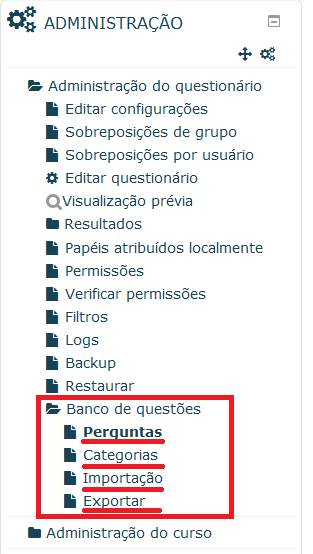
Ao acessar a opção através do caminho: Bloco Configurações > Administração do Curso > Banco de questões podemos encontrar mais quatro opções.
- Perguntas: Nesta opção você pode criar e configurar questões/perguntas que serão armazenadas em um banco de questões. (Continua);
- Categorias: Neste item você pode criar categorias e subcategorias para armazenar as questões elaboradas. Cada categoria possui um nome e uma curta descrição;
- Importação: Nesta opção você pode importar questões externas da sua área de trabalho com a utilização do formulário indicado. Porém deve ser observado que estas questões devem estar em formato compatível com o sistema (GIFT, Blackboard, MOODLE XML format, entre outros);
- Exportar: Nesta opção você pode exportar categorias completas e redimensioná-las para um arquivo de texto. Nesta opção, deve-se considerar que ao exportar dados do servidor do MOODLE para um arquivo de texto, por exemplo, alguns dados exportados podem perder algumas informações em relação ao seu conteúdo.
8.9. Perguntas
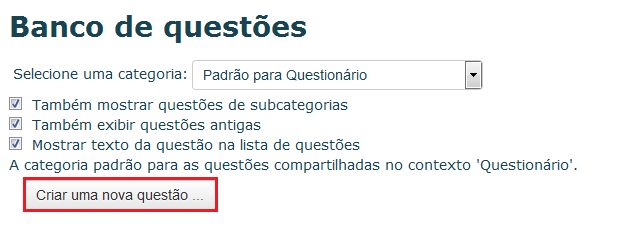
Dando ênfase as Perguntas do Banco de questões. As perguntas podem ser exportadas/importadas podendo ser reutilizadas em vários questionários com a mesma configuração em diferentes disciplinas. As perguntas podem ser criadas diretamente nos questionários ou podem ser criadas sem usadas, na sessão de perguntas do Banco de questões (Ver imagem Tópico 6.9). Clicando no botão "Criar uma nova questão ...", aqui você pode criar uma pergunta que irá ficar armazenada para a disciplina em questão, sem precisar utilizar em um questionário, para configurar olhe o Tópico 8.5.
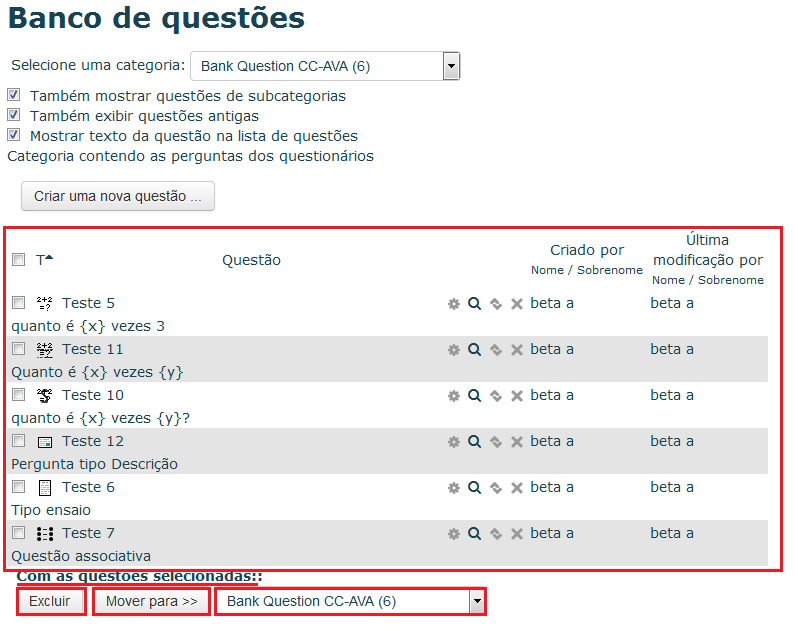
As perguntas criadas na disciplina aparecem a baixo, podendo ser armazenados em alguma categoria criada, para melhor organização.
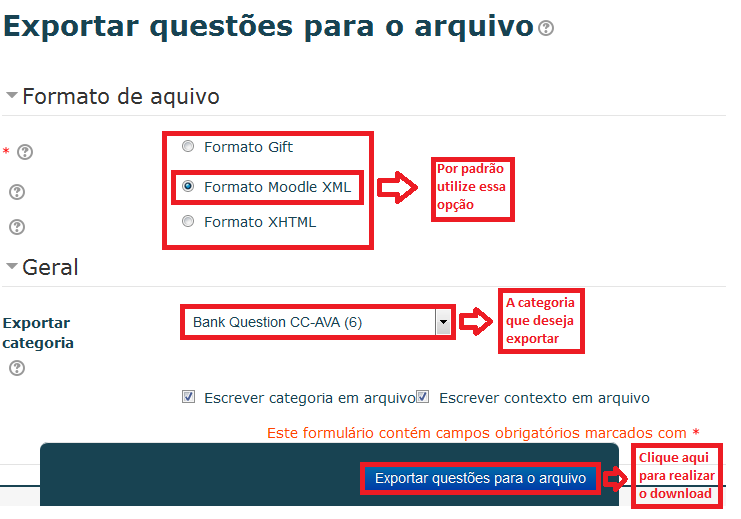
Para exportar (fazer download) as perguntas para um arquivo na sessão Exportar do Banco de questões.
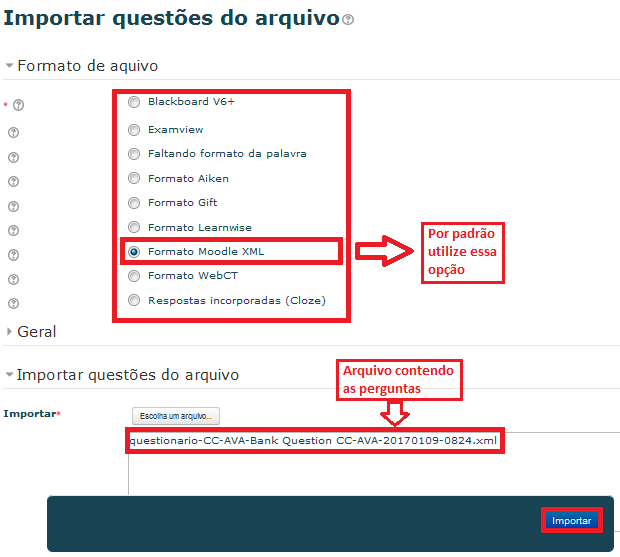
Para importar (fazer upload) as perguntas utilize o arquivo do download(o arquivo baixado da exportação. Ver imagem acima).
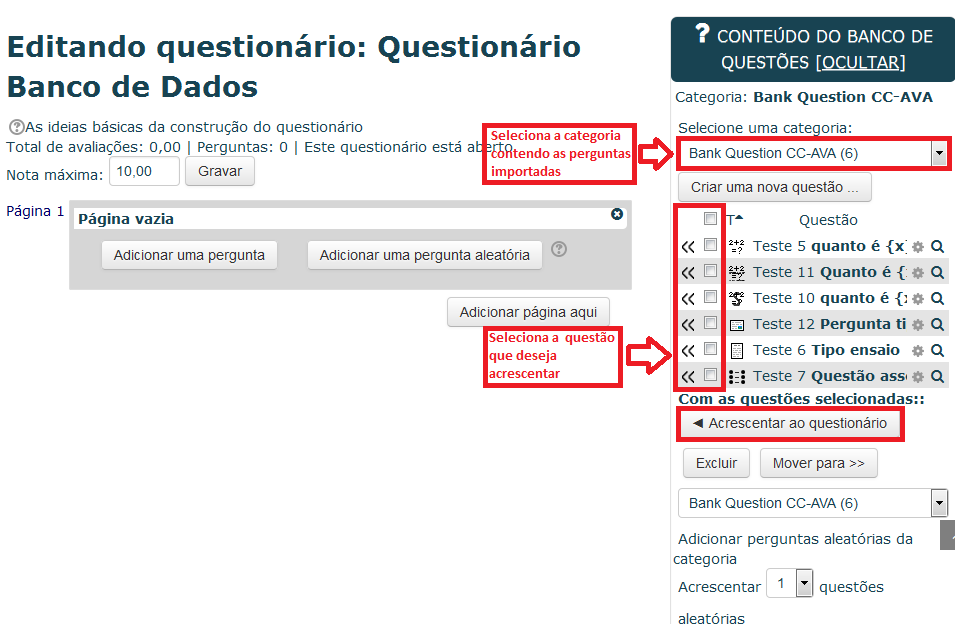
Após já pode criar um questionário com as perguntas do arquivo importado. Para criar o questionário verifique o tópico 8.4. Com o questionário criado já pode ser acrescentado as perguntas importadas. Como mostra a imagem abaixo.
9. Acrescentando Recursos
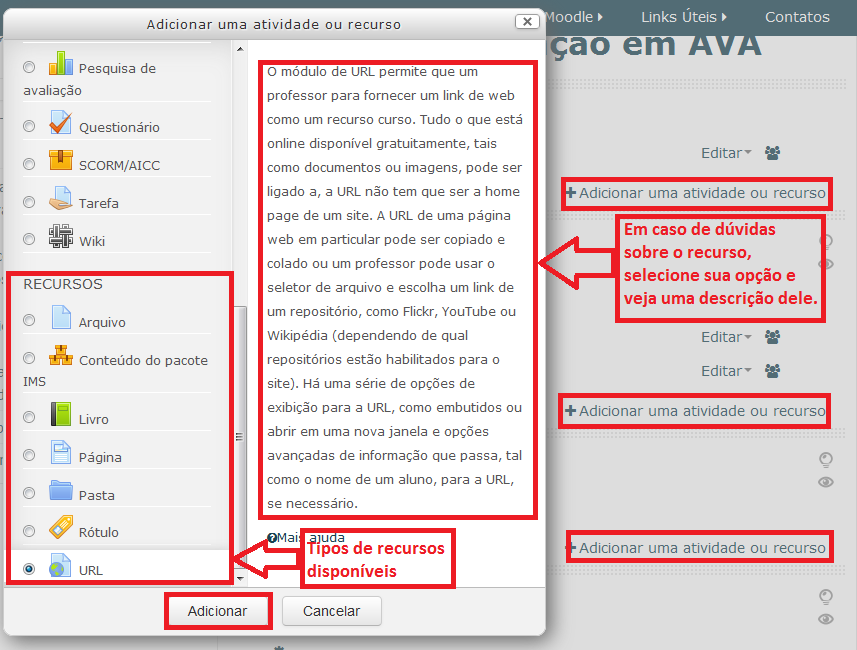
Recursos são os diferentes formatos de conteúdos que podem ser disponibilizados pelo professor em um curso ou disciplina, como por exemplo, uma página ou URL. Os recursos são inseridos nos módulos da coluna central do curso/disciplina, e podem ser documentos arquivados no servidor, páginas criadas com o uso do editor de textos ou link a arquivos de páginas da Internet, configuradas para abrir no ambiente da disciplina, na mesma janela ou em outra (dependendo da configuração).
Para inserir um recurso, com a edição ativada (como mostra tópico 4.1), basta clicar na opção Adicionar uma atividade ou recurso no canto inferior direito de cada tópico.
10.1. Arquivos
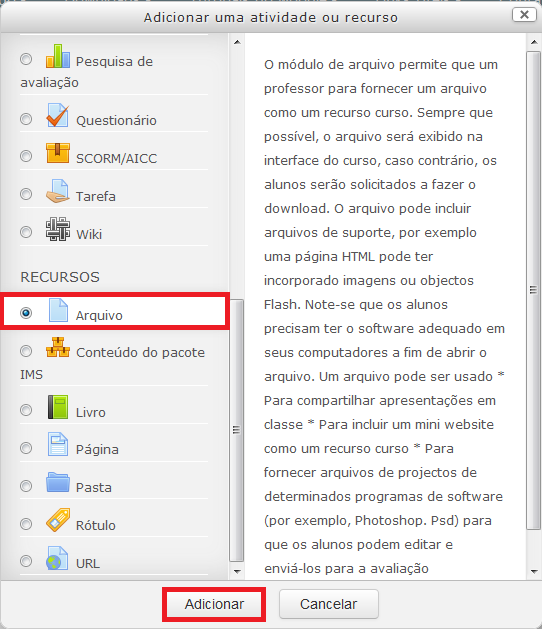
Recurso que permite você inserir ou fazer link a diferentes formatos de materiais aos seus alunos. É o recurso mais utilizado para disponibilização de arquivos de texto, planilhas, apresentações de slides, arquivos em pdf (em caso de arquivos somente para leitura, que não vão ser alterados pelos alunos, prefira o formato pdf). Como Tópico 7, selecione o recurso do tipo Arquivo.
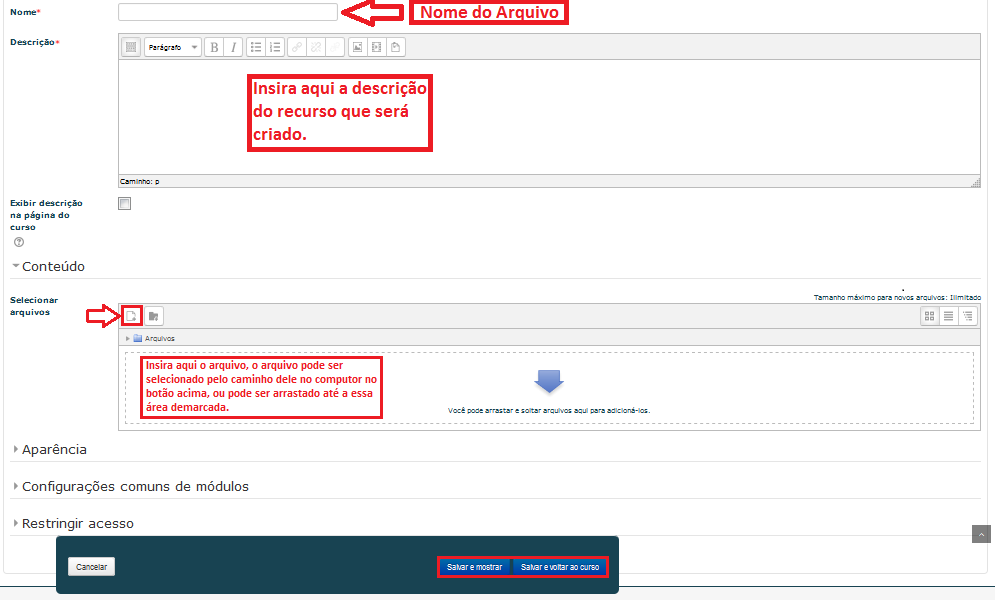
A forma como o arquivo aparace pode ser modificado no Tópico de Aparência.
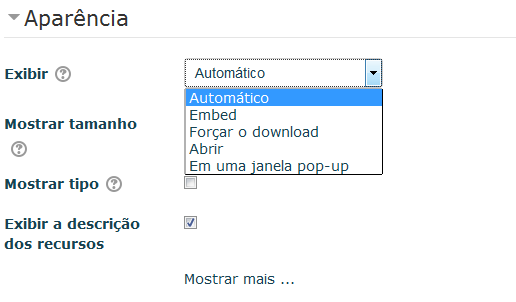
O modo de Exibição pode ser:
- Automático: faz o download do arquivo;
- Embed: se o arquivo for PDF, JPG, PNG ele irá atualizar a página e fazer apresentação do arquivo em modo leitura, se for outro tipo de arquivo irá fazer o download;
- Forçar o download: faz o download do arquivo.
- Abrir: Atualiza a página e mostra só arquivo em modo de apresentação, para arquivos do tipo PDF, JPG, PNG. Alguns tipos de arquivos irá fazer o download;
- Em uma janela pop-up: Abri uma nova página, só para o recurso. Ou dependendo do aquivo irá fazer o download.
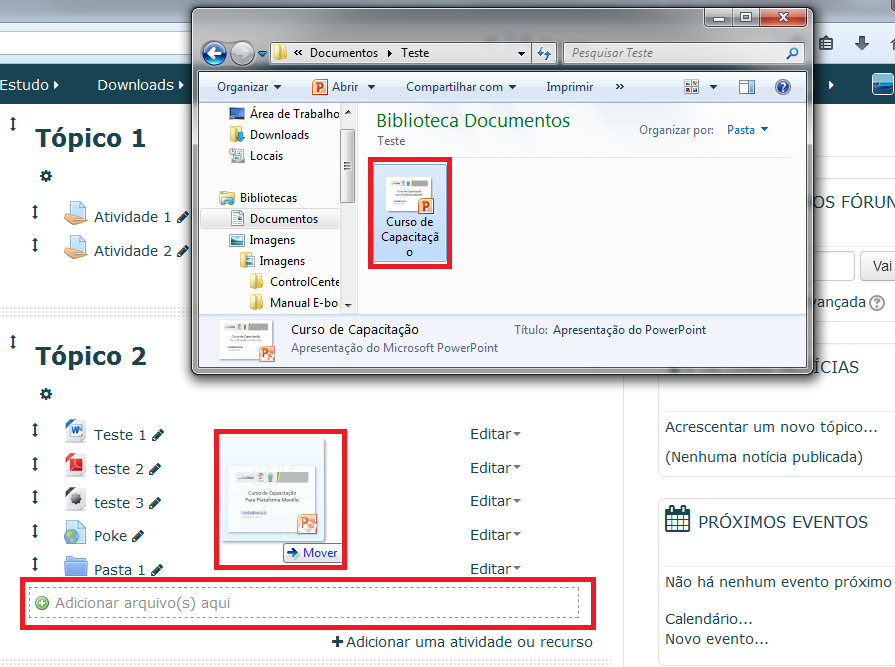
Uma outra forma prática de adicionar um arquivo é arrastado ele de sua pasta no computador para área de trabalho da plataforma AVA. Como mostra a imagem a seguir.
10.2. URL
Permite a você inserir ou fazer link da Internet, sem que o aluno tenha que entrar em outra página, para visualizá-los.
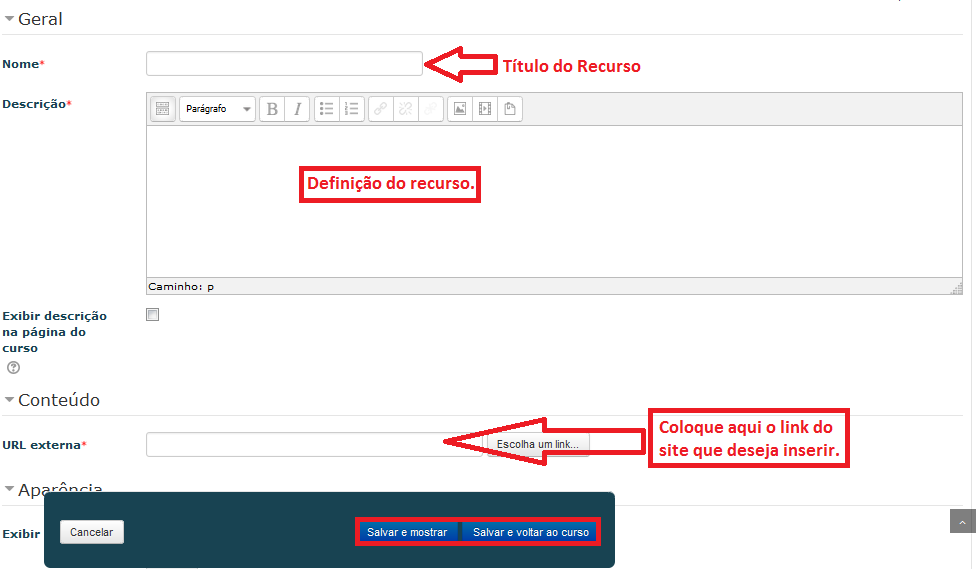
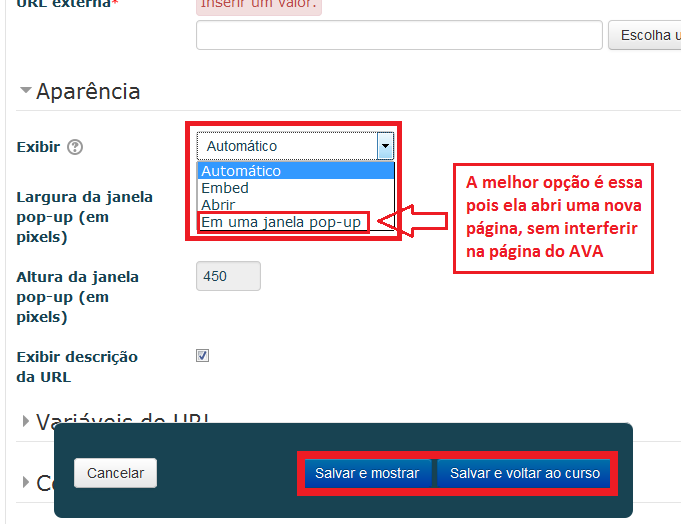
As aparências do recurso URL podem ser:
- Automático: a página atualiza e carrega a url da página atribuída;
- Embed: cria um espaço na plataforma com tamanho reduzido do site;
- Abrir: a página atualiza e carrega a url da página atribuída;
- Em uma janela pop-up: Abri uma nova página com link da página inserida;
10.3. Rótulos
Este recurso permite inserir textos, imagens ou tabelas, como indicativos organizadores das semanas, tópicos ou parte inicial do curso/disciplina, como um título ou subtítulo do módulo na área de trabalho. A diferença para outros recursos é que este não ficará caracterizado como ícone nem possuirá um link. Como Mostrado no Tópico 4.1 ative a edição e adicione o recurso de Rótulo.
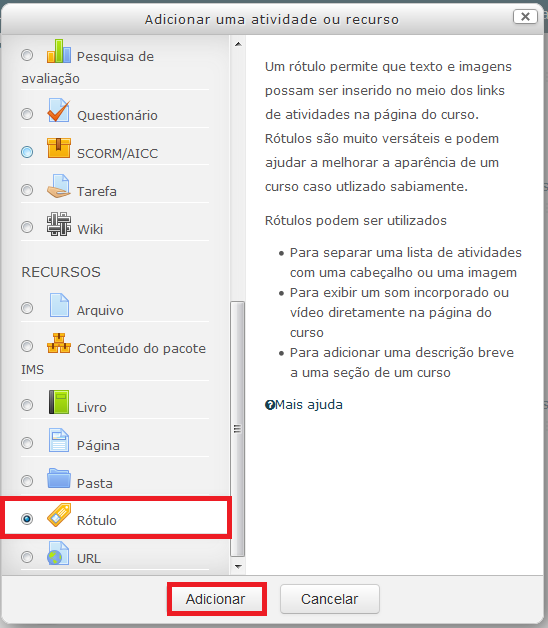
Após irá abrir a configuração do Rótulo como na imagem a seguir.
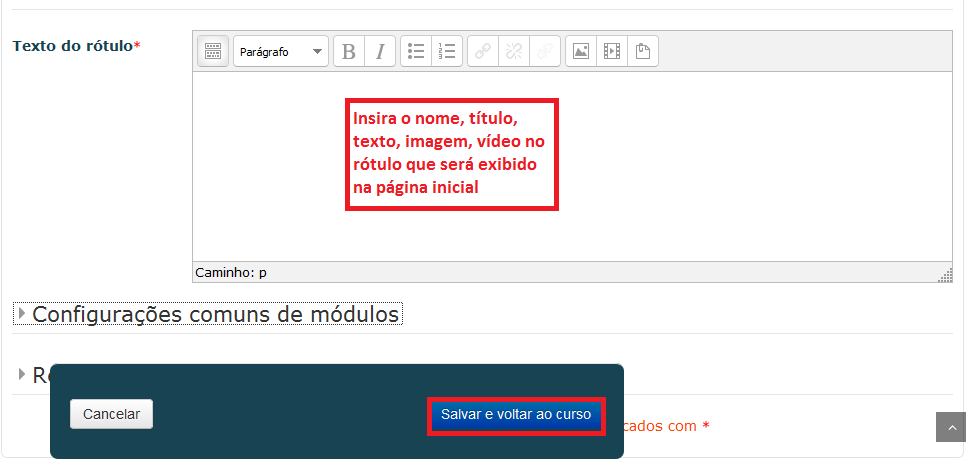
10.4. Pasta
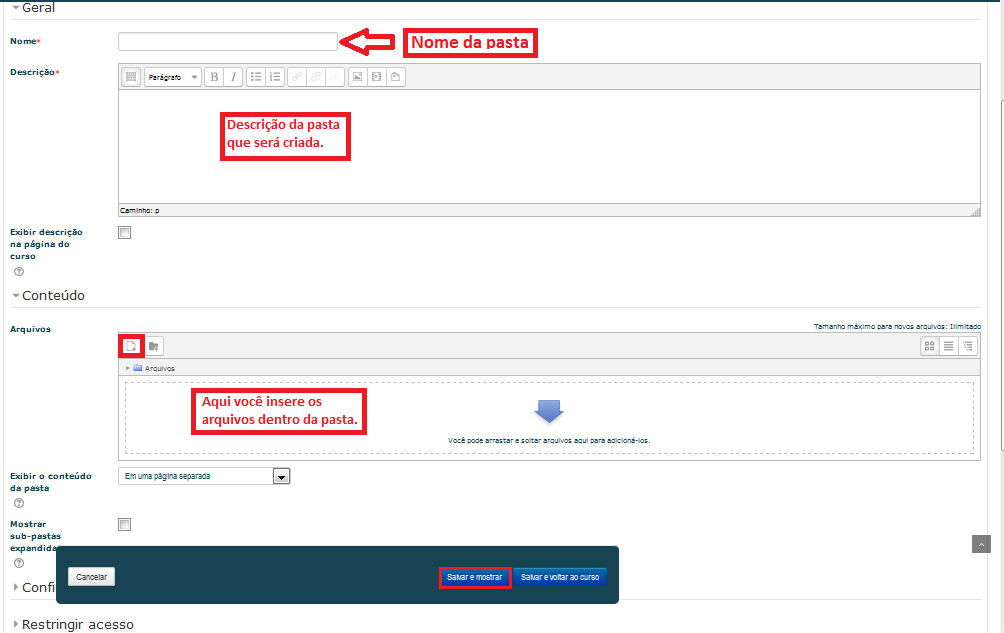
Este recurso possibilita que um conjunto de arquivos seja disponibilizado diretamente na página principal para consulta. Não há limite para a postagem de arquivos e os mesmos podem ficar em uma listagem ou em pastas para que o conteúdo possa ser agrupado de acordo com o tema ou assunto abordado. Com a edição ativada adicione o recurso tipo pasta como na imagem a seguir.
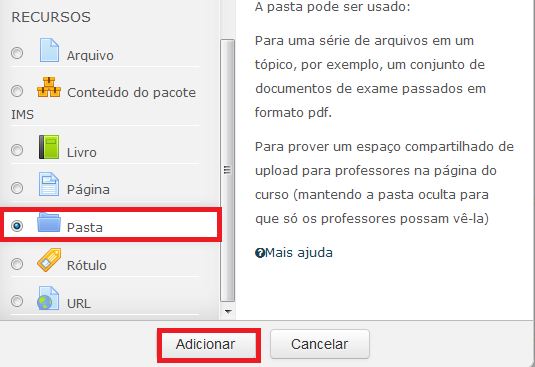
Como a pasta seria um subcategoria de arquivos presentes na página inicial da disciplina, para organizar diversos nele podem ser inseridos diversos arquivos, como pode ser visto no TÓPICO 7.1
A seguir como mostra alguns ícones de recursos.
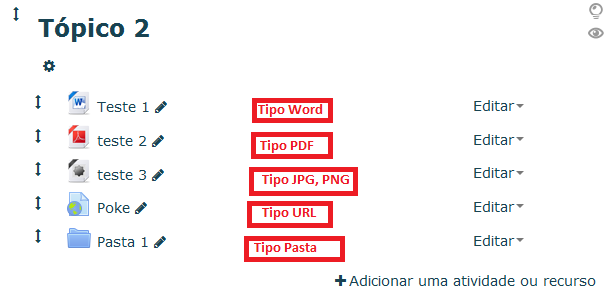
10.5. Livro
A opção Livro tem por objetivo a disponibilização de um material de estudo, podendo ser apresentado em várias páginas, não extensas, para facilitar a navegação dos alunos. O livro pode ser acessado por todos, mas editado apenas pelo professor. Como mostrado no TÓPICO 7, adicionando o recurso do tipo livro.
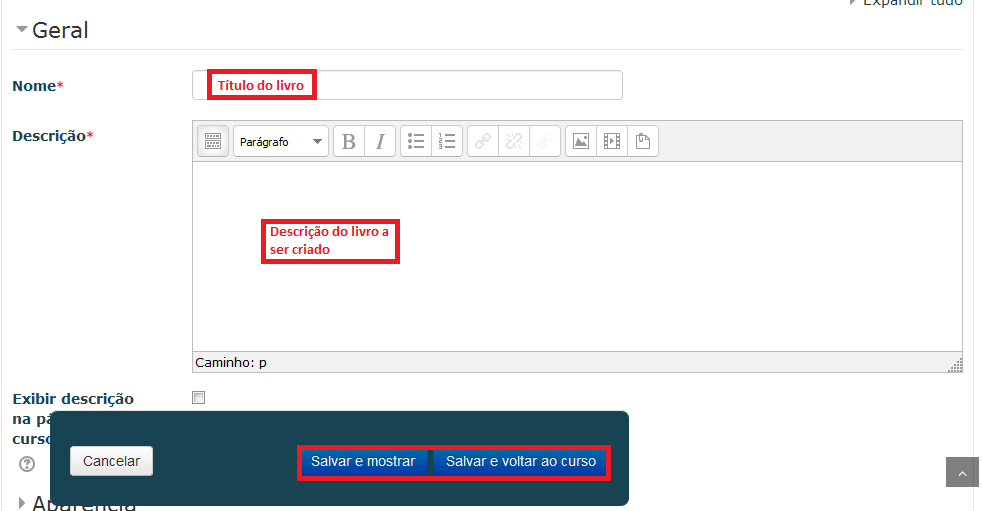
Após feita a configuração do livro irá aparecer o ícone do livro na página inicial.
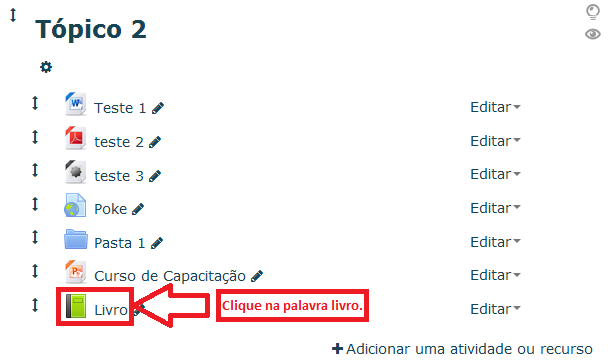
Como eu todo livro este também possui capítulos e subcapítulos
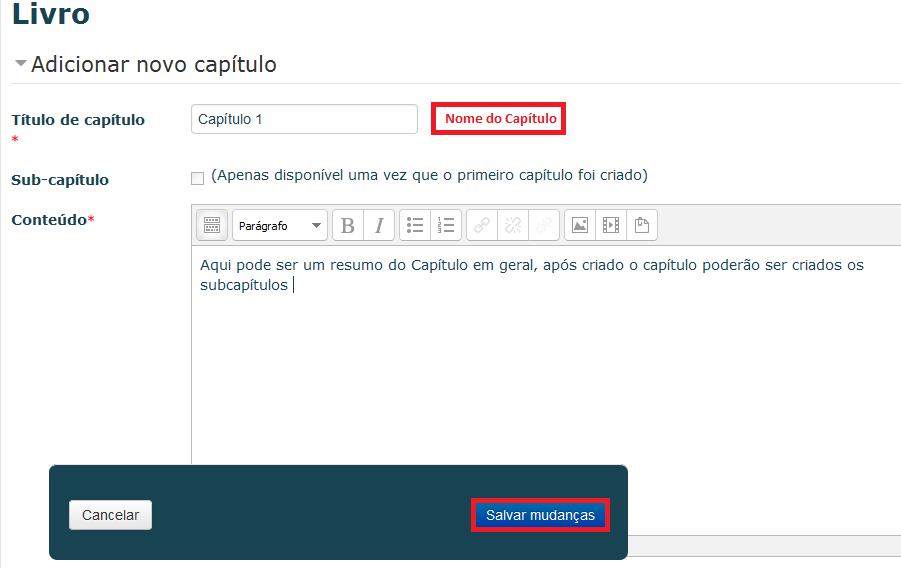
No bloco de sumário, no canto superior a direita pode-se realizar a edição do livro criado, podendo inserir novos capítulos e subcapítulos.
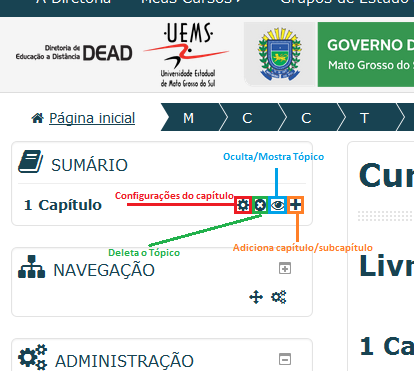
Para adicionar subcapítulo.
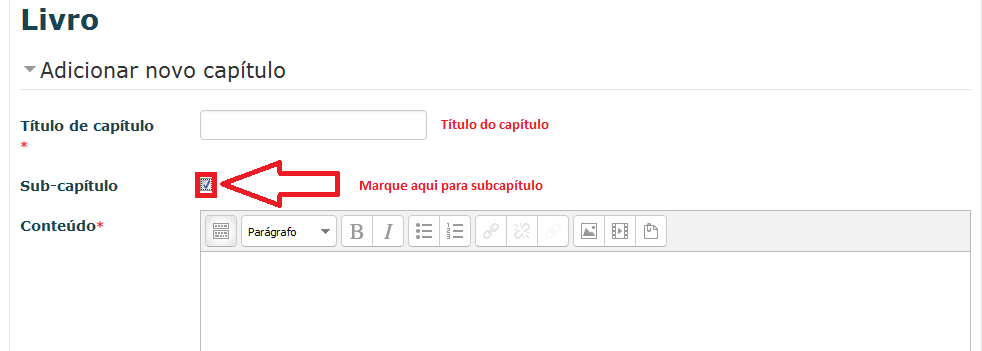
10.6. Página
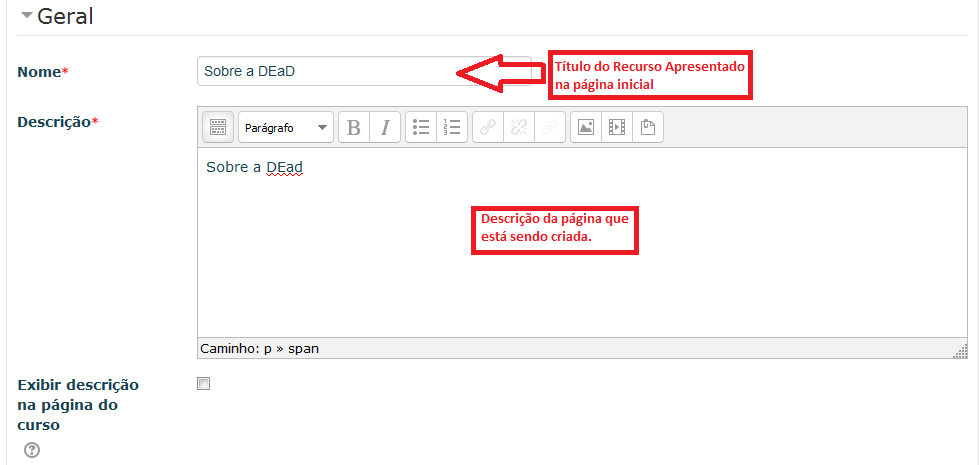
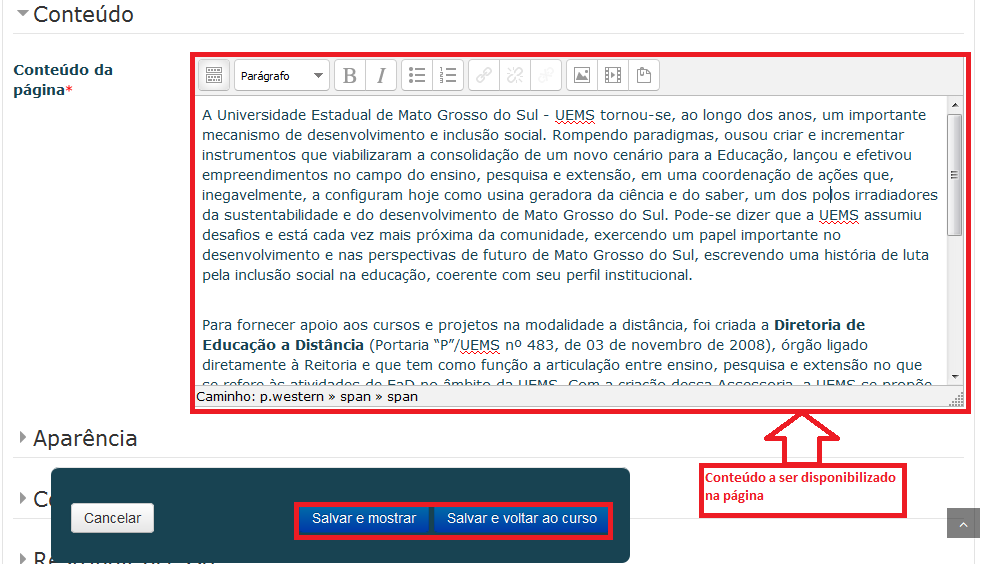
Disponibilizada através de um link na área de trabalho, uma página nos dá a possibilidade de formatação, de inserir links para outras páginas e imagens, podendo ser configurado de acordo com os objetivos do professor.
10.7. Vídeos (YouTube)
Para adicionar um vídeo do YouTube na página principal, basta criar um rótulo como no Tópico 7.3 Rótulos, Após vá no vídeo que deseja inserir, copie a URL(link do vídeo) e cole com ctrl+v, após selecione a URL e clique no botão Inserir/Editar link. É recomendado utilizar vídeos que já estejam em alguma plataforma virtual, que nem o YouTube, pois não sobrecarrega os servidores da plataforma.
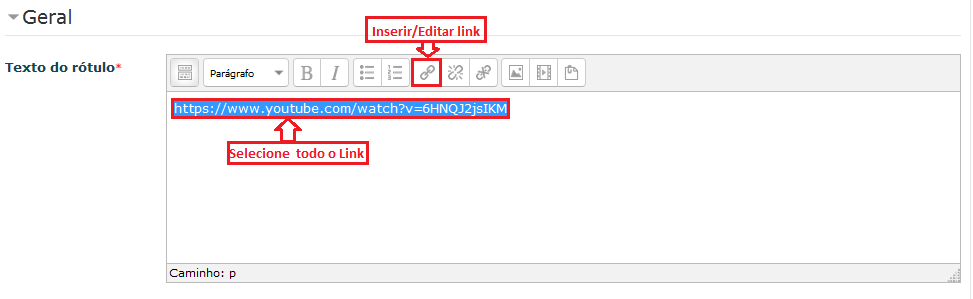
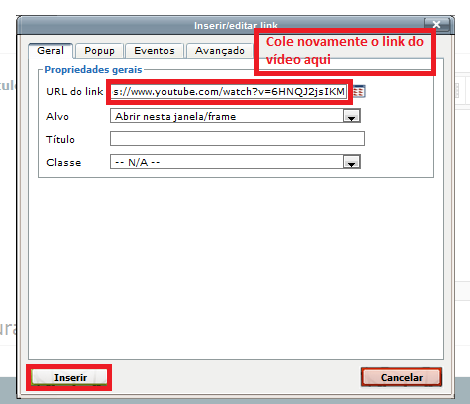
Após irá abrir uma nova janela, cole novamente o link do vídeo do youtube, e clique em inserir.
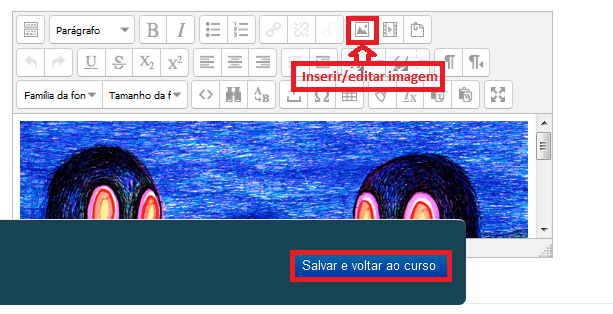
Após clique em Salvar e voltar ao curso, que uma janela do vídeo do YouTube irá aparecer na página inicial da disciplina, assim podendo ser visualizado se precisar sair da plataforma.
10.8. Imagens
Para adicionar Imagens na página principal, basta criar um rótulo como no Tópico 7.3 Rótulos, Após vá no site que esteja, copie a URL(link da imagem) clique no Inserir/editar imagem.
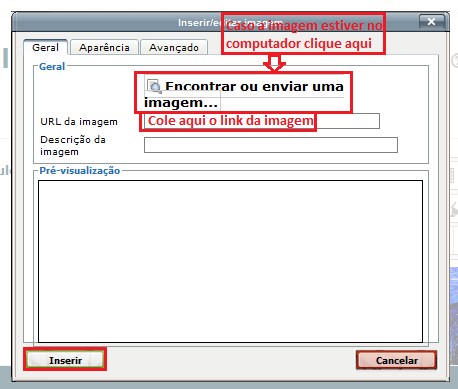
No campo URL da imagem deve-se colocar o link da imagem, caso a imagem estiver no seu computador clique em "Encontrar ou enviar uma imagem...". Após clique Inserir, e finalmente em Salvar e voltar ao curso.
11. Acrescentando atividades
As atividades são tarefas e ferramentas de interação que o professor disponibiliza aos seus alunos, as quais deverão ser desenvolvidas online ou offline para serem postadas no ambiente. A diferença entre atividades e recursos, é a interação tanto do professor que disponibiliza as atividades, quanto do aluno que deverá desenvolvê-las.
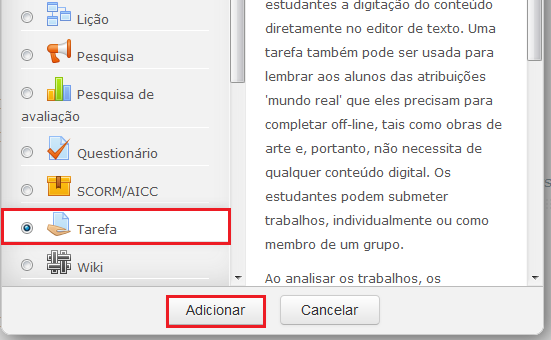
Para inserir uma atividade o caminho é o mesmo da inserção de um recurso, com a edição ativada (Tópico 5.1), basta clicar na opção Adicionar uma atividade ou recurso no canto inferior direito do tópico correspondente.
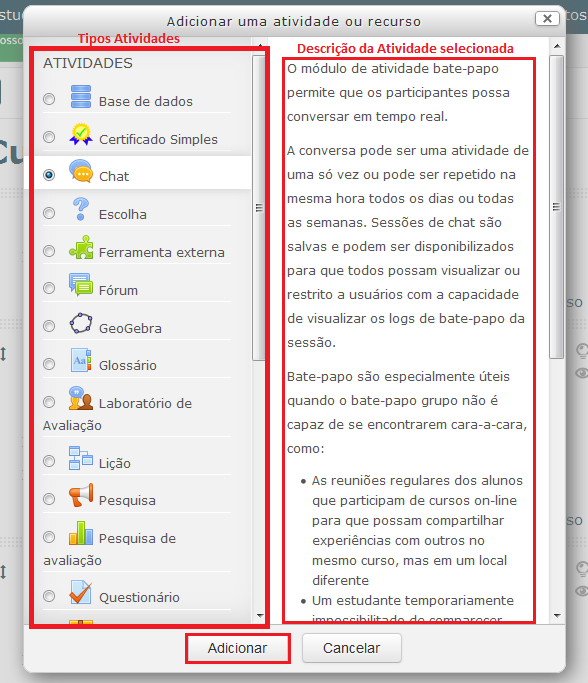
11.1. Chat
A atividade Chat permite a realização de uma discussão textual via Web em modalidade síncrona. Esta opção contém instrumentos para a revisão e a administração das discussões, com dia e hora previamente determinados.
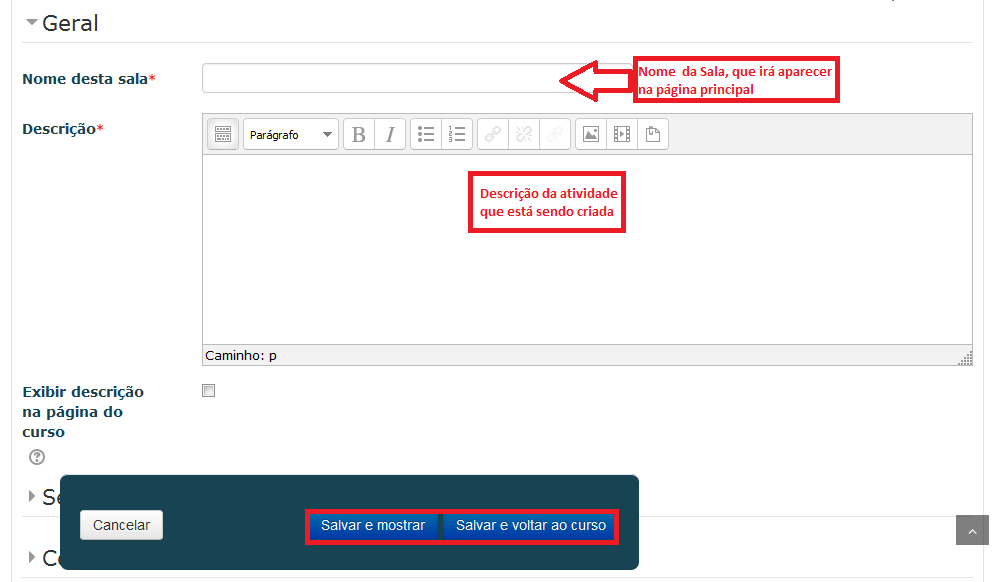
ao clicar no ícone do chat na página principal irá aparecer duas opções de apresentação do chat.
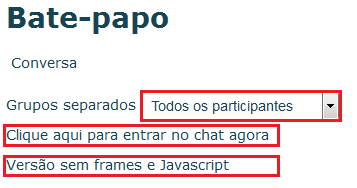
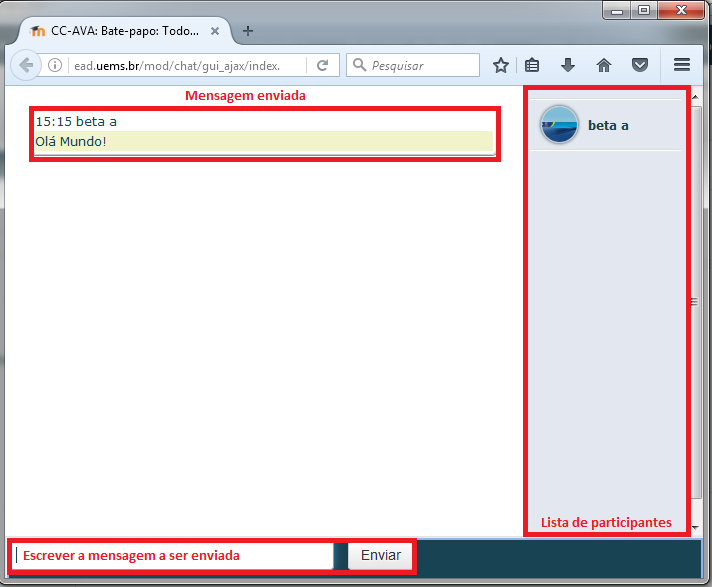
É aconselhável utilizar a opção "Clique aqui para entrar no chat agora". Se a disciplina possuir gupos, poderá separar o chats para os grupos definidos. A imagem a seguir mostra o chat.
11.2. Fórum
O Fórum é uma atividade de discussão importante, pois proporciona interação e troca de ideias e informações entre os participantes, professores e alunos, em um curso/disciplina. Nele, as mensagens são visualizadas em diversas formas, podendo anexar junto a elas arquivos de vários formatos, caso está ação esteja configurada.
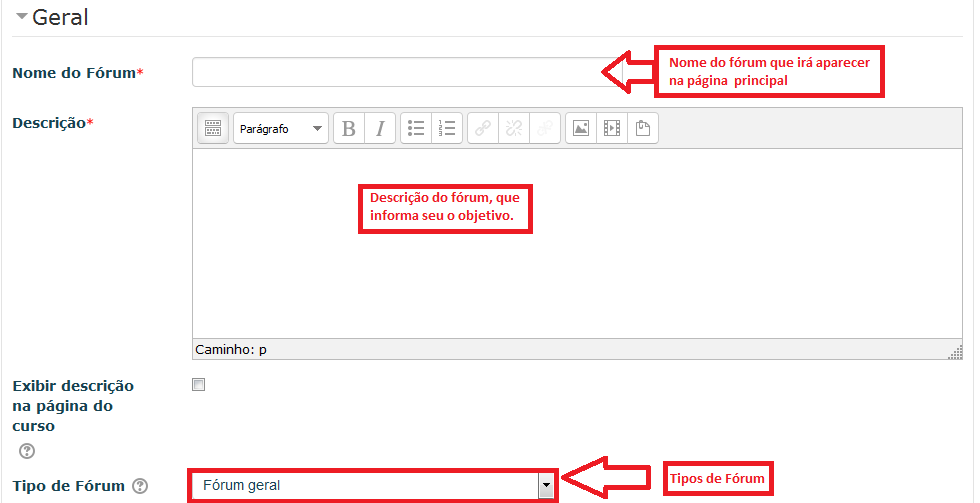
Os tipos de fórum pode ser :
- Uma única discussão simples: é forma básica de fórum onde cada um pode responder ou criar um novo tópico;
- Discussão simples: é um único tópico em uma única página. Normalmente é usado para organizar discussões breves com foco em um tema preciso;
- Fórum Geral: é um fórum aberto, onde todos os participantes podem iniciar um novo tópico de discussão quando quiserem;
- Cada usuário inicia apenas UM NOVO tópico: cada participante pode abrir apenas um novo tópico de discussão, mas todos podem responder livremente as mensagens, sem limites de quantidades. Este formato é usado, por exemplo, nas atividades em que cada participante apresenta um tema a ser discutido e atua como moderador da discussão deste tema;
- Fórum Perguntas e Respostas: neste fórum um estudante pode ler as mensagens de outros somente após a publicação de sua mensagem. Depois disto pode também responder às mensagens do grupo. isto permite que a primeira mensagem de cada estudante seja original e independente.
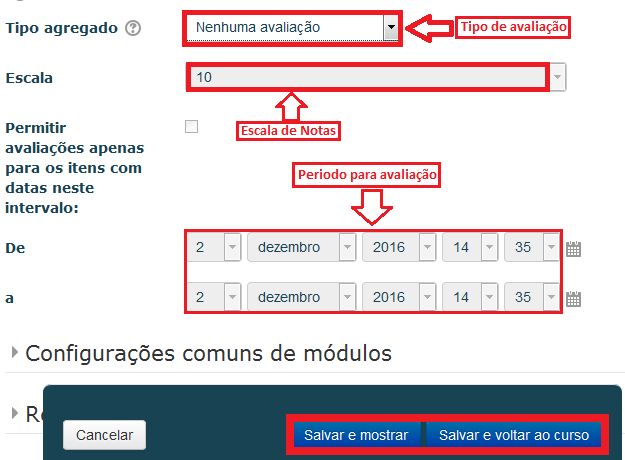
O fórum pode ser avaliado conforme as avaliações do aluno, podendo ser usado uma escala de nota.
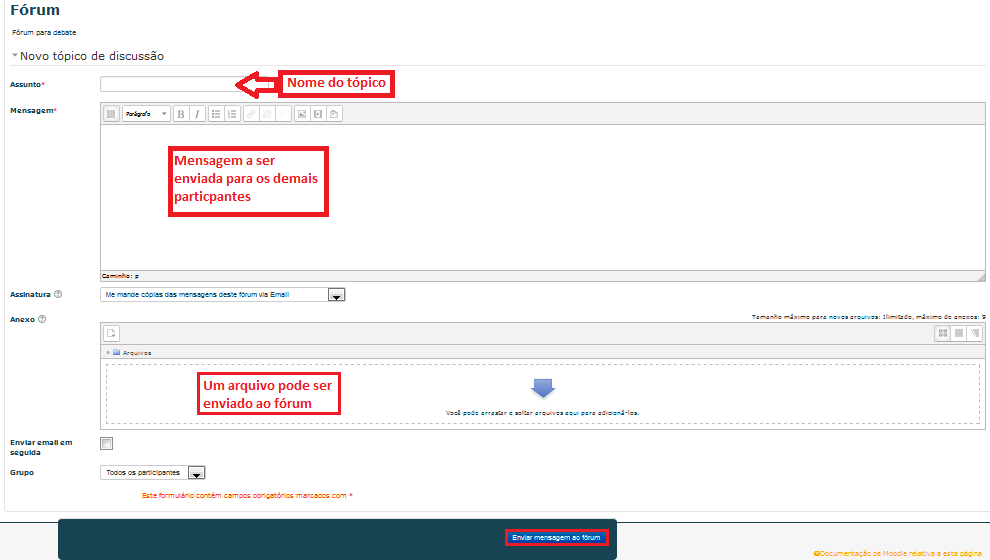
Para acessar o fórum clique neste ícone  , dependendo do tipo de fórum, no primeiro acesso o professor terá que criar um tópico para discussão.
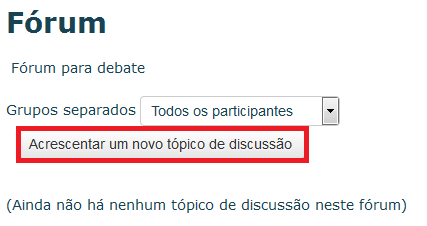
Em cada tópico deve possuir o assunto e a mensagem a ser enviada, podendo enviar um documento.
11.3. Glossário
Esta atividade permite que os participantes criem e atualizem uma lista de definições como em um dicionário. Nesta atividade é possível criar automaticamente links no conteúdo global da disciplina, que levam aos itens definidos no glossário.
Por exemplo, se o termo difusão for definido no Glossário e se este termo for inserido em um fórum de discussão, por exemplo, ela aparecerá como um link que conduzirá o usuário a sua definição no glossário.
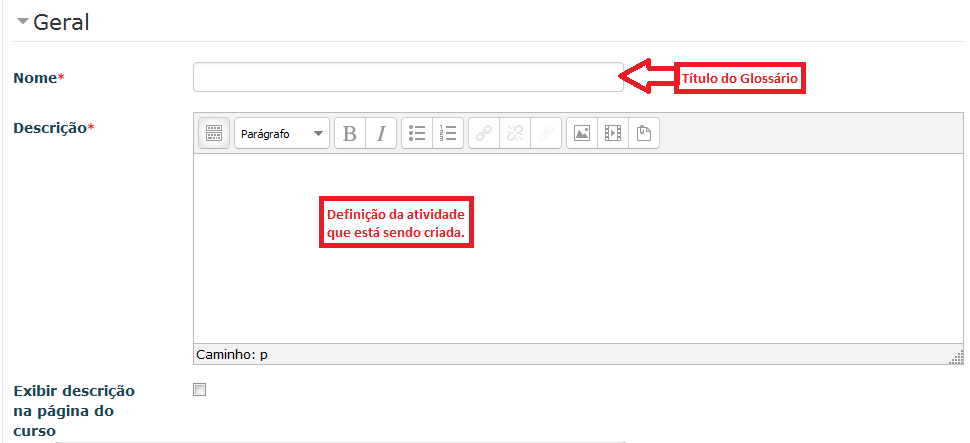
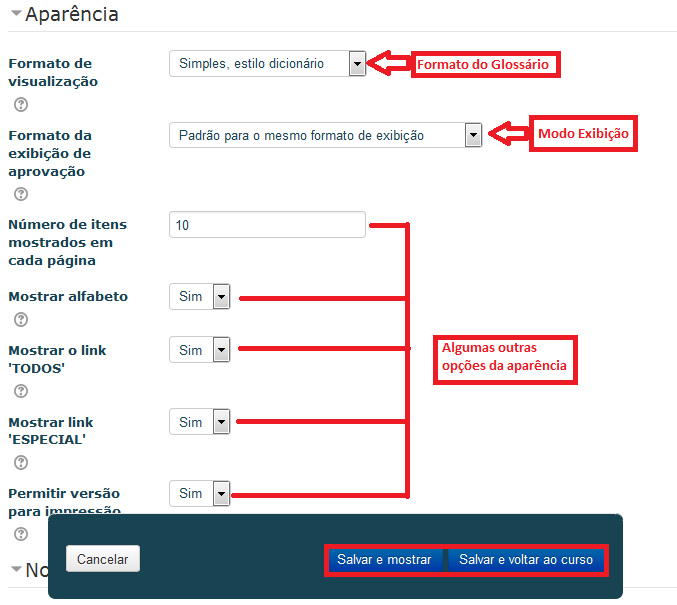
O glossário pode ter alguns formatos predefinidos:
- Dicionário simples: Um dicionário convencional com os itens separados; os autores não são indicados e os anexos são mostrados como links;
- Contínuo sem autor: Mostra os itens um após o outro sem qualquer tipo de separação além dos ícones de edição;
- Completo com Autor: Visualiza os itens com o mesmo formato de um fórum, incluindo os dados do autor; os anexos são mostrados como links;
- Completo sem Autor:Visualiza os itens com o mesmo formato de um fórum, sem os dados do autor; os anexos são mostrados como links.
- Enciclopédia: Mesmas características do formato 'Completo com Autor' mas as imagens anexadas são visualizadas no texto.
- Lista de itens: Lista os conceitos como links;
- FAQ: Edita items como listas de Perguntas Frequentes (FAQ) e anexa as palavras PERGUNTA e RESPOSTA respectivamente ao conceito e à definição.
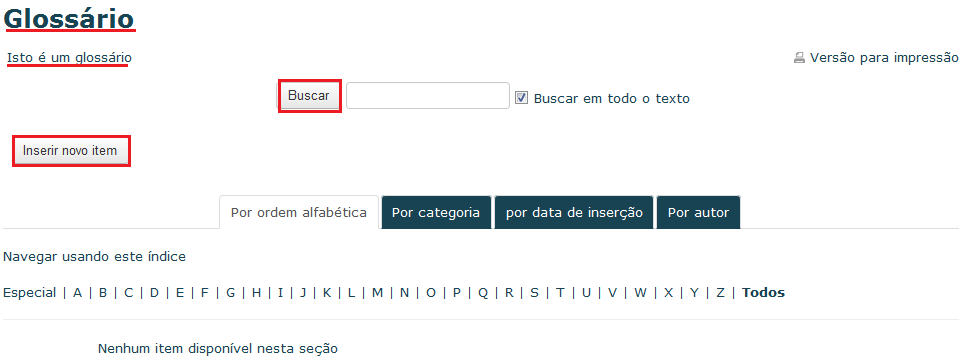
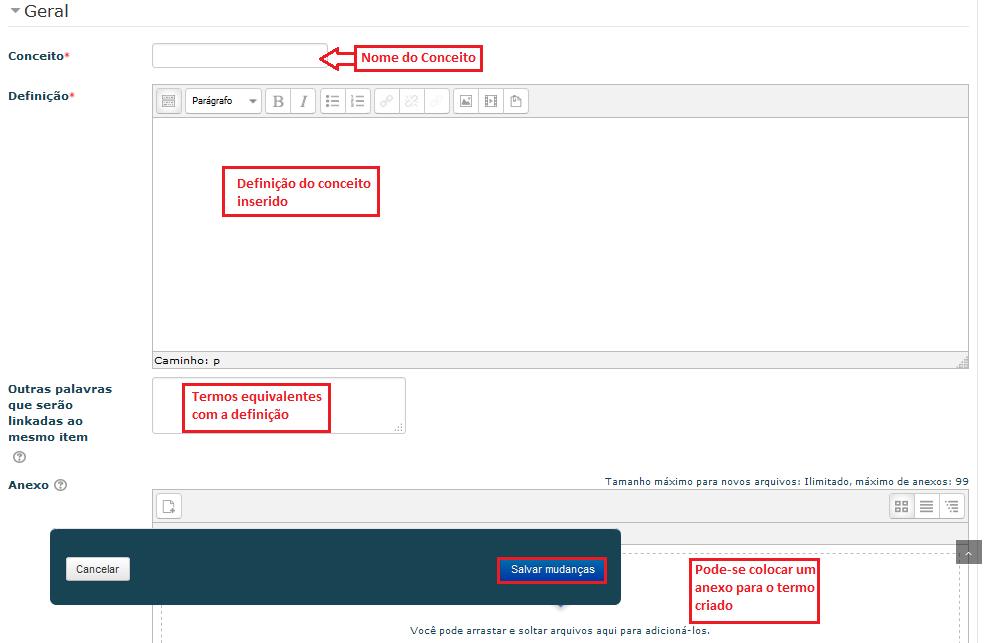
Depois de criado e configurado o glossário, clique no ícone  que fica na página principal, já poderá ser inseridos os termos específicos, clicando em "Inserir novo item".
11.4. Questionário
Esta atividade consiste em um instrumento para a composição de questões/perguntas e para a criação de questionários.
As questões são todas arquivadas por categorias em no banco de questões e desta forma podem ser reutilizadas em outros questionários e em outros cursos. Os tipos de questões disponíveis nesta atividade são: múltipla escolha, verdadeiro ou falso, resposta breve, entre outras.
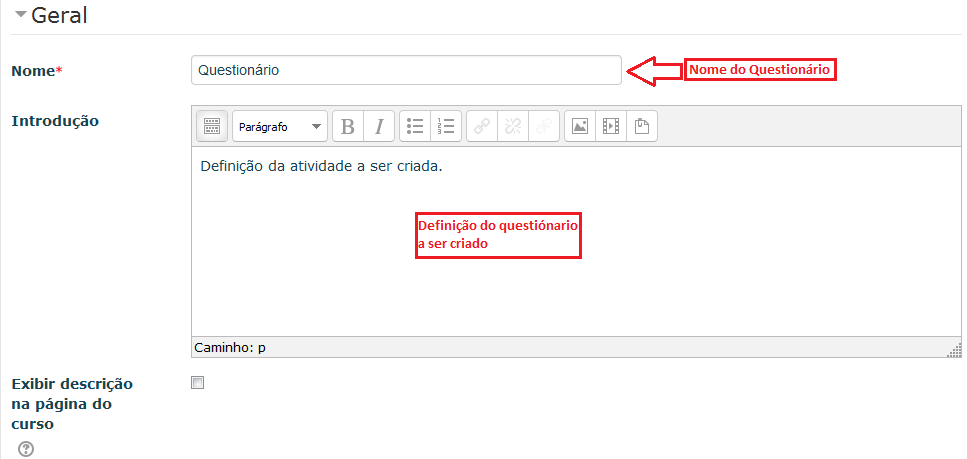
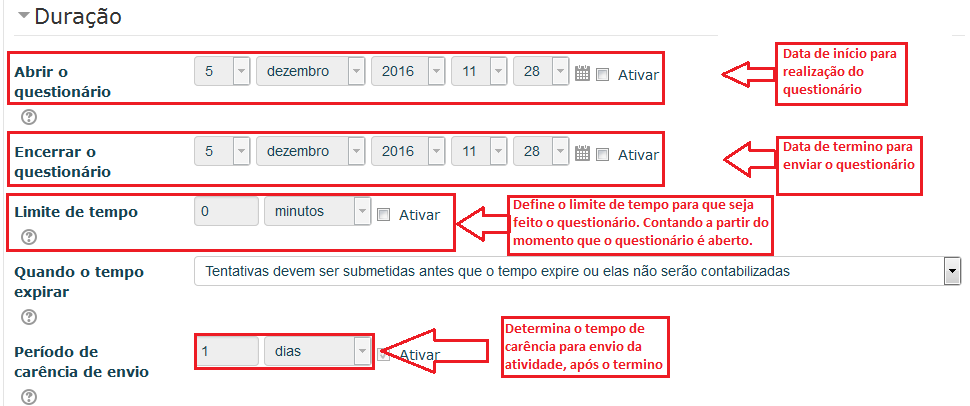
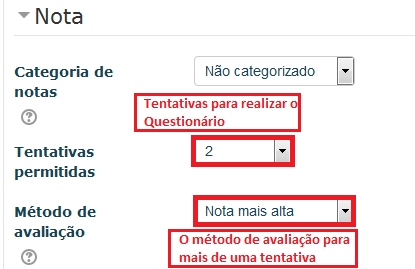
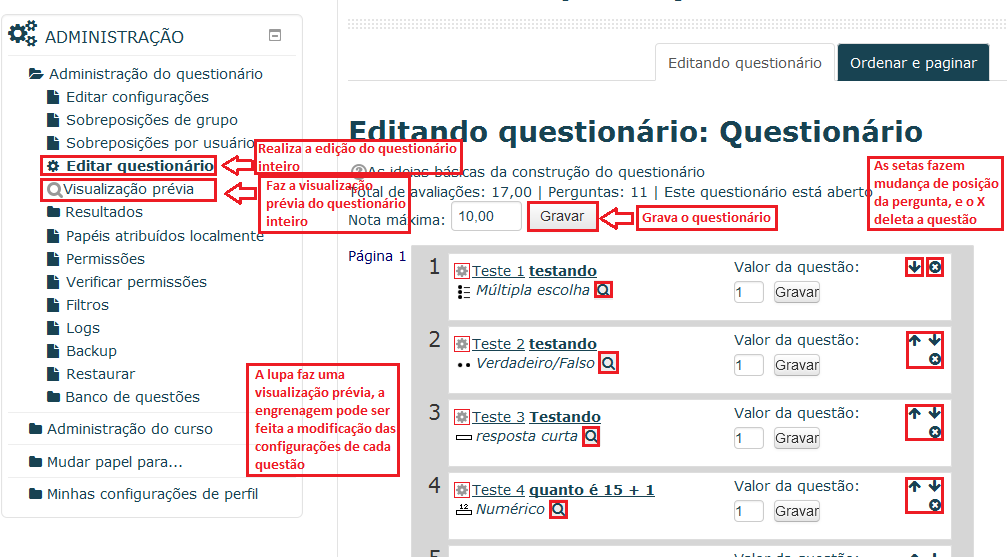
Existem outros itens, para configurar o questionário. Após criar questionário clique no ícone do questionário  na página principal, após clique em adicionar em Editar questionário.
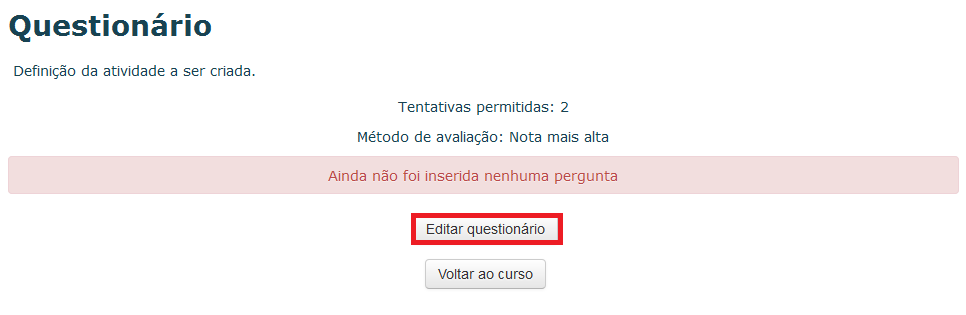
Agora pode-se editar o questionário, na qual pode informar a nota total do questionário, as perguntas que irão ser inseridas de forma continua ou aleatória.
Continua...
11.5. Adicionando perguntas ao questionário
Para inserir perguntas/questões ao questionário criado basta clicar sobre o título do mesmo e na próxima tela clicar em Editar questionário. Para adicionar o conteúdo do Banco de questões verifique o tópico 6.9 .
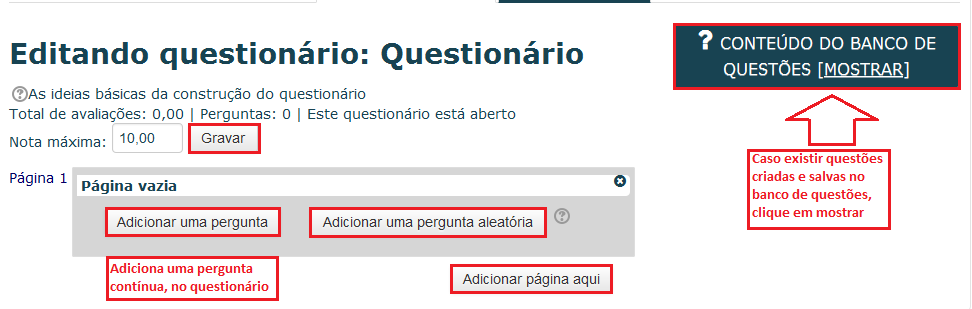
No botão de Adicionar uma pergunta aleatória, cria uma questão que será escolhida aleatoriamente a partir da categoria que está sendo inserida no questionário. Isto significa que diferentes alunos poderão receber uma seleção diferente de perguntas, e quando um questionário permite várias tentativas, para cada uma delas é possível conter uma nova seleção de perguntas.
No botão Gravar, realiza a gravação das perguntas criadas e inseridas no questionário.
As perguntas podem parecer em uma página ou podem ser dividida em várias páginas, para colocar outras páginas clique no botão adicionar página aqui.
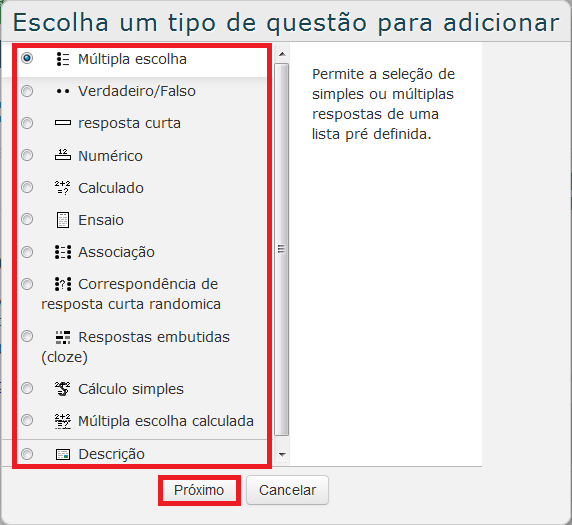
o tipo de pergunta pode ser:
- Múltipla escolha: Permite a seleção de simples ou múltiplas respostas de uma lista pré definida.
- Verdadeiro/Falso: Uma pergunta simples de múltipla escolha com apenas duas opções 'Verdadeiro' e 'Falso'.
- resposta curta: Permite uma resposta de uma ou de poucas palavras, que é avaliada pela comparação com vários modelos de respostas, os quais podem conter palavras chaves.
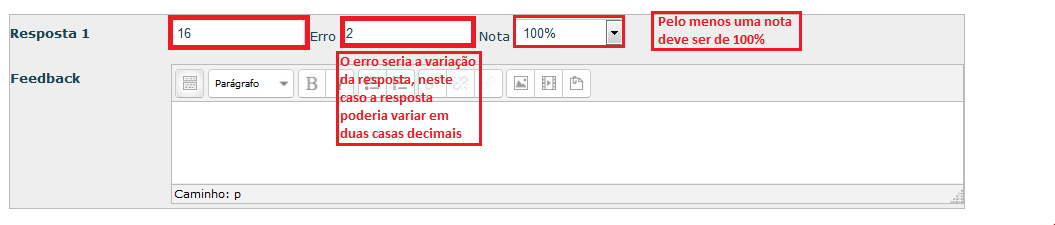
- Numérico: Permite uma resposta numérica, possivelmente com unidades, que é avaliada pela comparação com vários modelos de respostas, possivelmente com tolerâncias.
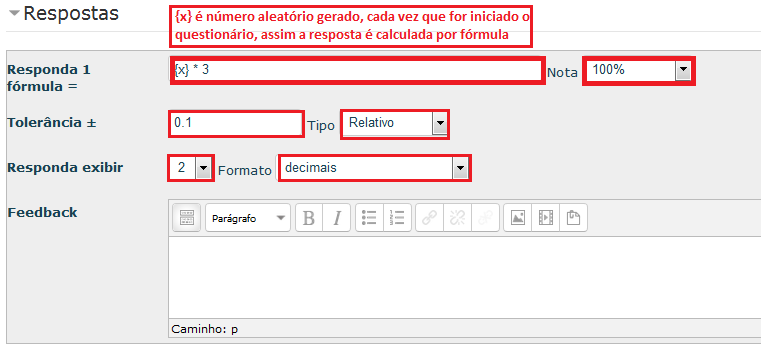
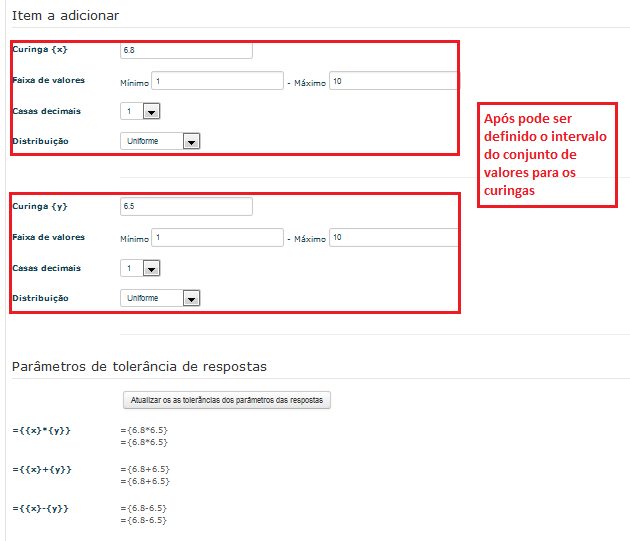
- Calculado: As perguntas calculadas são como perguntas numéricas, mas com os números utilizados sorteados a partir de um conjunto quando o questionário é preenchido.
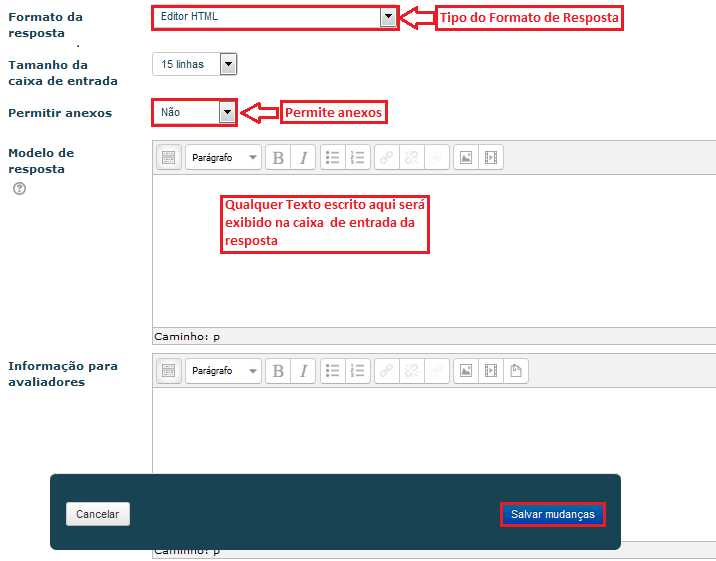
- Ensaio: Permite uma resposta com algumas frases ou parágrafos. Deve, então, ser avaliada manualmente.
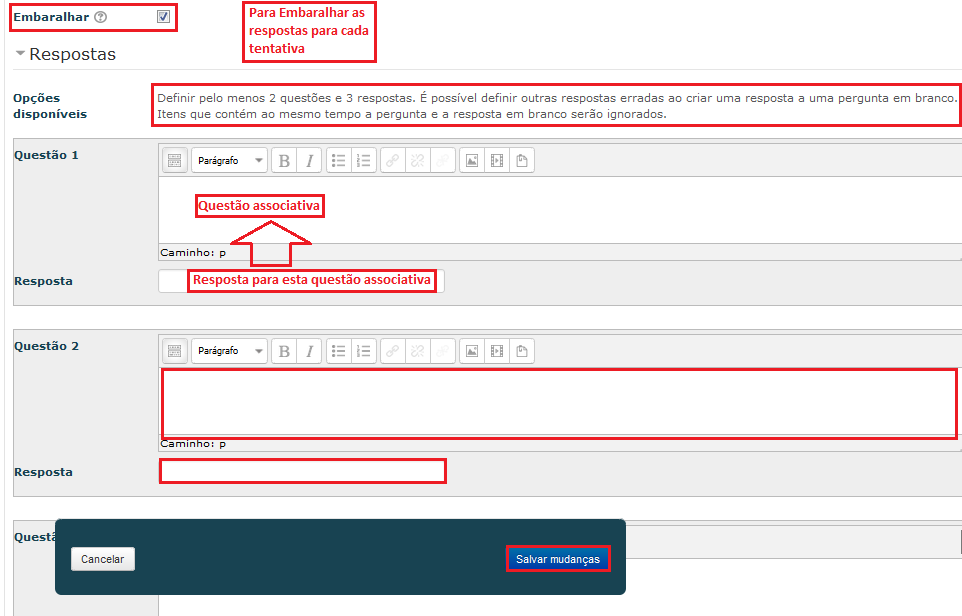
- Associação: A resposta a cada sub-questão deve ser escolhida de uma lista de possibilidades.
- Correspondência de resposta curta randômica: Como a questão associativa, mas criada randomicamente a partir da s questões de resposta curta em uma categoria particular.
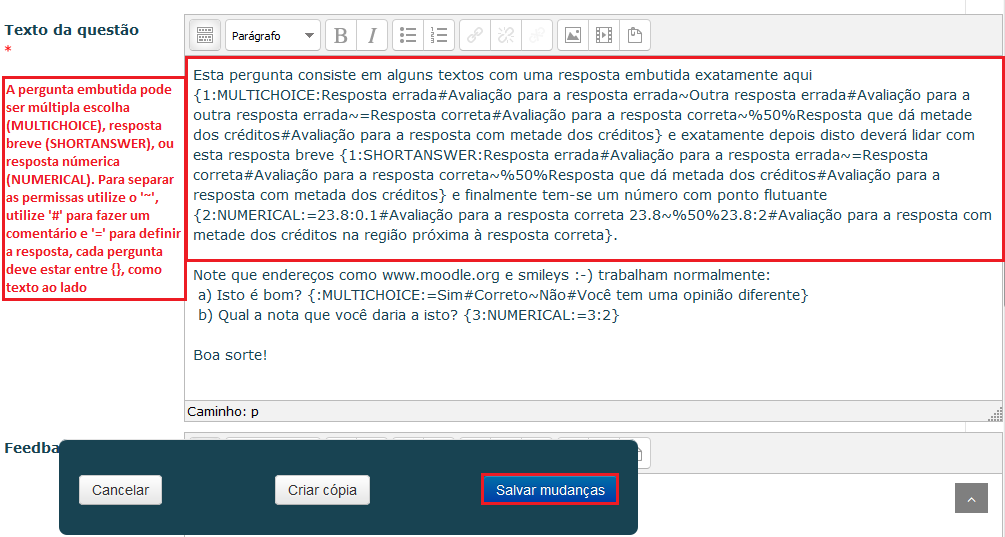
- Respostas embutidas: Perguntas deste tipo são muito flexíveis, mas só podem ser criadas por digitação de texto contendo códigos especiais que criam múltipla escolha, resposta curta e questões numéricas embutidas.
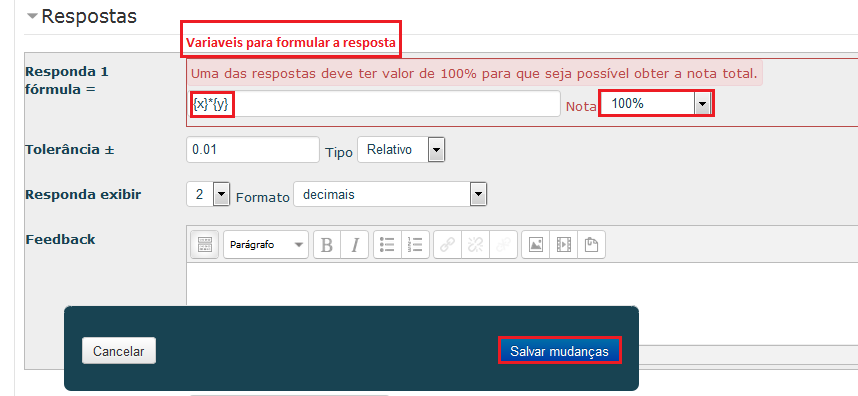
- Cálculo simples: Versão mais simples das perguntas calculadas que são como perguntas numéricas, mas com os números utilizados sendo sorteados a partir de um conjunto quando o questionário é preenchido.
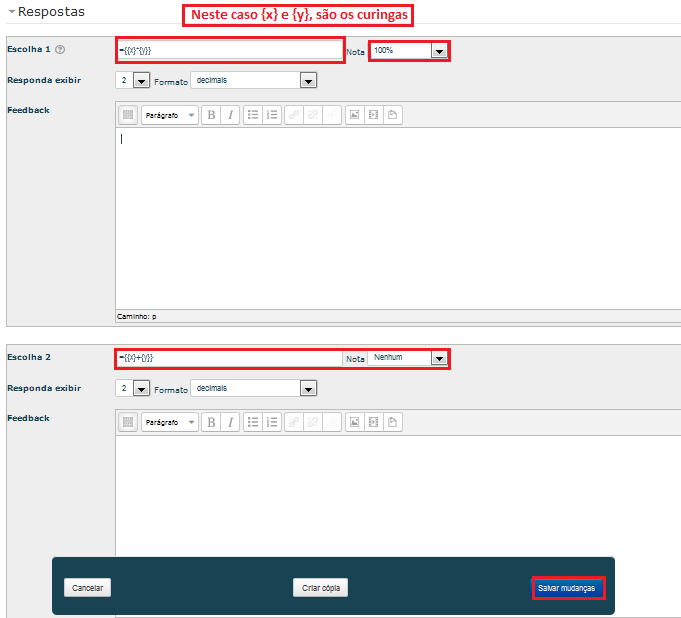
- Múltipla escolha calculada: As perguntas de múltipla escolha calculada são como questões de múltipla escolha, cujos elementos de escolha podem incluir resultados da fórmula com valores numéricos que são selecionados aleatoriamente a partir de um conjunto quando o questionário é preenchido.
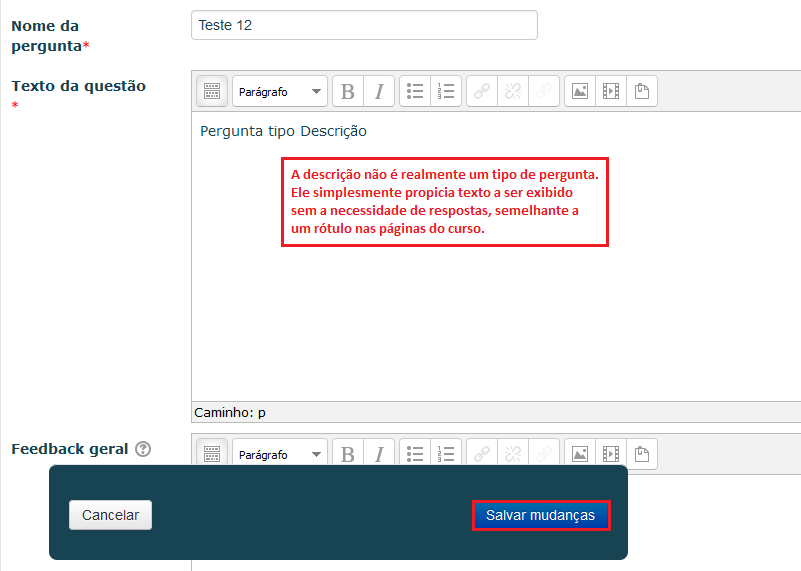
- Descrição: Esta não é realmente uma pergunta. Trata-se uma forma de adicionar algumas instruções, rubrica ou outros conteúdos para o teste. É semelhante à maneira como os rótulos são utilizados para adicionar conteúdo à página do curso.
Após selecionar o tipo de questão, clique em próximo. Faça as configurações necessárias para a mesma.
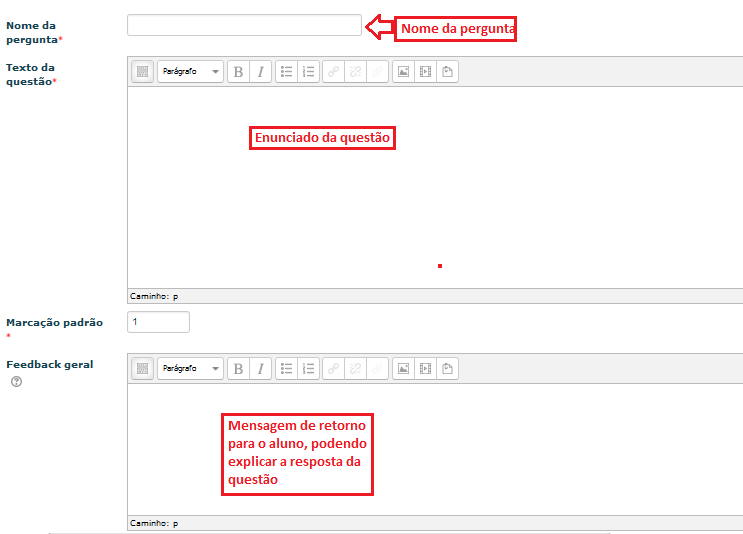
Tipo Múltipla escolha
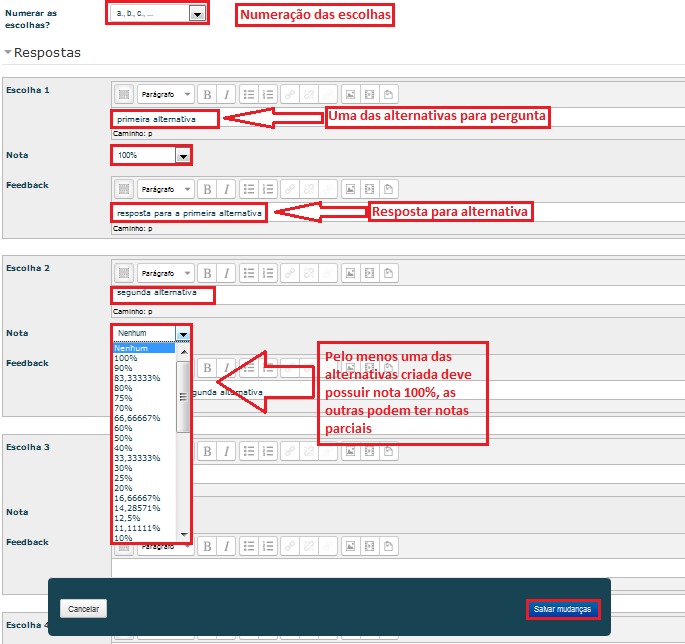
Tipo Verdadeiro/Falso
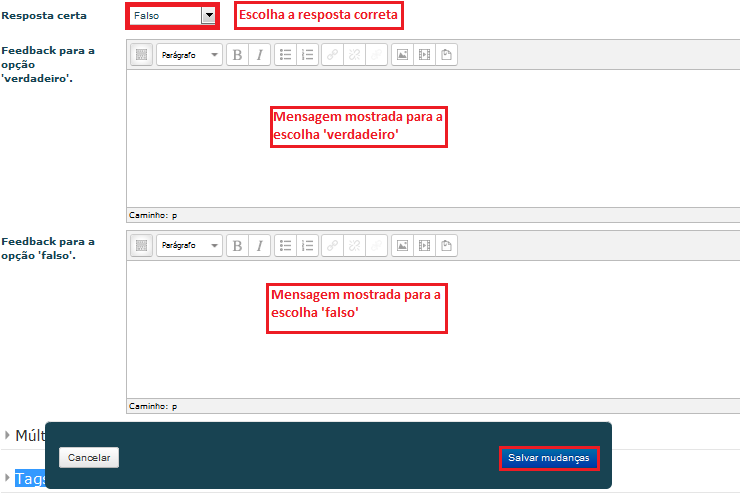
Tipo resposta curta
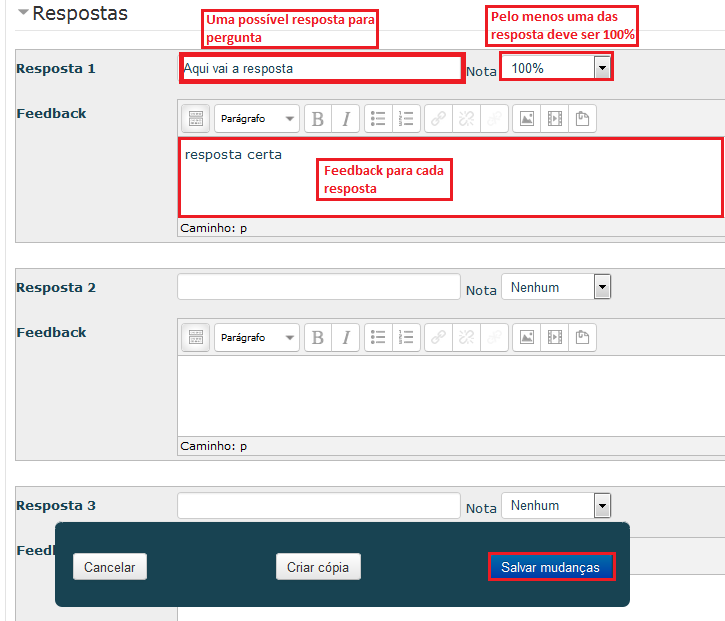
Tipo Numérico
Tipo Calculado
Tipo Ensaio
Tipo Associação
Tipo Correspondência de resposta curta randômica

Tipo Resposta Embutida
Tipo Cálculo simples
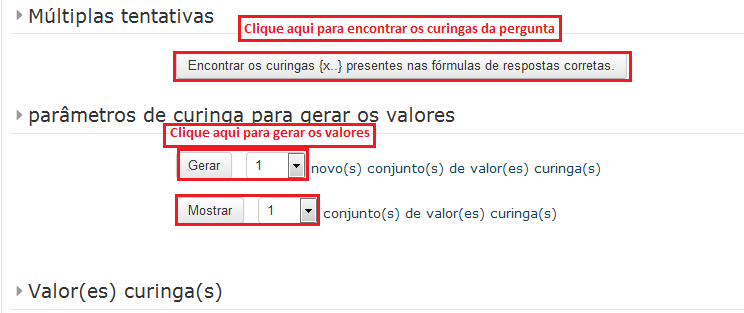
Tipo Múltipla Escolha Calculada
Tipo Descrição
Configurações Gerais
Para realizar a edição no questionário utilize o botão  como aparece na imagem a baixo.
11.6. Tarefa
Uma tarefa consiste na descrição de uma atividade a ser desenvolvida pelo aluno, que pode ser enviada em formato como redações, relatórios, imagens, entre outros. O s arquivos digitais podem ser do tipo de extensões DOC, DOCX, ODT, XLS, PDF, JPG, PNG e etc.
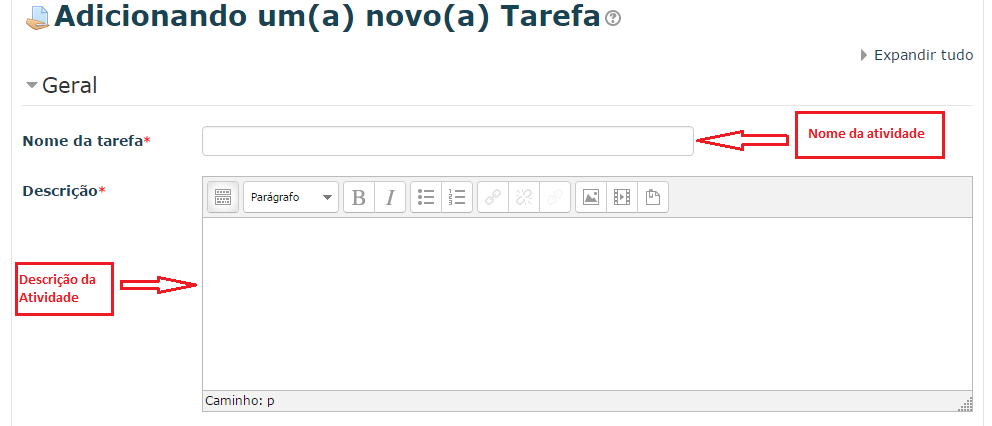
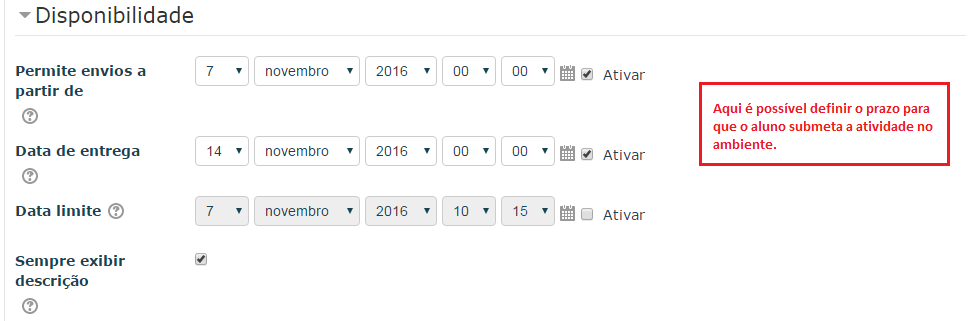
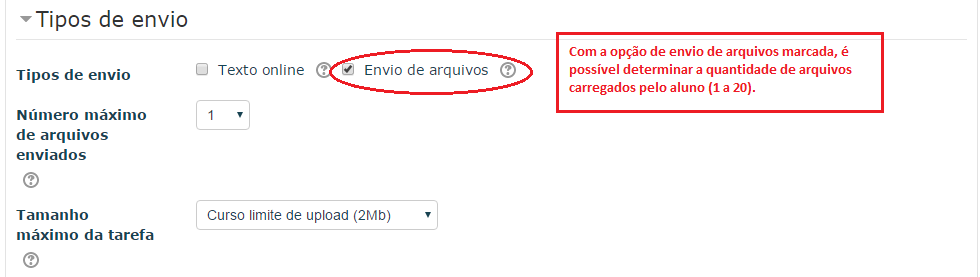
11.7. Tarefa: Envio de arquivos
Este tipo de tarefa permite que cada aluno submeta um ou mais arquivos em qualquer formato.

11.8. Tarefa: Texto online
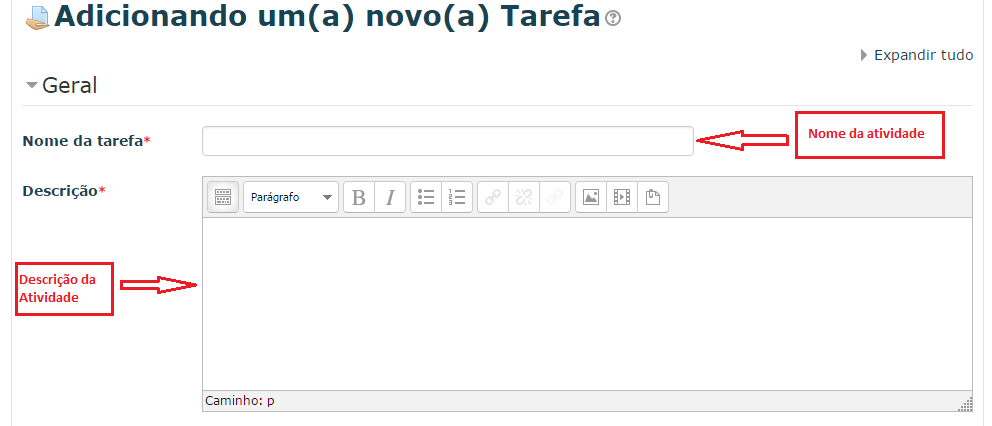
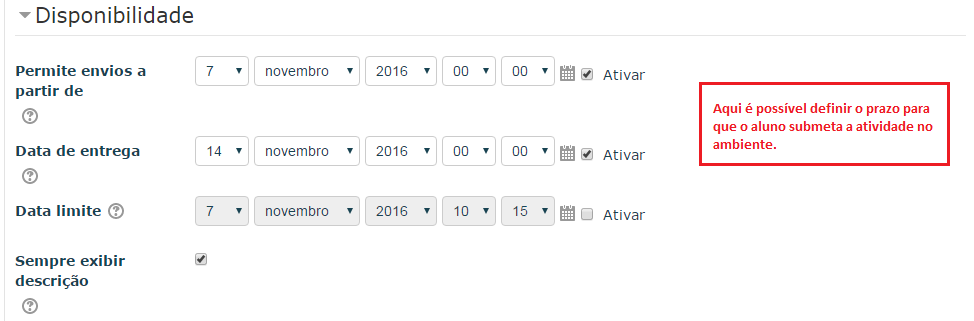
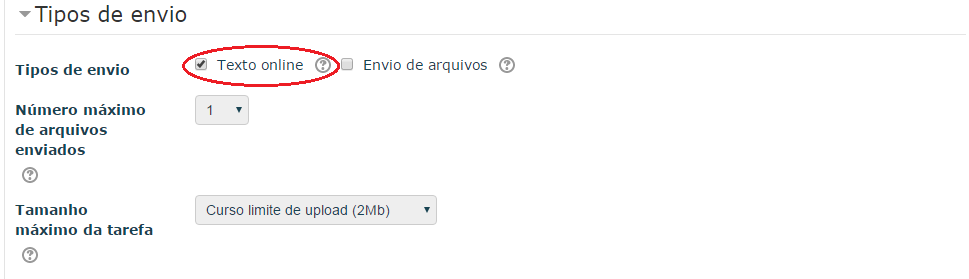
Nesta atividade os alunos irão editar um texto dentro do ambiente, utilizando os recursos disponíveis.

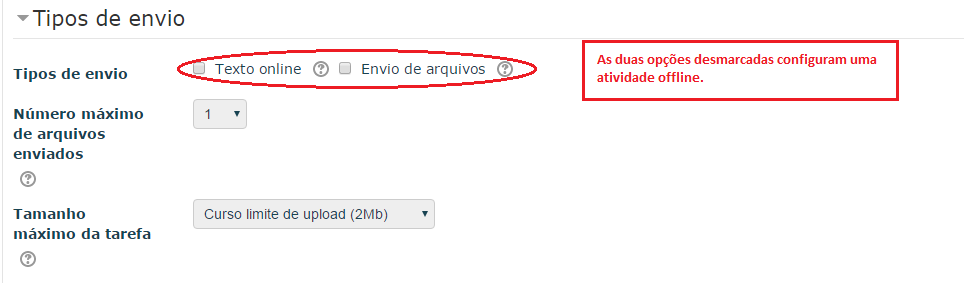
11.9. Tarefa: Atividade offline
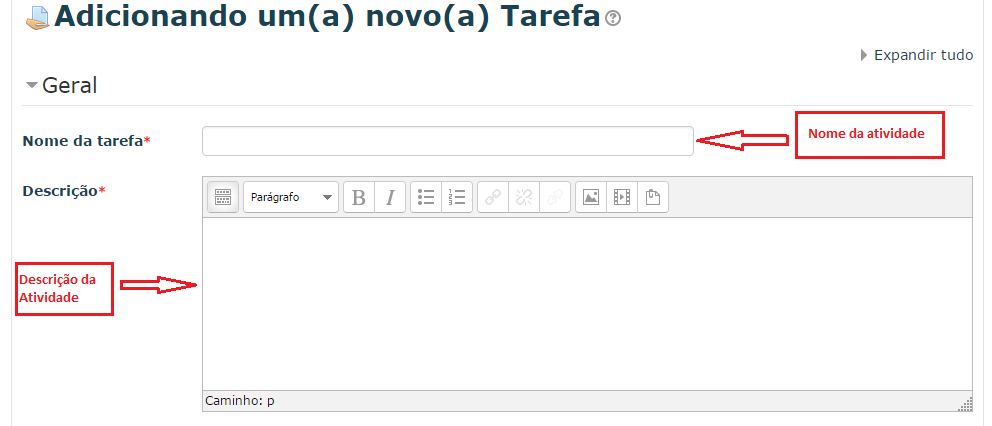
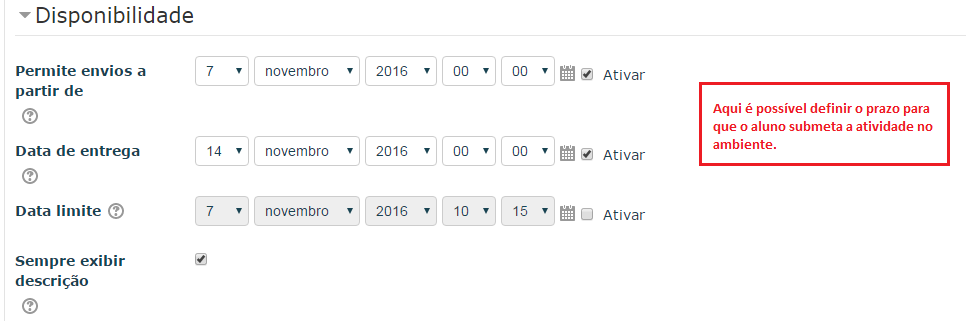
Esta atividade permite indicar um enunciado de uma tarefa que será entregue fora do ambiente da disciplina, onde posteriormente o professor poderá indicar a nota para o aluno.

11.10. Wiki
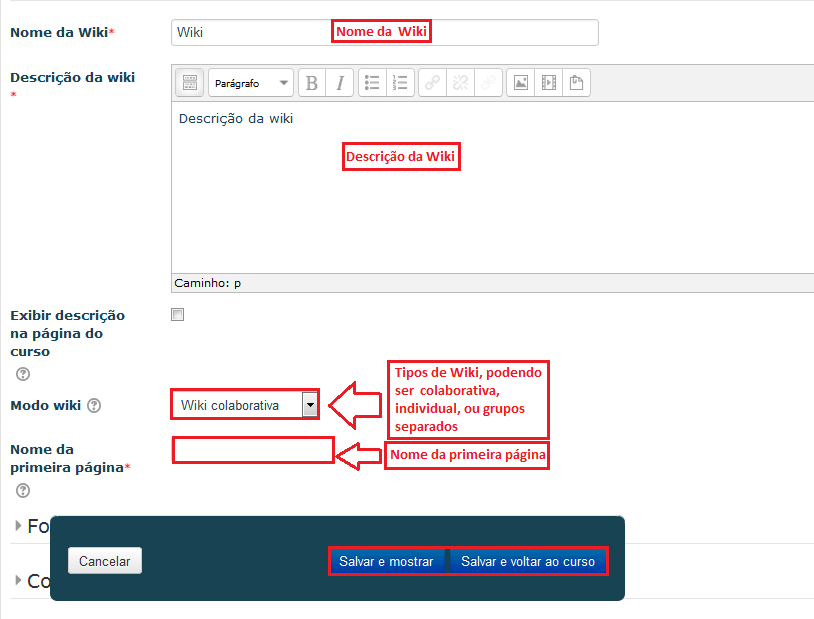
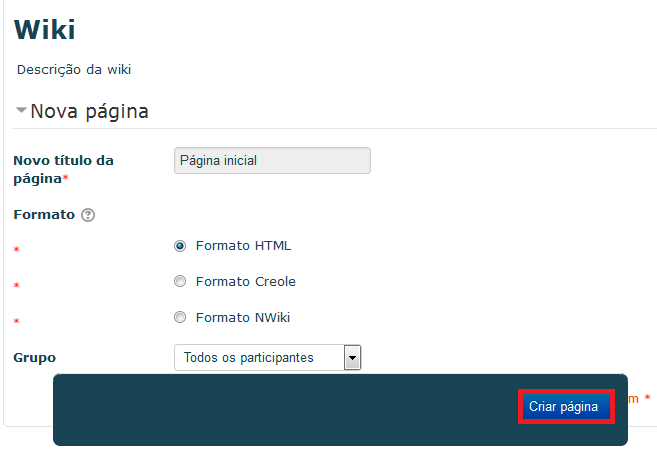
A atividade wiki permite a composição colaborativa de documentos com o uso do navegador Web. Nesta atividade, o documento a ser desenvolvido ficará disponível a todos os usuários que possuem acesso à área, assim todos possuem livre acesso para fazer as alterações no conteúdo do documento.
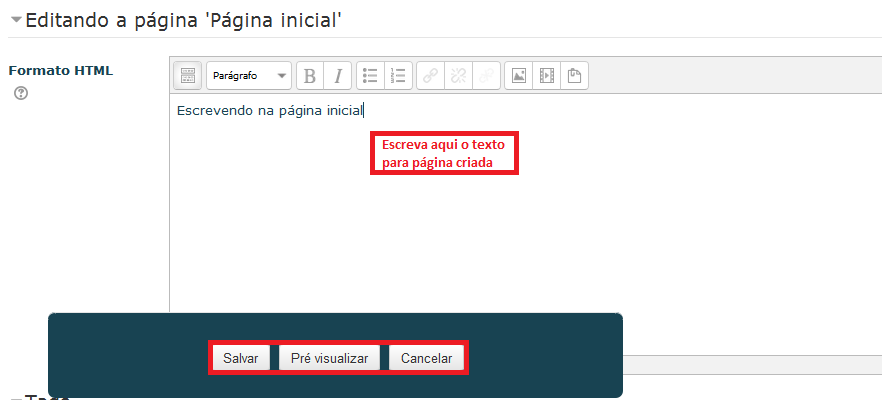
A atividade wiki permite que os participantes trabalhem juntos, adicionando novas páginas web (links de endereços de internet e de arquivos associados), completando e/ou alterando o conteúdo das páginas publicadas.
As versões anteriores não são canceladas e podem ser restauradas, caso necessário.
11.11. Configurações Adicionais
Restringir Acesso
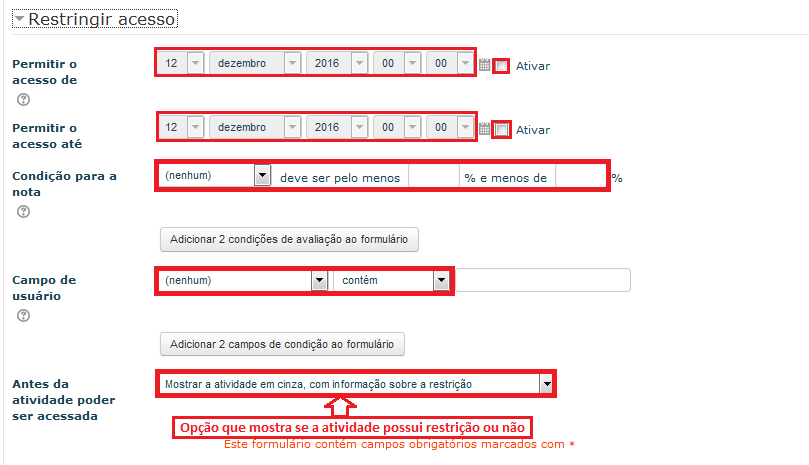
Para todos os recursos e atividades criados existem configurações adicionais que são tópicos extras que podem ser utilizados para a configuração da atividade, em todas as atividades terá o tópico Restringir acesso, este tópico possuem campos que determinam quando os participantes podem ter acesso às atividades.
- Permitir o acesso de: permite que os alunos consigam ver a descrição da atividade;
- Permitir o acesso até: ao passar dessa data o acesso a atividade é impedida;
- Condição para a nota: determina alguma condição para que possua acesso à atividade, como ter realizado outra atividade;
- Campo de usuário: pode restringir o acesso baseado em qualquer campo do perfil do usuário.
Configurações comuns de módulos
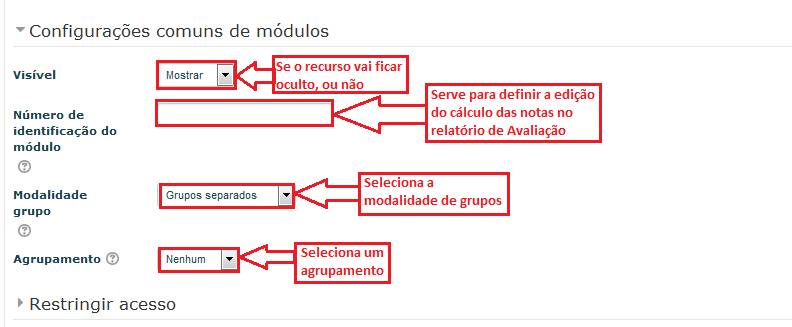
As configurações comuns de módulos também aparece em todos os tipos de recursos e atividades na plataforma AVA, neste tópico é possível mostrar ou não atividade. Caso houver grupos separados dentro da disciplina é possível atribuir as atividades e a cada agrupamento em específico.
O campo Modalidade grupo possui 3 opções que podem ser:
- Nenhum grupo - Não há distinção de grupos;
- Grupos separados - Cada membro do grupo pode ver apenas as atividades do seu próprio grupo, os demais não;
- Grupos visíveis - Cada membro do grupo trabalha no seu próprio grupo, mas pode ver outros grupos.
No campo Agrupamento se um agrupamento é selecionado, os alunos relacionados nesse agrupamento poderão trabalhar juntos.
Tarefa
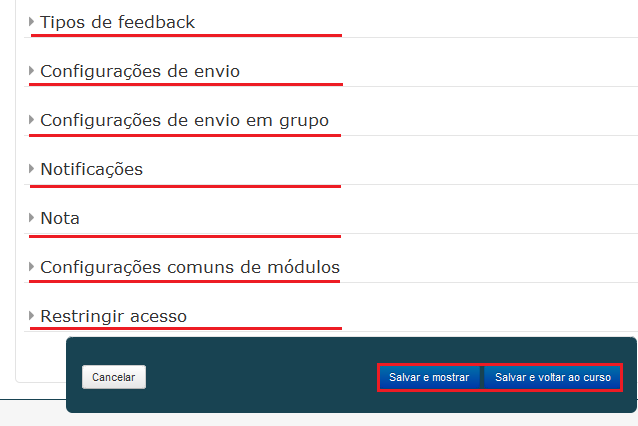
Além dos campos obrigatórios e os tópicos já mencionados anteriormente os recursos do tipo tarefa possuem outros tópicos para configuração adicional quem ficam na parte inferior da página.
Tipos de feedback
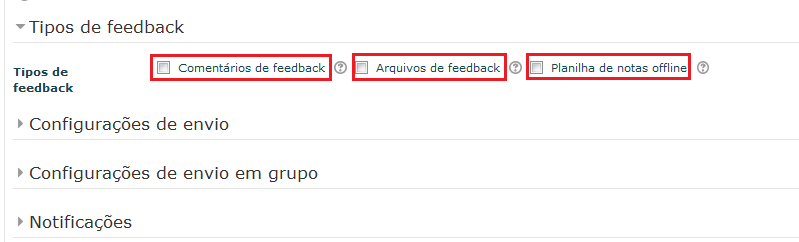
Caso desejar pode ser selecionado um modo para responder a atividade, após ser corrigida podendo ser por:
- Comentários de feedback: pode deixar um comentário para cada envio;
- Arquivos de feedback: pode enviar um documento que pode ser enviado ao aluno;
- Planilha de notas offline: se for baixado, pode ser enviado uma planilha com as notas dos alunos.
Configurações de envio
Algumas configurações para envio da tarefa.
- Exigir que os alunos cliquem no botão enviar: se habilitado (Sim), os alunos terão que "Enviar" para declarar seu envio como final. Isto possibilita aos alunos manter uma versão de rascunho no sistema;
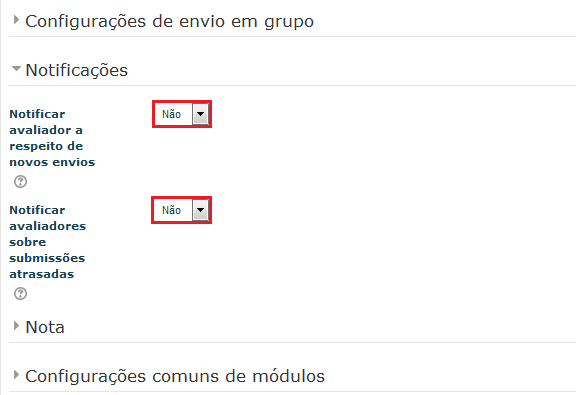
- Exigir aceite da declaração de não plágio ao enviar: exige que os alunos aceitem a declaração de não plágio de trabalho;
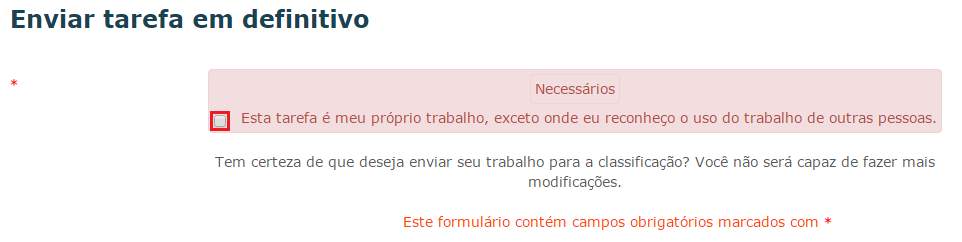
- Tentativas reabertas: Determina se as tentativas de reenvio possa ser reabertas. As opções são:
- Nunca: O envio do aluno não pode ser reaberto;
- Manualmente: o envio do aluno pode ser reaberto por um professor;
- Automaticamente até passar: o envio do aluno é automaticamente reaberto até o aluno obter nota para passar.
- Máximo de tentativas: o número máximo que um aluno pode realizar as tentativas para o envio, após esgotar este número não poderá ser reaberto.
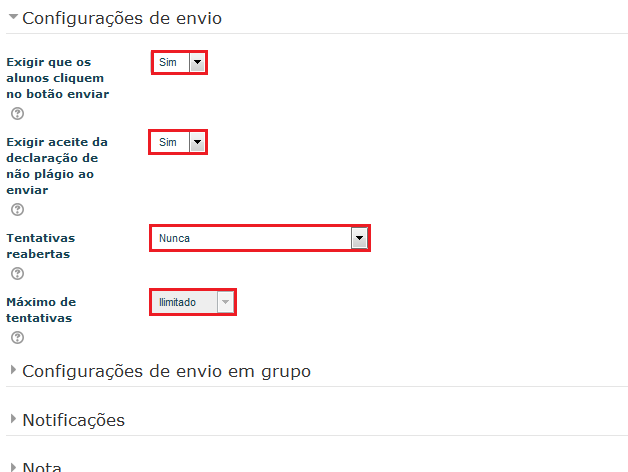
Configurações de envio em grupo
Configurações para envio de tarefa por grupos de alunos.
- Envio em grupos de estudantes: Se habilitado(Sim), os alunos serão divididos em grupos com base no conjunto padrão de grupos ou de um agrupamento personalizado;
- Exigir que todos os membros do grupo enviem: Todos os membros do grupo devem clicar no botão de confirmação desta tarefa antes que ela seja considerada enviada. Se desabilitada (Não), o envio do grupo será considerado enviado assim que qualquer um do grupo clicar no botão de confirmação;
- Agrupamento para grupos de estudantes: este é agrupamento que a atribuição irá ser usada para encontrar grupos para os grupos de estudantes. Se não definido, o conjunto padrão de grupos será usado.
Notificações
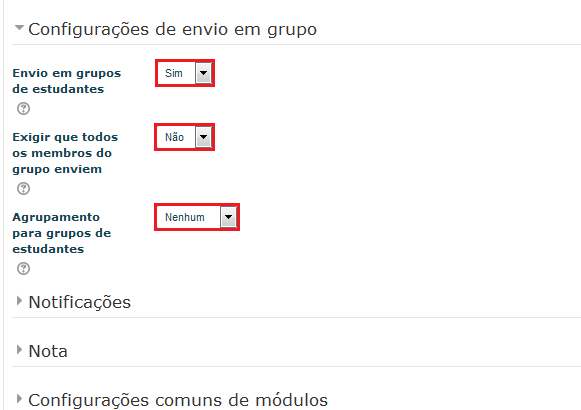
As configurações de notificações servem para os professores recebem mensagens sobre os envios.
- Notificar avaliador a respeito de novos envios: avaliadores recebem uma mensagem quando o aluno envia uma tarefa.
- Notificar avaliadores sobre submissões atrasadas: avaliadores recebem uma mensagem quando o aluno envia uma tarefa atrasada.
Nota
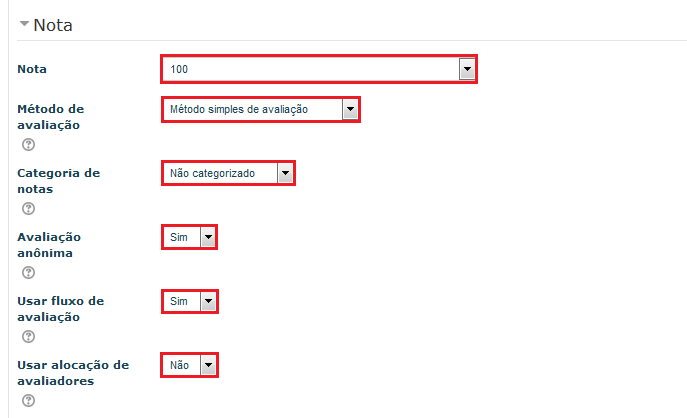
Além do valor final da nota, existem outras configurações para a nota.
- Método de avaliação: métodos para avaliação das tarefas, por padrão é o método simples de avaliação.
- Categoria de notas: se existir existir uma categoria é possível agregar com notas de outras atividade para compor a nota final da disciplina.
- Avaliação anônima: a avaliação anônima oculta a identidade dos para os avaliadores.
- Usar fluxo de avaliação: especifica o estágio em que as tarefas encontrar no processo de avaliação das tarefas submetidas.
- Usar alocação de avaliadores: é possível atribuir avaliadores para avaliar ou rever o trabalho de alunos específicos.
Questionário
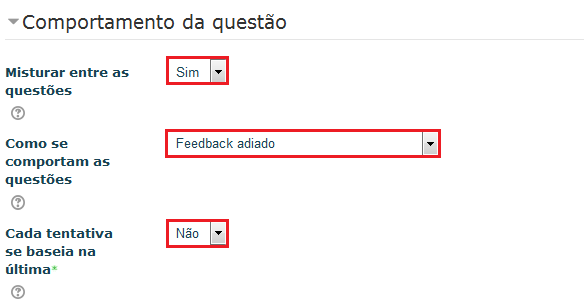
Além dos campos obrigatórios e os tópicos já mencionados anteriormente os recursos do tipo questionário possuem outros tópicos para configuração adicional quem ficam na parte inferior da página.
Layout
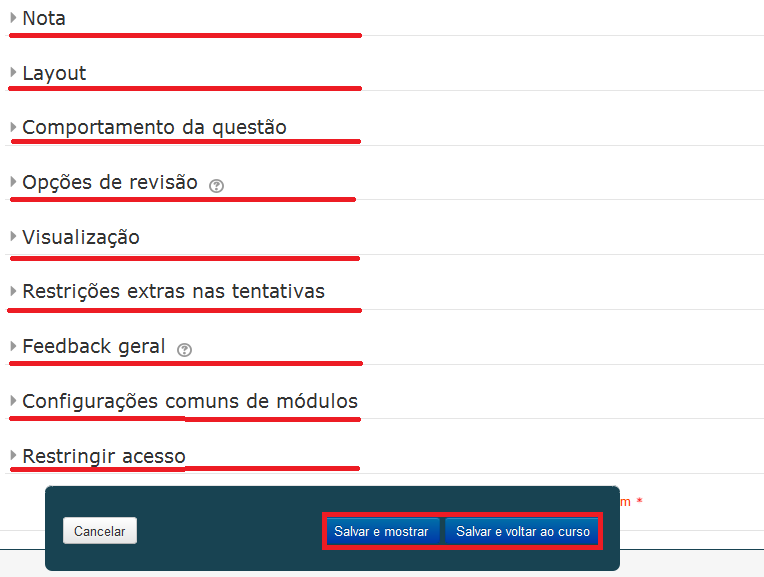
As configurações do layout do questionário.
- Ordem da pergunta: permite mostrar as perguntas como são mostrada na tela de edição, ou podem ser embaralhadas;
- Nova página: permite dividir a s perguntas em páginas automaticamente;
- Método de navegação: habilita que as perguntas sejam respondidas de forma ordem sequencial(sem poder pular perguntas), ou pode ser feita de forma livre.
Comportamento da questão
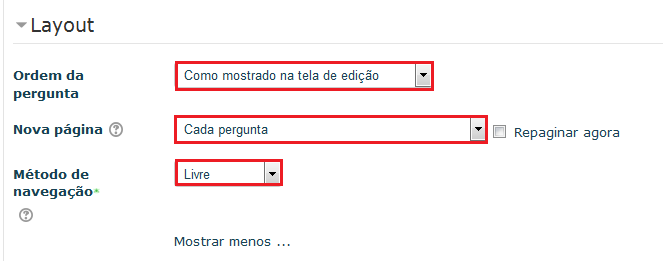
As configurações do comportamento da questão tratam a respeito como as perguntas irão aparecer.
- Misturar entre as questões: esta opção mistura as perguntas aleatoriamente toda vez que houver uma tentativa de responder o questionário;
- Como se comportam as questões: pode-se escolher que o questionário seja enviado completo, e após recebam o feedback adiantado. Ou pode-se que a medida que as perguntas sejam respondidas para recebem o feedback imediato. Alternativamente, pode utilizar o modo feedback imediato, podendo ter outras chances por uma pontuação menor, esse é o modo Interativo com múltiplas tentativas.
- Cada tentativa se baseia na última: se for permitidas tentativas múltiplas, e está opção for marcada com sim, então cada nova tentativa irá conter o resultado da tentativa anterior.
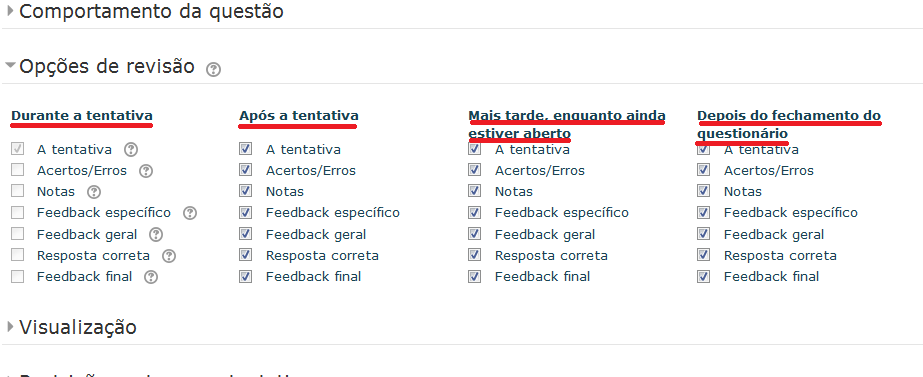
Opções de revisão
Essas opções controla quais informações os estudantes podem ver enquanto realizam uma tentativa.
- Durante a tentativa;
- Imediatamente após a tentativa;
- Mais tarde, enquanto o quiz ainda está aberto;
- Após o quiz estar fechado;
Para todas as opções acima pode-se marcada, a tentativa, Acertos/Erros, Notas, Feedback específico, Feedback geral, Resposta correta e Feedback final.
Visualização
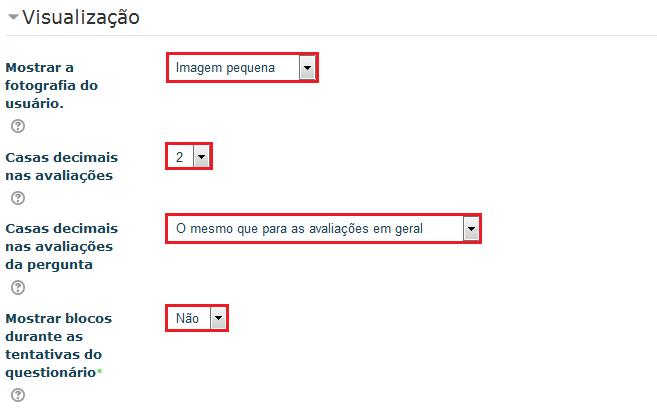
Configurações de visualização de alunos, notas e blocos.
- Mostrar a fotografia do usuário: se for ativado, o nome do aluno e a sua fotografia será mostrado na tela durante a tentativa, e na revisão;
- Casas decimais nas avaliações: permite selecionar quantos algarismos serão mostrados, esta opção não altera o cálculo das notas;
- Casas decimais nas avaliações da pergunta: permite selecionar quantos algarismos serão mostrados, para as perguntas individuais;
- Mostrar blocos durante as tentativas do questionário: se habilitado, os blocos serão exibidos durante tentativas do questionário.
Restrições extras nas tentativas
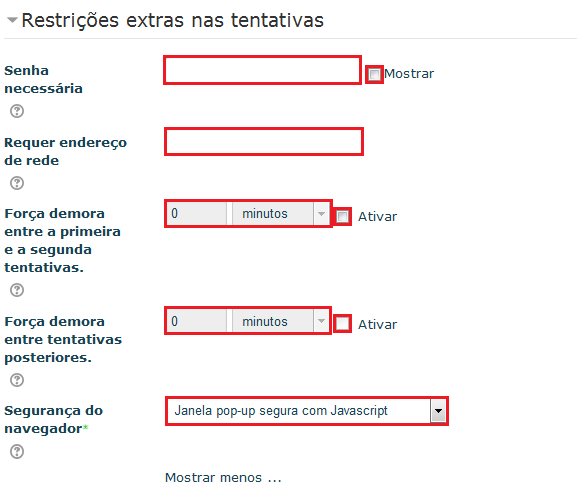
Configurações adicionais para o questionário.
- Senha necessária: Especifica uma senha, onde os participantes devem digitar para ter permissão para realizar o questionário;
- Requer endereço de rede: Pode-se restringir o acesso a um ip específico, ou a uma sub-rede;
- Força demora entre a primeira e a segunda tentativas: Força o aluno esperar para após realizar a primeira tentativa;
- Força demora entre tentativas posteriores: Força o aluno esperar para realizar outras tentativas;
- Segurança do navegador: o questionário só irá iniciar se o JavaScript estiver habilitado no navegador.
Feedback geral
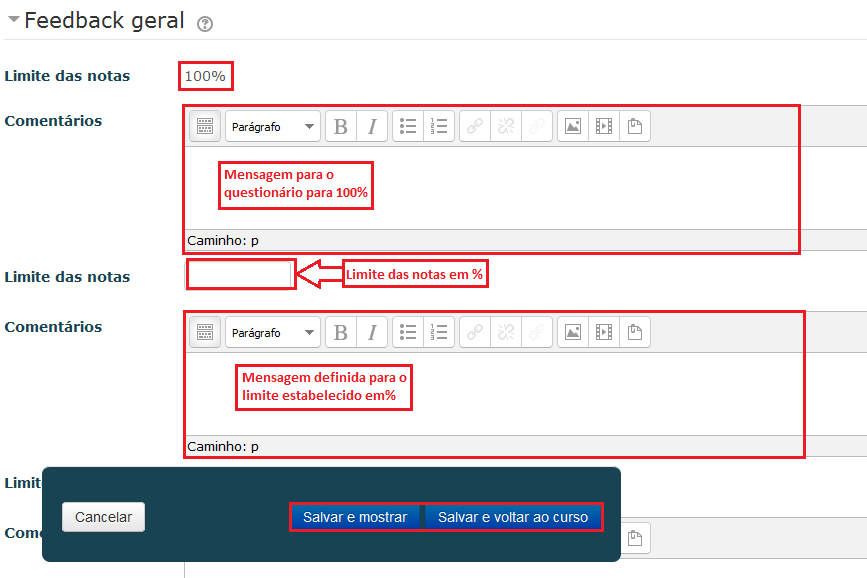
Feedback geral é um texto mostrado para o aluno depois que terminar a tentativa de responder o questionário. O texto é mostrado pode depender da nota que o aluno obteve. Assim pode definir um limite (em %) para notas.
Fórum
Além dos campos obrigatórios e os tópicos já mencionados anteriormente os recursos do tipo fórum possuem outros tópicos para configuração adicional quem ficam na parte inferior da página.
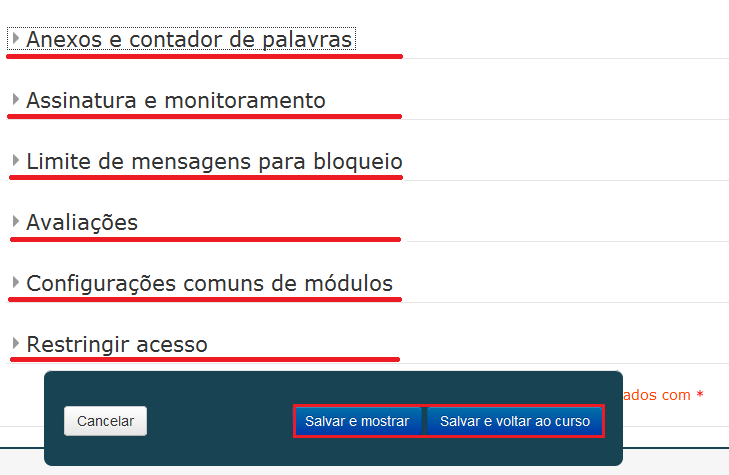
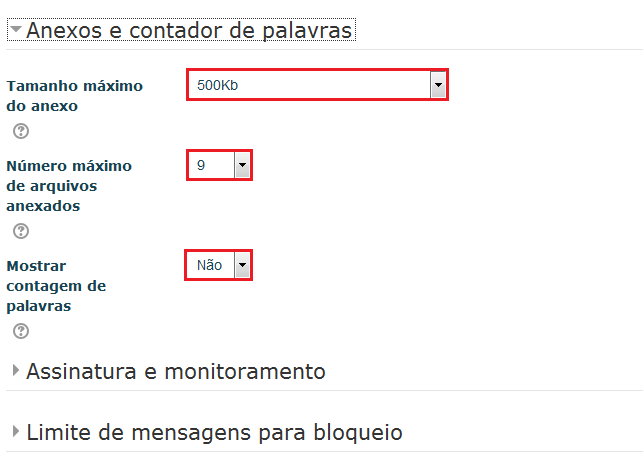
Anexos e contador de palavras
Configurações para restringir o tamanho e quantidade de arquivos e contador de palavras.
- Tamanho máximo do anexo: defini o tamanho máximo para o anexo de arquivo;
- Número máximo de arquivos anexados: determina o número máximo de arquivos que podem ser anexados a uma mensagem;
- Mostrar contagem de palavras: exibe o número de palavras em uma mensagem.
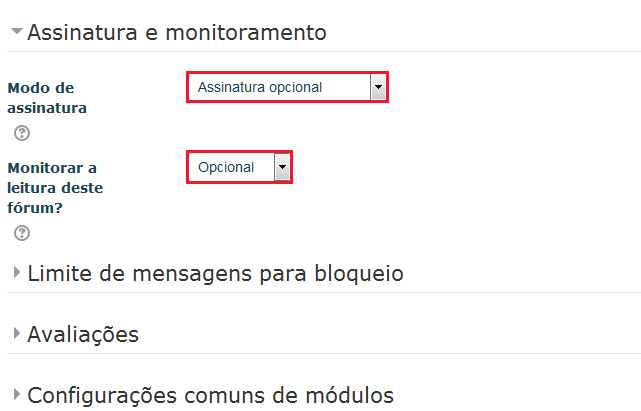
Assinatura e monitoramento
Configurações da assinatura dos participantes, e opção de poder monitorar as mensagens como lida e não-lidas
- Modo de assinatura: mostra como os participantes irão possuir a assinatura(acompanhamento do fórum), pode ser:
- Assinatura opcional - participantes podem escolher se irão participar;
- Assinatura forçada - todos os participantes irão participar e não conseguiram cancelar a assinatura;
- Assinatura automática - todos são inicialmente assinantes mas pode escolher deixar de assinar a qualquer momento.
- Assinatura desabilitada - assinaturas não são permitidas.
- Monitorar a leitura deste fórum?: se estiver habilitado os participantes podem monitorar as mensagens lidas e não-lidas em fóruns e discussões.
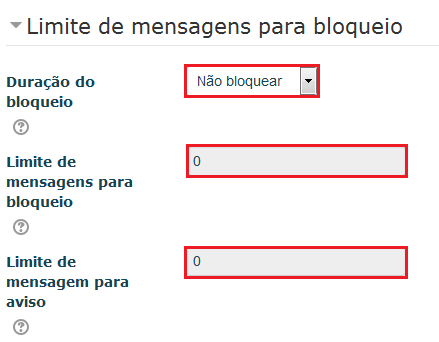
Limite de mensagens para bloqueio
Configurações para bloqueio de mensagens no fórum.
- Duração do bloqueio: os participantes podem ser bloqueados para publicar em mais de um determinado número de lugares por um determinado período de tempo.
- Limite de mensagens para bloqueio: define o número máximo de mensagens que um usuário pode postar no período de tempo determinado.
- Limite de mensagem para aviso: os participantes receberão um aviso quando se aproximarem deste limite.
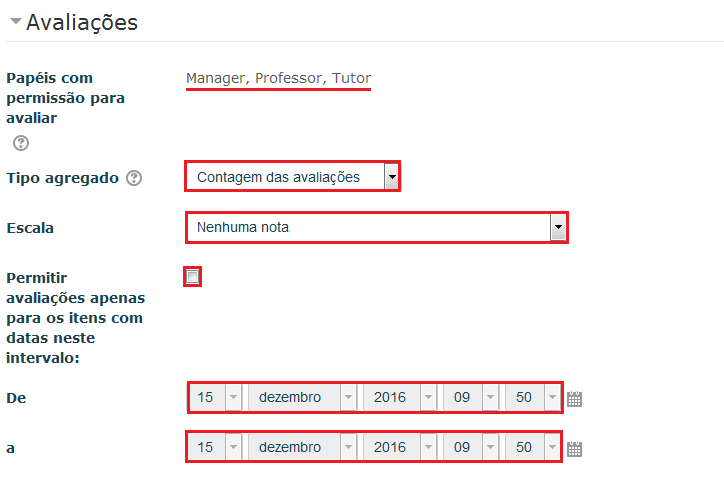
Avaliações
Configurações das avaliações do fórum
- Papéis com permissão para avaliar: Mostra quem tem permissão para avaliar o fórum;
- Tipos agregado: define o tipo de avaliação para formar a nota final, podendo ser: Nenhuma avaliação, Média avaliações, Contagem das avaliações, Avaliação máxima, Avaliação mínima e Soma das avaliações;
- Escala: nota para avaliar o fórum;
- Permitir avaliações apenas para os itens com datas neste intervalo: define uma data de início e uma outra de término.
Chat
Além dos campos obrigatórios e os tópicos já mencionados anteriormente os recursos do tipo Chat possuem outros tópicos para configuração adicional quem ficam na parte inferior da página.
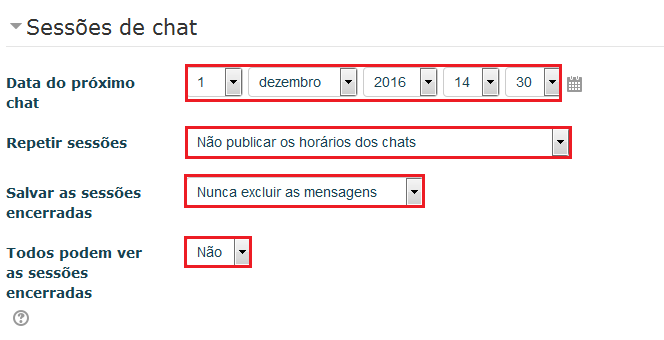
Sessões de chat
Configurações das sessões do chat.
- Data do próximo chat: define uma data para a próxima sessão do chat;
- Repetir sessões: estabelece como repetirá as sessões;
- Salvar as sessões encerradas: quanto tempo que as conversas do chat ficarão armazenadas;
- Todos podem ver as sessões encerradas: pode definir que todos os participantes possam ver as sessões encerradas.
Glossário
Além dos campos obrigatórios e os tópicos já mencionados anteriormente os recursos do tipo Glossário possuem outros tópicos para configuração adicional quem ficam na parte inferior da página.
Itens
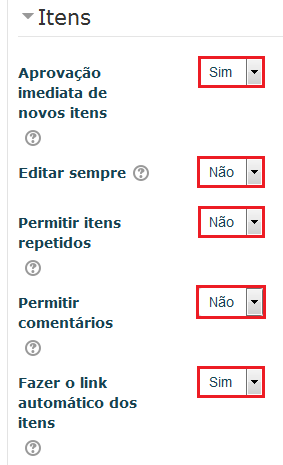
Configurações dos itens do glossário.
- Aprovação imediata de novos itens: permite que se o aluno ao adicionar um item passe por uma aprovação do professor;
- Editar sempre: define se os estudantes podem editar os seus itens, em qualquer parte dos textos;
- Permitir itens repetidos: pode ser criados diversos itens com o mesmo nome.
- Permitir comentários: permite que os participantes possam criar comentários nas entradas de glossário.
- Fazer o link automático dos itens: habilita a criação automática de links que levam aos itens do glossário sempre que as palavras ou frases definidas como itens estiverem presentes nos textos da disciplina.
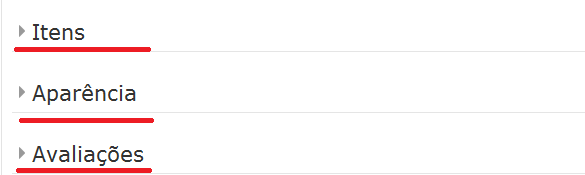
Avaliações
Configurações das avaliações do glossário.
- Papéis com permissão para avaliar: Mostra quem tem permissão para avaliar o glossário;
- Tipos agregado: define o tipo de avaliação para formar a nota final, podendo ser: Nenhuma avaliação, Média avaliações, Contagem das avaliações, Avaliação máxima, Avaliação mínima e Soma das avaliações;
- Escala: nota para avaliar o glossário;
- Permitir avaliações apenas para os itens com datas neste intervalo: define uma data de início e uma outra de término.
11.12. Correção de Atividades
Depois de ser criada e configurada as tarefas. Podem ser feita a correção das tarefas por envio de arquivos ou por texto online. Na página principal da disciplina clique no ícone da atividade  . Em seguida aparecerá o sumário de avaliação onde mostra quantos participantes estão aptos para realizar a atividade, quantos rascunhos estão salvos e ainda não foram enviados, quantos arquivos foram enviados e quantos arquivos precisam de avaliação.
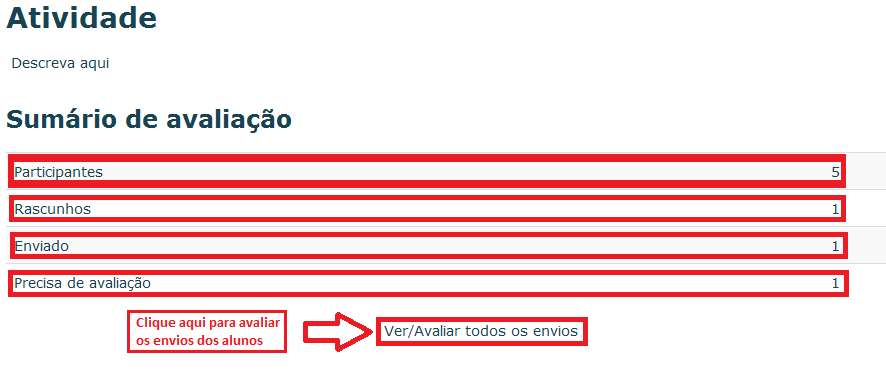
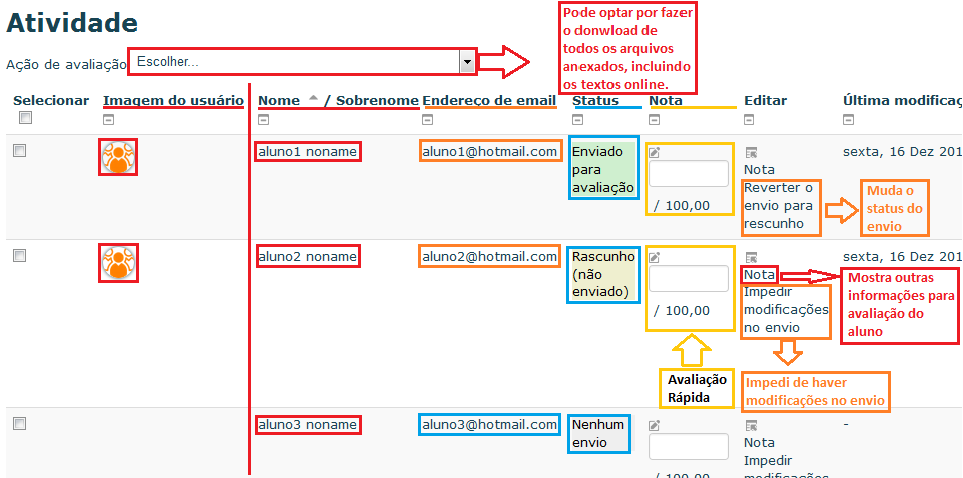
Ao clicar em Ver/Avaliar todos os envios mostrará o status de envio para cada aluno, nesta página mostra a imagem do usuário, o status da avaliação, avaliação rápida.
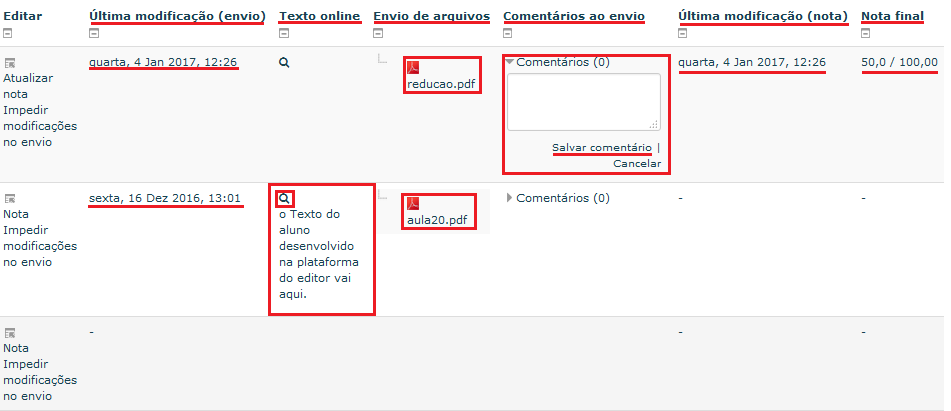
Ainda na mesma página indo no sentido horizontal da página pode-se ver a data da última modificação do envio, caso o envio for por texto online aparece o texto, os arquivos que foram enviados, um espaço para o avaliador colocar um comentário, a data da última modificação da nota e a nota final.
12. Relatórios
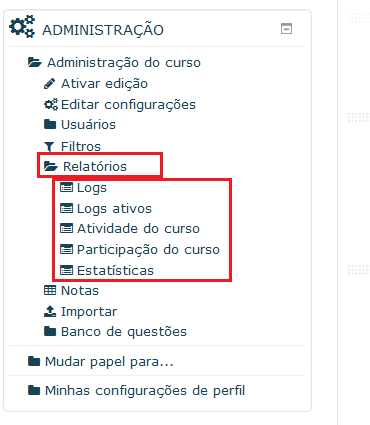
Os relatórios servem para verificar como os usuários tem acessado os recursos e as atividades da disciplina. Os relatórios ficam disponíveis no bloco Administração do curso.
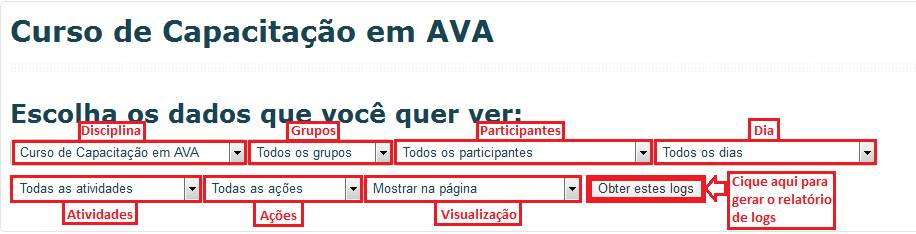
Relatório de Acesso (Logs)
Utilizado para saber quais os usuários (alunos e professores) acessaram a página inicial de um curso. Neste relatório tem-se informações sobre o horário, IP da máquina pelo qual ele fez o acesso, o tipo de dispositivo utilizado para acessar e a descritivo do que foi feito na plataforma.
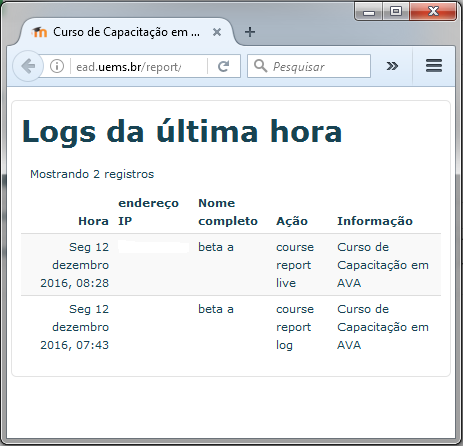
Relatório de logs ativos
Exibe os relatórios de acesso às atividades no momento da consulta, só mostra quem está online no momento.
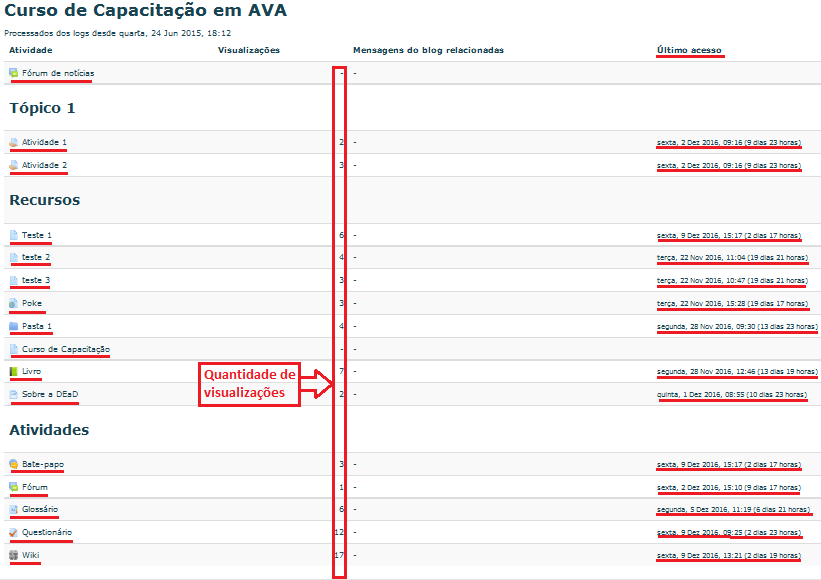
Relatório de Atividades do curso
Mostra a quantidade de visitas em cada recurso configurado na plataforma.
Relatório Participação do curso
Exibe em detalhes as atividades acessadas e as ações por aluno.

13. Referências
- Manual do Aluno - Pucrs
- Documentação do Moodle - moodle.org